記念日カウントダウン:大切な日まであと何日?残り日数を表示
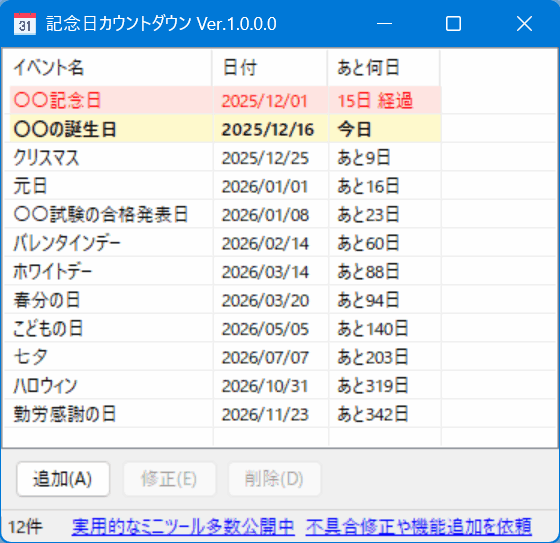
大切な記念日やイベントの残り日数を自動計算して一覧表示。
締切間近や期限超過は色分け・強調表示。状況をひと目で把握できます。
 Microsoft Store からインストール
⚠️ スマホでご覧の方へ:ダウンロードはWindows PCから行ってください。
1.ソフトの概要:「記念日カウントダウン」とは?
記念日カウントダウンは、記念日や締切日を登録し、
残り日数を自動計算して一覧表示できる日付管理ソフトです。
イベント名と日付を入力するだけで、経過日数や「あと◯日」をすぐに確認できます。
登録したイベントは日付順に自動ソートされます。
祝日などの年間行事は初期登録済みのため、すぐに使い始められます。
今日の予定は太字、直近の予定は色分け、過去のイベントは経過日数を表示します。
状況をひと目で把握でき、予定の抜け漏れを防ぎます。
一覧のイベントはCtrl+Cでクリップボードへコピーし、他のアプリに貼り付け可能です。
画面下部にイベント数を表示し、登録件数をすぐ確認できます。
記念日管理から業務の締切管理まで幅広く活用できます。
2.主な特徴:簡単にイベント管理とカウントダウンを実現
日付から残り日数を自動計算
登録した日付をもとに残り日数と経過日数を自動計算します。今日との差を算出し「あと◯日」「◯日経過」と一覧に表示します。
日付順に自動並び替え
すべてのイベントを日付順に自動並び替えて表示します。近い予定から順に並ぶため、上から確認するだけで把握できます。
色分けで期限を視覚表示
状態に応じて背景色と文字装飾を自動切替します。当日・直近・過去を色分けし、一覧で即座に判別できます。
追加・編集・削除で管理
イベント名と日付を入力し追加・編集・削除を一括操作できます。選択項目のみの変更や複数削除にも対応します。
Ctrl+Cで一覧をコピー
一覧の内容をCtrl+Cでヘッダー付きテキストとしてコピーできます。タブ区切り形式で取得し、他アプリへ貼り付けできます。
3. 使い方:ダウンロードから操作まで
1. ダウンロードとインストール
「記念日カウントダウン」には ZIP版 と Microsoft Store版 があります。
お好みの方法で入手してください。
-
ZIP版の場合
- Windows11(または10)のパソコンから、eventcountdown100.zip をダウンロード
- ZIPファイルを右クリックー「すべて展開」から、任意のフォルダに解凍
- 解凍したフォルダ内の「
記念日カウントダウン.exe」を起動
-
Microsoft Store版の場合
- Microsoft Store のページにアクセス
- 「入手」ボタンを押してインストール
2. アプリを起動
-
「記念日カウントダウン.exe」を起動
(起動時に警告が表示された場合の対処方法) -
アプリの画面が表示される

3. 操作方法
- 「追加」ボタンでイベント名と日付を入力
- 登録したイベントは日付順に一覧表示され、残り日数が自動で表示されます
4.活用シーン:本ツールはこんな場面で活躍
大切な記念日を忘れたくないとき
イベント名と日付を登録するだけで残り日数を自動計算して一覧表示できます。 誕生日や結婚記念日までのカウントダウンを常に確認でき、うっかり忘れを防げます。
仕事の締切を一覧で管理したい場合
案件名と納期を入力すると日付順に自動ソートして表示します。 近い締切から上に並ぶため、優先順位を把握しながら効率よく業務を進められます。
今日や直近予定をすぐ確認したいとき
当日や7日以内の予定を色分け表示で強調します。 重要な予定がひと目で分かり、会議や提出物の確認漏れを防げます。
毎年の行事をまとめて管理したいとき
元日やクリスマスなどの年間イベントを初期登録し、経過日数や残り日数を表示します。 季節行事や社内イベントの準備時期を把握しやすくなります。
5.よくある質問(FAQ):ソフトに関する疑問を解決
Q1. このソフトで何ができますか?
A1. 登録したイベントの残り日数・経過日数を自動計算し一覧表示できます。 イベント名と日付を入力するだけで「あと〇日」「〇日経過」「今日」と表示されます。
Q2. イベントは日付順に自動で並び替えされますか?
A2. イベントは日付の昇順で自動ソートされます。 登録・編集後も自動で並び替わります。
Q3. 今日の予定はどのように表示されますか?
A3. 当日のイベントは「今日」と表示され、太字と背景色で強調されます。 一覧からすぐ確認できます。
Q4. 7日以内の予定は強調表示されますか?
A4. 7日以内のイベントは黄色で強調表示されます。 今日から7日先までを自動判定します。
Q5. 過去のイベントはどう表示されますか?
A5. 過去のイベントは「〇日 経過」と表示され、赤色で表示されます。 経過日数をすぐ確認できます。
Q6. 初回起動時には何かイベントが登録されていますか?
A6. 初回起動時は祝日などの年間イベントが自動登録されています。
Q7. 新しいイベントを追加する方法を教えてください。
A7. 「追加」→名前と日付を入力→OKで登録できます。 登録後は自動保存されます。
Q8. 登録したイベントを編集するにはどうすればいいですか?
A8. 対象を選択し「編集」→内容を変更→OKで更新できます。 更新後は自動で残り日数が再計算されます。
Q9. イベントを削除する方法は?
A9. 対象を選択し「削除」→「はい」で削除できます。 削除後は自動保存されます。
Q10. 複数のイベントをまとめて削除できますか?
A10. Ctrlキーを押しながら複数選択し「削除」で一括削除できます。 確認後にまとめて削除されます。
Q11. 一覧をExcelに貼り付けるにはどうすればいいですか?
A11. 対象を選択しCtrl+C→ExcelでCtrl+Vで貼り付けできます。 表形式で貼り付けられます。
Q12. すべてのイベントを一括選択する方法はありますか?
A12. 一覧をクリックしCtrl+Aで全選択できます。 そのままコピーや削除が可能です。
Q13. ダブルクリックで編集できますか?
A13. 一覧の行をダブルクリックすると編集画面が開きます。 そのまま内容を変更できます。
Q14. 編集ボタンや削除ボタンが押せません。
A14. 対象のイベントを選択するとボタンが有効になります。 一覧から行をクリックしてください。
Q15. 残り日数が更新されません。
A15. 残り日数は1分ごとに自動更新されます。 画面を開いたままにすると自動で再計算されます。
6.開発者の想い:「記念日カウントダウン」を作った理由
家族の誕生日やクリスマスが近づくたび、私はGoogleカレンダーを確認していました。
それでも予定に埋もれて気づくのが遅れ、準備が慌ただしくなることもあります。
「もっと一目で残り日数が分かればいいのに」
そんな思いが、心の中に残り続けていました。
カレンダーの通知だけでは一覧で把握しづらく、過去の出来事を振り返るのも手間がかかります。
パソコンで使えるカウントダウンアプリもでめぼしいものには出会えませんでした。
ある日ふと、「自分が本当に欲しい形を作ろう」と決めました。
目指したのは、起動するだけで大切な日までの時間が分かるシンプルな仕組みです。
- イベントまでの残り日数を自動計算し、一覧で即座に確認できる
- 当日のイベントは太字表示で強調し、開いた瞬間に判別できる
- 過去のイベントも経過日数を表示し、記録として残せる
- 追加・編集・削除を画面上で完結し、複数項目をまとめて削除できる
表示方法や並び順を何度も見直し、操作の手順も一つずつ減らしていきました。
そしてついに、記念日カウントダウンが完成しました。
家族の誕生日を待つ時間や、旅行や試験日までの準備期間など、さまざまな場面で使えます。
残り日数が自然と目に入ることで、大切な日を落ち着いて迎えられます。
もし同じ思いをされたことがあれば、本ソフトを使ってみてください。
7.更新履歴:バージョンごとの変更点
Ver.1.0.0: 初回リリース
🏢 法人利用・カスタマイズをご検討の方へ
本ソフトをベースにした御社専用カスタマイズ開発にも対応しています。
▶ 無料相談はこちら
本ツールに関連するソフト
