最新版 v1.0.0 (最終更新: 2026-01-15)

マウス操作カウンター:マウス操作回数の自動記録・可視化ツール

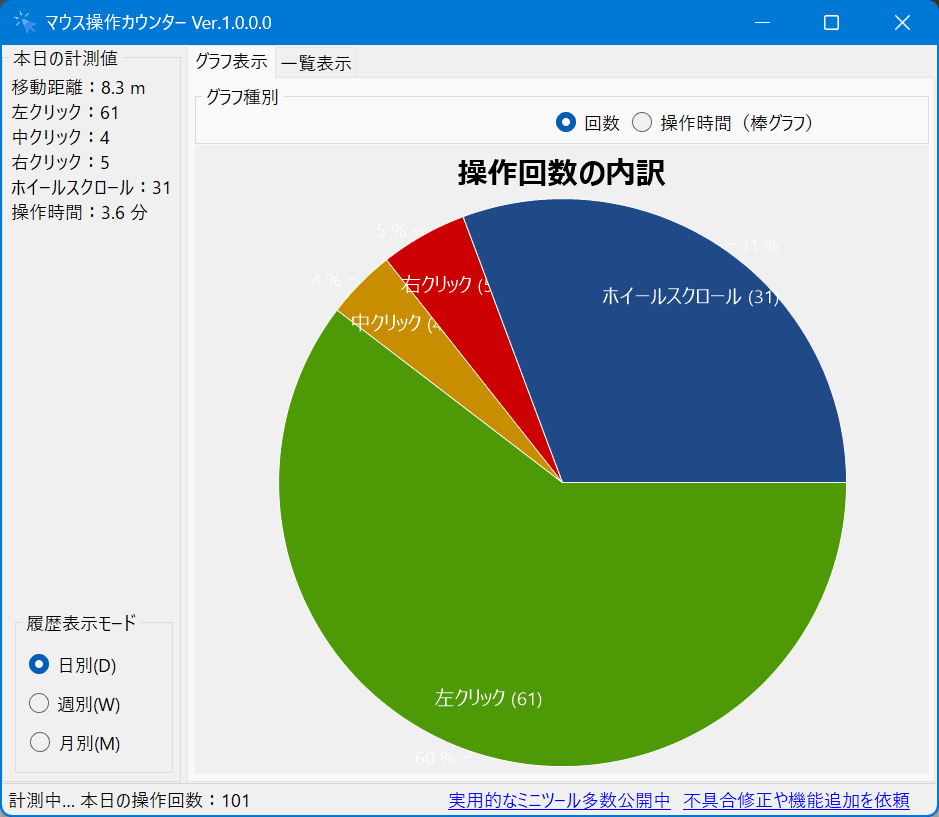
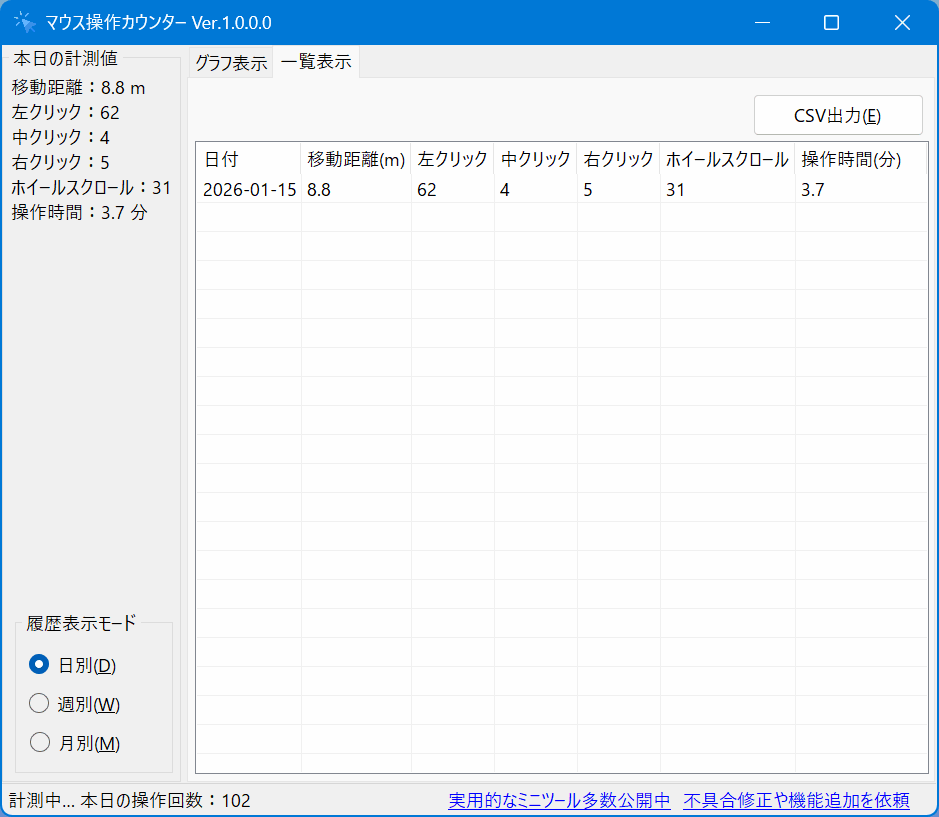
マウス操作カウンターの画面イメージ

マウス移動距離(m)・クリック回数・操作時間(分) を自動で記録し、グラフ表示。
放置時間を除外し、 本当に作業した時間や回数だけ を正確に可視化します。

マウス操作記録 自動計測(クリック回数、移動距離、作業時間) グラフ表示 作業時間管理 日別・週別・月別集計 CSV出力 常駐型ツール 健康管理

1. ソフトの概要:「マウス操作カウンター」とは?

「マウス操作カウンター」は、
Windows環境でマウス操作量をリアルタイムで自動計測 する常駐型アプリケーションです。

左クリック・右クリック・中クリック・ホイールスクロールの回数 や、
マウス移動距離、操作時間 を正確に記録。

日別・週別・月別の履歴表示 に対応し、グラフで視覚的に操作傾向を把握できます。

タスクトレイに常駐するため、作業の邪魔にならずバックグラウンドで計測可能。
操作データは自動的に保存され、 CSV出力にも対応 しているため、
日々の作業量分析やセルフマネジメント、健康管理にも活用できます。

また、 Windows起動時の自動起動設定 も可能で、
常に最新の操作履歴を記録できます。

無料でオフライン環境で使用可能。
PC作業の効率化や作業量の可視化、セルフマネジメントを支援する実用的なツールです。

2.主な特徴:マウス操作量を自動計測・可視化

マウス操作をリアルタイムで自動計測

左クリック・右クリック・中クリック(ホイールクリック)・ホイールスクロール・マウス移動距離をリアルタイムに計測し、日別・週別・月別で自動集計できます。

マウス操作時間を正確に可視化

実際にPCを操作していた時間だけを自動で計測。履歴表示とグラフで、操作傾向や作業効率を簡単に分析可能です。

過去の操作履歴を確認可能

記録された履歴は自動保存され、日・週・月単位でリストビューから過去データを簡単に確認できます。

マウス操作の傾向をグラフで把握

OxyPlotを活用して、操作回数の内訳を円グラフ、操作時間の推移を棒グラフで視覚的に確認できます。

計測データをCSV形式でエクスポート

記録されたデータをCSV形式で保存でき、Excelなどでの作業ログ管理や詳細分析に活用可能です。

タスクトレイに常駐して計測

バックグラウンドで常に最新データを計測し、作業中の邪魔になりません。

Windows起動時に自動起動

日々の操作記録を途切れなく取得し、毎回手動で起動する手間を省けます。

初回起動時に使い方をガイド

初回起動時に機能説明メッセージを表示し、ソフト初心者でもすぐに利用可能です。

3. 使い方

1. ダウンロードとインストール

  • ZIP版の場合
    1. mousecount100.zip をダウンロード
    2. ZIPファイルを任意のフォルダに解凍
    3. 解凍したフォルダ内の マウス操作カウンター.exe を起動
  • Microsoft Store版の場合
    1. Microsoft Store のページ にアクセス
    2. 「入手」ボタンを押してインストール
    3. デスクトップに追加される「マウス操作カウンター」を起動

2. アプリを起動

  1. 「マウス操作カウンター.exe」を起動 ( 起動時に警告が表示された場合の対処方法
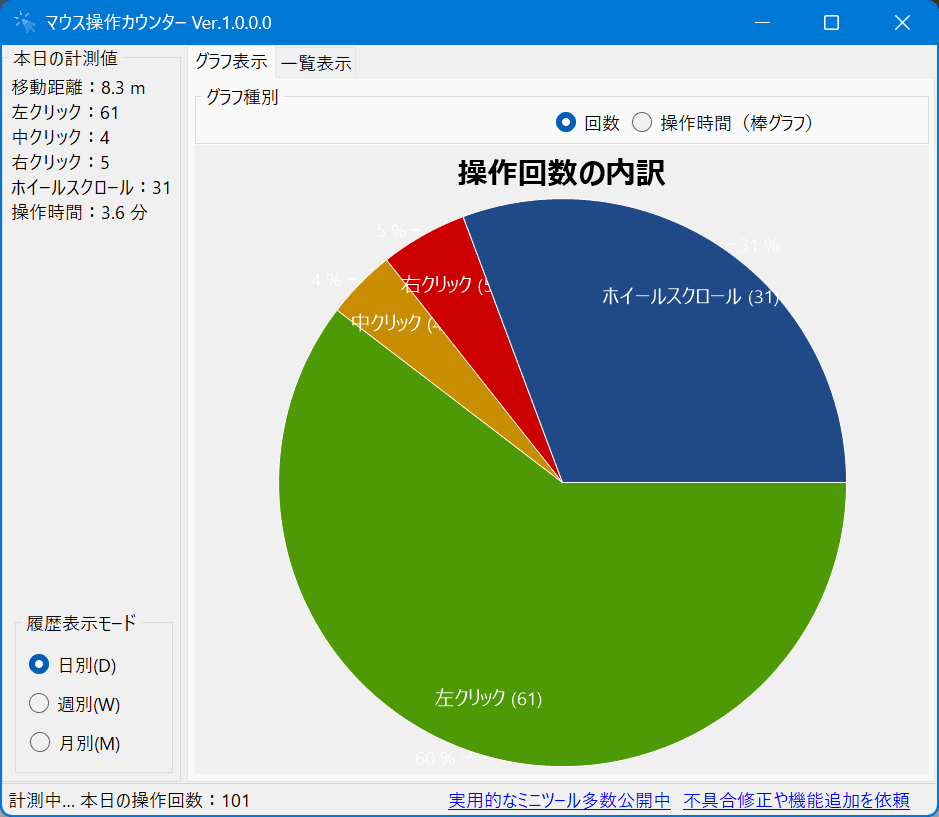
  2. アプリの画面が表示される マウス操作カウンター のスクリーンショット

3. 操作方法

  1. 起動後はタスクトレイに常駐し、自動で計測スタート
  2. タスクトレイアイコンをダブルクリックしてメイン画面を表示
  3. 本日の作業量や過去の履歴、グラフをチェック
  4. 必要に応じてグラフ表示と一覧表示を切り替え
  5. マウス操作カウンター のスクリーンショット
  6. 必要に応じてCSV出力でデータを保存・活用

4.活用シーン:作業効率とPC操作傾向の可視化

自分の作業効率を把握

日々のPC作業におけるマウス移動距離やクリック回数、操作時間をリアルタイムで計測・記録。履歴データとグラフで効率的な作業時間を把握し、改善に役立てられます。

チームやプロジェクトの作業傾向を分析

CSV出力で日別・週別・月別の操作データを共有可能。チームの作業パターンや複数プロジェクトの負荷を可視化し、リモートワークやプロジェクト管理に活用できます。

長時間作業による疲労を軽減

操作時間やクリック数の推移から集中のピークや負荷の高い操作を特定。休憩のタイミングを見直すことで、効率的かつ健康的な作業管理が可能です。

在宅勤務・リモートワークの自己管理

タスクトレイ常駐でバックグラウンド計測が可能。作業開始・終了時刻や操作時間を確認でき、自己管理や業務報告の効率化に役立ちます。

作業改善とスキル向上

過去の履歴データを日・週・月単位で比較。操作量や作業時間の変化を分析することで、繰り返し作業の改善やタイピング・マウス操作スキルの向上に活用できます。

日常的なPC作業のモニタリング

作業時間やマウス操作量を自動記録。日常のPC利用状況や生活リズムの把握、健康管理、ソフトウェア開発・デザイン作業の効率化にも役立ちます。

5.よくある質問(FAQ)

Q1. マウス操作カウンターで計測できる内容は何ですか?

A1. 本ソフトでは マウスの移動距離、左・中・右クリック、ホイールスクロール、操作時間 をリアルタイムで計測できます。日別・週別・月別に履歴を自動集計可能です。

Q2. 常駐中にパソコンの動作に影響はありますか?

A2. 本ソフトは低レベルマウスフックを使用していますが、CPU負荷は非常に低く設計されています。通常の作業中にパソコンの動作にほとんど影響はありません。

Q3. 起動後にメイン画面を表示するにはどうすればいいですか?

A3. タスクトレイのアイコンをダブルクリックするか、右クリックメニューの「メイン画面を表示」を選択してください。画面はいつでも非表示・再表示可能です。

Q4. Windows起動時に自動で開始させる方法は?

A4. タスクトレイの右クリックメニューで「Windows起動時に自動起動」をチェックすると、次回起動から自動で常駐します。不要な場合はチェックを外すだけで解除可能です。

Q5. データをバックアップしたい場合はどうすればいいですか?

A5. 「CSV出力」ボタンを押すと、履歴データをCSVファイルとして任意の場所に保存できます。Excelなどで開いて分析や保管が可能です。

Q6. 計測中に操作時間が正確に反映されないことがあります。原因は?

A6. 操作時間は最後のマウス操作からの経過時間を基に計算しています。マウス操作が全くない場合、操作時間は増加しません。また、タスクトレイに常駐中でも自動で反映されます。

Q7. マウスフックがうまく動作しない場合の対処法は?

A7. 他のマウス関連ソフトや管理者権限の制限によりフックが取得できない場合があります。管理者権限で実行するか、競合するソフトを終了してから起動してください。

6.開発の経緯:PC作業を見える化したいという想いから

私たちはWindowsアプリ開発を行う中で、
日々のPC作業時間やマウス操作量がわからず、
「自分はどれだけ作業しているのか」 が把握しづらいことに悩んでいました。

その経験から、 誰でも簡単に、自分の作業量を正確に把握できるツールを作りたい と思い、
「マウス操作カウンター」を開発しました。

このソフトは、ただの記録ツールではなく、
作業効率の改善・時間管理・健康管理 にも役立つことを目指しています。

タスクトレイに常駐して、バックグラウンドで自動計測。
放置時間を除外することで、本当に作業した時間だけを正確に記録できます。

日別・週別・月別の履歴表示、グラフ化、CSV出力 など、
実務でも使いやすい機能が揃ったソフトが完成しました。

このツールを通じて、 日々の作業量を可視化し、自分の時間をより大切に使える ことを、
多くのユーザーに体験してほしいと願っています。

7. 更新履歴

2026/01/15 Ver.1.0.0:初回リリース

8.修正依頼:機能追加や不具合修正を依頼する

機能追加のご要望や不具合報告は、 ソフトの機能要望・不具合報告 からご連絡ください。


作業自動化しませんか?Windowsアプリ開発サービス【無料で相談する】
作業自動化しませんか?  Windowsアプリ開発サービス【無料で相談する】