最新版 v1.0.0(最終更新: 2025-12-26)

タスクトレイランチャー|タスクトレイから一瞬で起動!軽快ランチャー

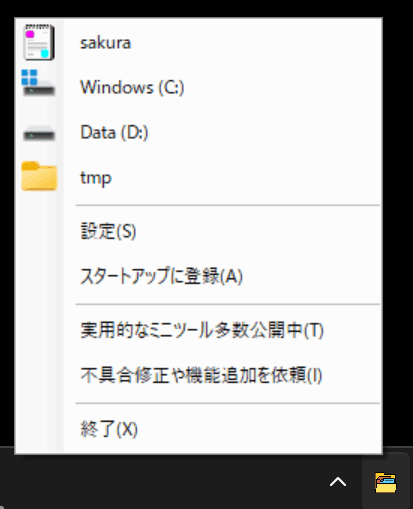
タスクトレイランチャーの画面イメージ

タスクトレイアイコンをクリックするだけで、登録したアプリ・フォルダをメニュー表示。
フォルダ配下を自動で展開してサブ項目を表示。探す手間なく、即アクセス。

Windowsランチャー アプリ・フォルダ高速呼び出し タスクトレイ常駐 軽量ランチャー フォルダ展開 作業効率化 アプリ一括管理

1. ソフトの概要

本ソフトは、Windows専用の軽量タスクトレイ常駐型ランチャーです。
よく使うアプリ・フォルダを登録しておくことで、
タスクトレイから即座に起動でき、日々の作業効率を大幅に向上させます。

最大の特長は、フォルダをマウス操作に応じて動的に展開する独自のメニュー構造です。
常に全階層を読み込むのではなく、必要な階層のみを取得・表示するため、
大容量フォルダでも高速かつ軽快な操作感を実現しています。

登録可能な対象は、実行ファイル(exe)だけでなく、
ショートカット、フォルダまで幅広く対応。

「常駐ソフトは重い」というイメージを覆す、
シンプル・高速・実用性重視のWindowsランチャーとして、
普段の作業を邪魔せず、確実に効率化を支援します。

2. 主な特徴:軽量・高速なタスクトレイ型ランチャー

タスクトレイ常駐でいつでも素早く起動

本ソフトは、Windowsのタスクトレイに常駐するランチャーです。 メイン画面を開かなくても、タスクトレイメニューから アプリ・フォルダを即座に起動できます。

フォルダ展開による軽快な操作性

フォルダメニューにマウスを合わせたタイミングで、 必要な階層のみを再帰的に取得して表示します。 事前に全階層を読み込まないため、 大容量フォルダでも高速・低負荷を維持します。

アプリ・フォルダをまとめて管理

実行ファイル(exe)やショートカット(lnk)だけでなく、 フォルダも登録可能です。

常駐しても動作が軽いシンプル設計

必要最小限の処理のみを行う軽量設計のため、 常駐していてもメモリやCPUへの負荷は最小限です。 日常作業を妨げない 実用性重視のWindowsランチャーです。

3. 使い方:ダウンロードから操作までの手順

1. ダウンロードとインストール

  • ZIP版の場合
    1. trayrun100.zip をダウンロード
    2. ZIPファイルを任意のフォルダに解凍
    3. 解凍したフォルダ内の タスクトレイランチャー.exe を起動

2. アプリを起動

  1. 「タスクトレイランチャー.exe」を起動

3. 操作方法

  1. タスクトレイアイコンの右クリックして、「設定」を開く
    タスクトレイランチャーのスクリーンショット
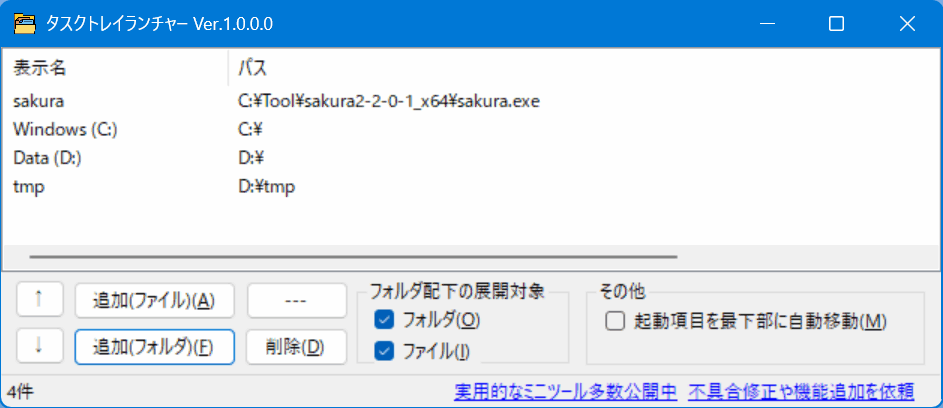
  2. アプリやフォルダを登録
     ・「追加(ファイル)」ボタン:実行ファイル(*.exe)やショートカット(*.lnk)を登録
     ・「追加(フォルダ)」ボタン:フォルダを登録
     ※以下の設定も可能
     ・フォルダ配下の展開対象(フォルダ、ファイル):サブフォルダ・ファイルを展開
     ・起動項目を最下部に自動移動:よく使う項目が自動で下に移動 タスクトレイランチャーのスクリーンショット
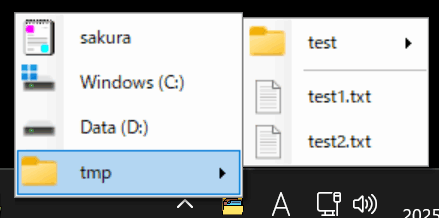
  3. タスクトレイアイコンを左クリックしてアプリ起動
    ※フォルダにカーソルを合わせると、配下フォルダ・ファイルが自動展開されます
  4. タスクトレイランチャーのスクリーンショット

4. 活用シーン:日常作業から業務効率化まで活躍

毎日使うアプリを素早く起動

ブラウザ、エディタ、メールソフトなど、 毎日起動するアプリをタスクトレイにまとめて登録できます。 画面を切り替えることなく、 ワンクリックで即起動できるため、 作業の流れを止めません。

フォルダ階層が深いファイルアクセスに

業務用フォルダやプロジェクトフォルダなど、 階層が深くなりがちな環境でも、 フォルダを展開するたびに 必要な階層のみを動的に表示します。 エクスプローラーを何度も開く手間を省けます。

複数ツールを頻繁に切り替える場合に

エディタ、ビルドツール、検証用アプリ、素材フォルダなどを ひとつのランチャーで一元管理できます。 常駐型のため、 開発や制作の集中力を途切れさせません

ドライブ直下のファイルを素早く開きたい場合に

ドライブ直下を登録すると、 Windowsのボリューム名を自動取得して表示されます。 複数ドライブや外付けストレージを使用している環境でも、 目的のファイルにすぐにアクセスできます。

5. よくある質問(FAQ)

Q1. アプリは常駐しますが、動作は重くなりませんか?

A1. 本ソフトはタスクトレイ常駐型の軽量ランチャーとして設計されています。
起動後は必要最小限の処理のみを行うため、メモリ使用量やCPU負荷は非常に低く、
普段の作業を妨げることはありません。

Q2. 登録できるのはアプリだけですか?

A2. 実行ファイル(exe)だけでなく、ショートカット(lnk)やフォルダも登録できます。
よく使う作業用フォルダやドライブ直下も、ランチャーからすぐに開けます。

Q3. フォルダを登録すると中身はどこまで表示されますか?

A3. フォルダメニューにマウスを合わせた時点で、必要な階層のみを動的に読み込みます。
常に全階層を読み込まないため、大容量フォルダでも高速に表示されます。

Q4. フォルダ内のファイルも直接起動できますか?

A4. はい、可能です。設定で「ファイル」にチェックすると、
フォルダ内のファイル(拡張子付き)をそのまま選択して起動できます。

Q5. 登録した順番は並び替えできますか?

A5. リストビュー上で上下ボタンを使って自由に並び替えできます。
並び順は自動的に保存され、次回起動時もそのまま復元されます。

Q6. Windows起動時に自動で起動させることはできますか?

A6. はい、スタートアップ登録に対応しています。
タスクトレイメニューからワンクリックで有効・無効を切り替えられます。

Q7. 最近使った項目を自動で下に移動できますか?

A7. 「起動項目を最下部に移動」にチェックすると、起動したアプリやフォルダが
リストの末尾へ自動移動し、使用頻度に応じた整理が可能です。

6. 開発の経緯:作業を止めないランチャーを目指して

このソフトは、開発者自身が日々のPC作業の中で感じていた
「アプリを起動するだけで作業の集中が途切れてしまう」
という小さなストレスから生まれました。

デスクトップやスタートメニューを行き来し、
エクスプローラーで深いフォルダ階層を何度も開く──
その一つひとつは些細でも、積み重なると確実に作業効率を下げていきます。

そこで目指したのは、「常に起動しているのに、存在を意識させないランチャー」でした。
ただ速いだけではなく、重くならないこと、煩わしくならないことを最優先に設計しています。

「便利だけれど、使っていることを忘れられる」
そんな裏方のような存在を目指して、
軽さ・実用性・継続して使える快適さに徹底的にこだわって開発しました。

7. 更新履歴

  • 2025/12/26 Ver.1.0.0:初回リリース

8.修正依頼

機能追加や不具合報告は、こちらのフォームからご連絡ください。

作業自動化しませんか?Windowsアプリ開発サービス【無料で相談する】
作業自動化しませんか? Windowsアプリ開発サービス【無料で相談する】