PCアクティブ状態維持くん:PCのスクリーンセーバー・スリープを抑制!
PCアクティブ状態維持くんは、微小なマウス移動やキー入力を定期的に行い、
PCのアクティブ状態やTeams・Zoomのオンライン状態を維持するWindows向けツール。
 Microsoft Store からインストール
⚠️ スマホでご覧の方へ:ダウンロードはWindows PCから行ってください。
1.ソフトの概要:「PCアクティブ状態維持くん」とは?
「PCアクティブ状態維持くん」は、Windows向けの常駐型ツールで、
PCのスクリーンセーバーやスリープを自動的に抑制し、常にPCをアクティブな状態に保つことができます。
長時間の作業やリモート会議において、
オンライン会議ツール(TeamsやZoomなど)でのステータス維持に最適です。
本ソフトは、微小なマウス移動やキーボード入力を自動で行い、
PCが「離席中」にならないようサポートします。
タスクトレイに常駐するため、操作も簡単です。
必要な時だけ有効にしたり、間隔設定を自由に調整可能で、
ユーザーのライフスタイルや作業環境に合わせてカスタマイズできます。
2.主な特徴:スリープ防止でオンライン状態を維持
PCを常にオンライン状態に維持
- 微小なマウス移動やキーボード入力を定期的に行い、PCをアクティブに保ちます。
- TeamsやZoomなどの会議ツールで、オンライン状態を維持できます。
スクリーンセーバーやスリープを抑制
- 離席中でも画面が消えず、作業状態を維持可能です。
- 長時間の作業や動画・プレゼンの視聴中でも安心です。
タスクトレイから簡単操作
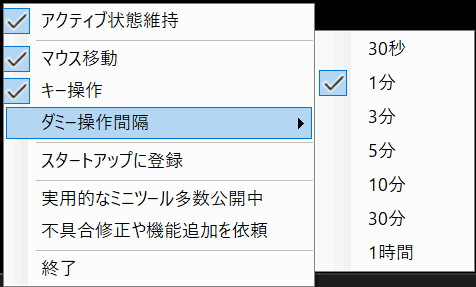
- 右クリックメニューで即座に設定を変更可能です。
- 操作が直感的で、PC操作に不慣れな方でも安心です。
ダミー操作間隔を自由に設定
- 30秒、1分、3分、5分、10分、30分、1時間から自由に選択可能。
- 作業内容や会議の長さに応じて柔軟に調整できます。
PC起動時に自動で常駐
- 手動でソフトを起動する手間を省き、PCを常にアクティブに保ちます。
- 作業効率の向上に貢献します。
3. 使い方:ダウンロードから操作まで
1. ダウンロードとインストール
「PCアクティブ状態維持くん」には ZIP版 と Microsoft Store版 があります。
お好みの方法で入手してください。
-
ZIP版の場合
- Windows11(または10)のパソコンから、active100.zip をダウンロード
- ZIPファイルを右クリックー「すべて展開」から、任意のフォルダに解凍
- 解凍したフォルダ内の「
PCアクティブ状態維持くん.exe」を起動
-
Microsoft Store版の場合
- Microsoft Store のページにアクセス
- 「入手」ボタンを押してインストール
2. アプリを起動
-
「PCアクティブ状態維持くん.exe」を起動
(起動時に警告が表示された場合の対処方法) -
アプリの画面が表示される
3. 操作方法
- タスクトレイのアイコンを右クリック
-
表示されるメニューから操作を選択(作業内容や会議に合わせて設定を調整)
- アクティブ状態維持:有効/無効の切り替え
- マウス移動/キー操作:自動操作のON/OFF切替
- ダミー操作間隔:30秒〜1時間から選択
- スタートアップに登録:PC起動時に自動常駐
- 終了:ソフトを終了
4.活用シーン:本ツールはこんな場面で活躍
リモートワーク・在宅勤務
Teamsでの長時間の作業中に離席状態にならないよう自動でマウス・キーボード操作を行い、オンラインステータスを常に維持。作業効率を改善。
長時間作業
資料作成やデータ入力などの長時間作業中にスクリーンセーバーやスリープを防止。作業を中断せずに集中して作業可能。
サーバー・PC監視
監視業務やテスト作業で、PCを常にアクティブ状態に保ち、遠隔操作や監視作業を中断させない。
5.よくある質問(FAQ):ソフトに関する疑問を解決
Q1. ダミー操作の間隔は変更できますか?
A1. はい、タスクトレイの右クリックメニューから30秒、1分、3分、5分、10分、30分、1時間まで自由に設定できます。
Q2. TeamsやZoomでステータスは維持されますか?
A2. はい、自動マウス移動やキー入力により「離席」状態にならず、オンラインステータスを維持できます。
Q3. 常駐によるPC負荷はありますか?
A3. 非常に軽量で、常駐によるシステム負荷はほとんどありません。
Q4. PC起動時に自動で常駐させられますか?
A4. はい、スタートアップに登録することでPC起動時に自動で常駐し、常にアクティブ状態を維持できます。
Q5. スクリーンセーバーやスリープも防止できますか?
A5. はい、ソフトを有効にすると離席中でもスクリーンセーバーやスリープを抑制可能です。
Q6. セキュリティ上の心配はありませんか?
A6. 外部への通信は一切行わず、PC内だけで動作するため安心です。Windows 10/11で安全に使用可能です。
6.開発者の想い:「PCアクティブ状態維持くん」を作った理由
「PCアクティブ状態維持くん」は、長時間作業中にPCが離席状態になることを防ぎたいという課題から開発しました。
私自身、在宅勤務の環境で教育動画を視聴中に、Teamsのステータスが自動的に「離席」になってしまうことが頻繁にありました。
OS標準機能では、スクリーンセーバーやスリープの抑制はできても、オンラインステータス維持までは対応できないことが多く、自動でマウス移動やキー入力を行う軽量かつ直感的なツールが必要だと感じました。
そこで、以下を目標に開発しました:
- 微小なマウス移動・キー操作を自動で行い、PCを常にアクティブ状態に保つ
- タスクトレイから簡単操作が可能で、ユーザーの作業に合わせてカスタマイズできる
- 軽量で常駐可能、PCの負荷を最小限に抑える
結果として、長時間作業の効率を高めるだけでなく、意識せずにオンライン状態を維持できるツールになりました。
7.更新履歴:バージョンごとの変更点
Ver.1.0.0: 初回リリース
🏢 法人利用・カスタマイズをご検討の方へ
本ソフトをベースにした御社専用カスタマイズ開発にも対応しています。
▶ 無料相談はこちら
本ツールに関連するソフト
