モニタ明るさチェンジャー:モニタの明るさを即調整!複数画面対応
複数ディスプレイの明るさを瞬時に変更できる調整ツール。
明るさの微調整やスタートアップ登録にも対応。作業に最適な環境をすぐに整えられます。
 Microsoft Store からインストール
⚠️ スマホでご覧の方へ:ダウンロードはWindows PCから行ってください。
1.ソフトの概要:「モニタ明るさチェンジャー」とは?
「モニタ明るさチェンジャー」は、Windows向けの軽量ユーティリティで、
タスクトレイからモニターの明るさを瞬時に調整できるのが特徴です。
複数ディスプレイ環境にも対応しており、0%から100%までの明るさ調整を自由に設定可能。
微調整も直感的に操作でき、スタートアップに登録すればPC起動時に自動で常駐し、
すぐに明るさ調整が可能です。
ディスプレイの明るさは作業効率や目の疲れに直結する重要な要素です。
「モニタ明るさチェンジャー」を使用すれば、長時間の作業でも目の負担を軽減し、
快適な作業環境を維持できます。
複雑な設定やドライバのインストールは不要で、初心者でも簡単に導入可能です。
さらに、スタートアップ常駐により起動後すぐに利用可能で、ゲームや動画視聴、
オフィス作業など、様々なシーンで最適な明るさに調整できます。
2.主な特徴:複数モニタの明るさを瞬時に調整可能
複数モニター対応
接続中の複数ディスプレイを同時に調整可能です。オフィス環境やマルチモニターゲーム環境でも個別に明るさを最適化でき、作業効率を向上させます。
リアルタイム反映
タスクトレイのメニューから明るさを選択すると、即座に画面に反映されます。微調整も簡単に行え、瞬時に最適な明るさに変更可能です。
タスクトレイ常駐
スタートアップに登録すれば、PC起動時から常駐して待機。ユーザーが明るさを変更したいタイミングですぐに調整できます。
軽量&高速
ソフト自体は非常に軽量で、CPUやメモリへの負荷が少なく、バックグラウンドで動作してもPCのパフォーマンスに影響しません。
初心者でも安心
設定が簡単で、煩雑な操作や専門知識は不要。誰でもすぐに使用できるユーザーフレンドリーな設計です。
3. 使い方:ダウンロードから操作まで
1. ダウンロードとインストール
「モニタ明るさチェンジャー」には ZIP版 と Microsoft Store版 があります。
お好みの方法で入手してください。
-
ZIP版の場合
- Windows11(または10)のパソコンから、brightchanger102.zip をダウンロード
- ZIPファイルを右クリックー「すべて展開」から、任意のフォルダに解凍
- 解凍したフォルダ内の「
モニタ明るさチェンジャー.exe」を起動
-
Microsoft Store版の場合
- Microsoft Store のページにアクセス
- 「入手」ボタンを押してインストール
2. アプリを起動
-
「モニタ明るさチェンジャー.exe」を起動
(起動時に警告が表示された場合の対処方法) -
アプリの画面が表示される
3. 操作方法
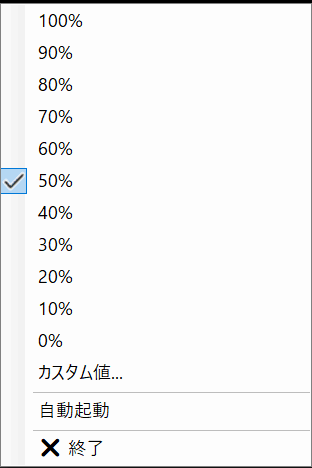
- タスクトレイのアイコンを右クリックしてメニューを開く
- 0〜100%のプリセットから明るさを選択すると、即座に画面に反映 ※カスタム値を入力して微調整も可能
-
タスクトレイのアイコンを右クリックメニューから以下も可能
- 自動起動:PC起動時にソフトを自動で起動
- 終了:ソフトの終了
4.活用シーン:本ツールはこんな場面で活躍
オフィス作業
長時間作業中の複数モニターの明るさを瞬時に調整。目の疲れを軽減し、生産性を維持。勤務環境の最適化に最適。
動画視聴
暗いシーンや明るいシーンで、モニターごとに明るさを微調整。
快適な視聴環境を即座に実現。
ゲーム環境
ゲームプレイ中、全画面の統一明るさや個別モニター調整が可能。
視認性向上や没入感の最適化に役立つ。
マルチディスプレイ管理
接続中の複数ディスプレイを一括または個別に調整。
スタートアップ常駐で、PC起動直後から最適化可能。
5.よくある質問(FAQ):ソフトに関する疑問を解決
Q1. 全てのモニターで明るさが変更できません。
A1. DDC/CI非対応ディスプレイやUSB接続モニターでは、本ソフトでの明るさ調整は無効です。ディスプレイ本体の物理ボタンで調整してください。
Q2. 起動時に警告が表示されます。
A2. Windowsのセキュリティ機能による警告です。許可操作を行えば正常に起動します。
Q3. スタートアップ登録はどうすればいいですか?
A3. タスクトレイアイコンの右クリックメニューから「自動起動」を選択してください。
Q4. 明るさの微調整は可能ですか?
A4. はい、0%から100%まで1%刻みで調整可能です。カスタム値の入力にも対応しており、細かく設定できます。
Q5. 複数ディスプレイを個別に調整できますか?
A5. はい、接続中の複数ディスプレイを個別、または一括で明るさ調整できます。
Q6. 明るさ変更が画面に反映されません。どうすればよいですか?
A6. ディスプレイがDDC/CI非対応、またはUSB接続の場合はソフトでの調整ができません。ディスプレイ本体の物理ボタンでの調整を推奨します。
6.開発者の想い:「モニタ明るさチェンジャー」を作った理由
「モニタ明るさチェンジャー」は、複数ディスプレイの明るさ調整を手早く簡単に行いたいというニーズから開発しました。
私自身、プログラミングの際に、モニターの明るさを調整するのが煩雑であると感じていました。
特に複数ディスプレイ環境では、Windows標準の設定画面やディスプレイ本体のボタンでは調整が面倒で、
作業効率を下げてしまうことがありました。
そこで、タスクトレイから即座に明るさを変更できる軽量ツールとして、以下を目標に開発しました:
- 複数モニターに対応し、個別で明るさ調整可能
- 0〜100%までの微調整をリアルタイムで反映
- スタートアップに登録すれば常駐し、起動直後から利用可能
- 軽量で初心者でも簡単に使える操作性
この結果、オフィス作業・動画視聴・ゲーム・マルチディスプレイ環境など、
あらゆるシーンで快適な画面明るさを瞬時に設定できるツールが完成しました。
7.更新履歴:バージョンごとの変更点
Ver.1.0.0: 初回リリース
Ver.1.0.1: 明るさ変更時にエラーが出る不具合を修正(協力者:taka様)
Ver.1.0.2: 起動ダイアログの文言を見直し(協力者:taka様)
🏢 法人利用・カスタマイズをご検討の方へ
本ソフトをベースにした御社専用カスタマイズ開発にも対応しています。
▶ 無料相談はこちら
本ツールに関連するソフト
