ソフト管理くん:インストール済みアプリ一覧表示&アンインストール
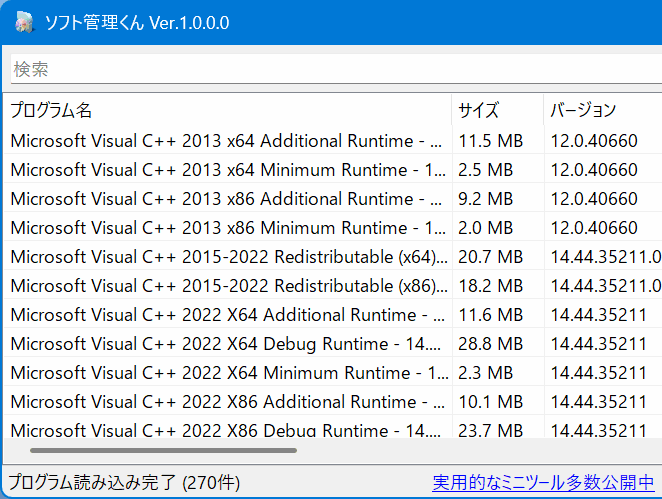
インストール済みアプリを一覧表示し、ワンクリックでアンインストール。
検索・CSV出力対応でソフト管理が驚くほどスムーズになる Windows 向けツールです。
 Microsoft Store からインストール
⚠️ スマホでご覧の方へ:ダウンロードはWindows PCから行ってください。
1.ソフトの概要:「ソフト管理くん」とは?
「ソフト管理くん」は、Windowsで簡単にソフト管理を行えるソフトです。
PCにインストール済みのアプリケーションを一覧表示し、ワンクリックで安全にアンインストールや詳細情報確認が可能。さらに、検索機能やCSV出力にも対応しており、ソフト管理がこれまで以上にスムーズに行えます。
従来のWindows標準の「プログラムと機能」では、アプリの情報が限られていたり、表示するまでの操作が複雑だったりする場合があります。「ソフト管理くん」を利用すれば、インストール状況の把握や整理、不要ソフトの安全削除を効率的かつ直感的に行える点が大きな特徴です。
主なポイント
- 一覧表示:PCにインストールされているソフトを一目で確認
- 安全アンインストール:確認ダイアログ付きで誤操作を防止
- 詳細情報確認:インストールフォルダ、公式サイト、Google検索にワンクリックアクセス
- 検索機能:ソフト名で絞り込み可能
- CSV出力対応:ソフトの一覧を保存して整理・共有可能
2.主な特徴:インストール済みソフトを一覧表示・削除
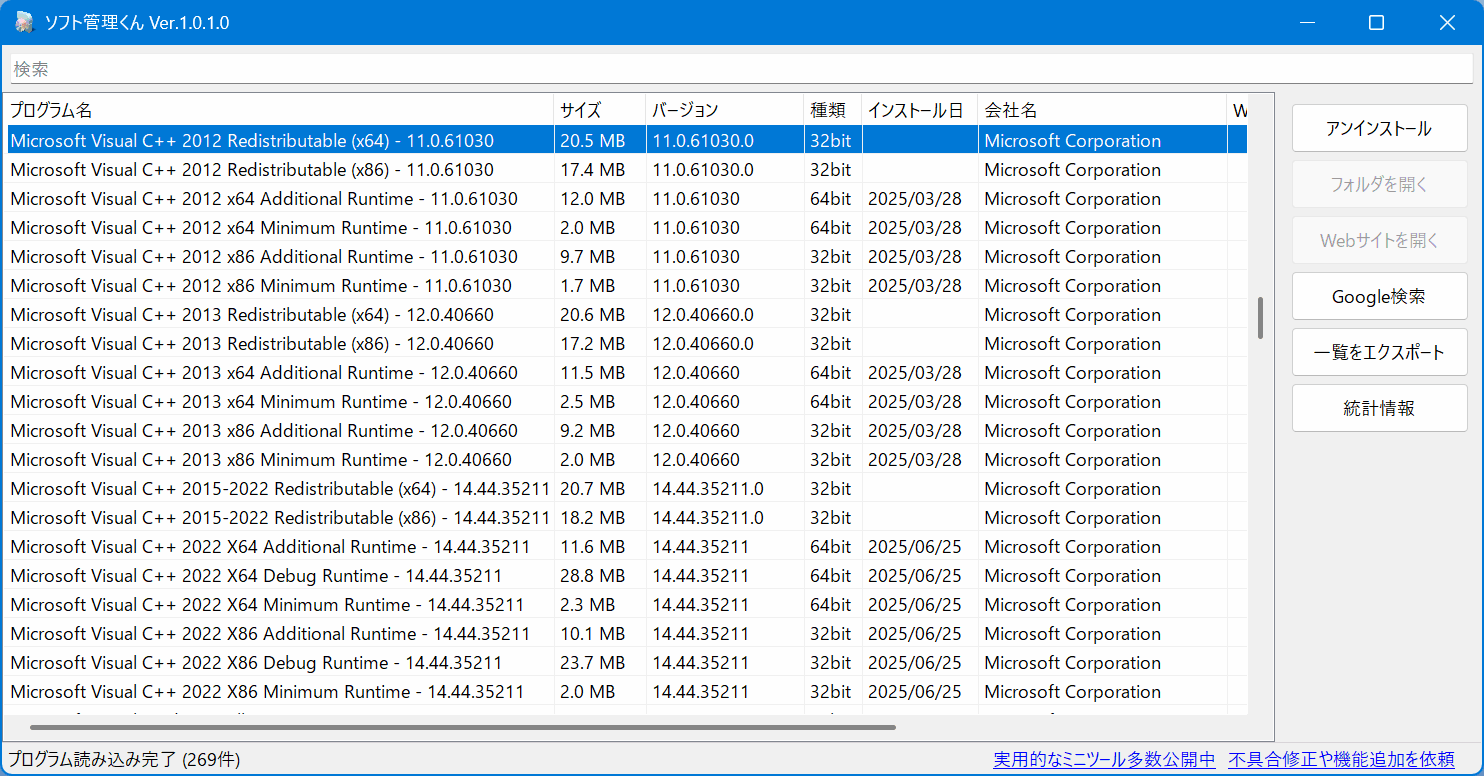
アプリ一覧を表示
PCにインストールされたアプリを、一目で確認できます。
ソフト名・バージョン・インストール日もわかりやすく表示されます。
確認ダイアログ付の安全アンインストール
削除時には確認ダイアログが表示されるため、
誤って重要なソフトを削除するリスクを低減できます。
詳細情報や公式サイトに簡単アクセス
インストールフォルダをすぐに開けるほか、
公式サイトやGoogle検索にもワンクリックでアクセスできます。
情報収集やトラブル対応もスムーズです。
アプリ名での絞り込み検索
検索ボックスからアプリ名で絞り込みが可能です。
大量にソフトがあるPCでも目的のアプリを即座に見つけられます。
一覧をCSV形式で出力
アプリ一覧をCSV形式でエクスポート可能。
複数PCの管理や業務データの整理・共有にも最適です。
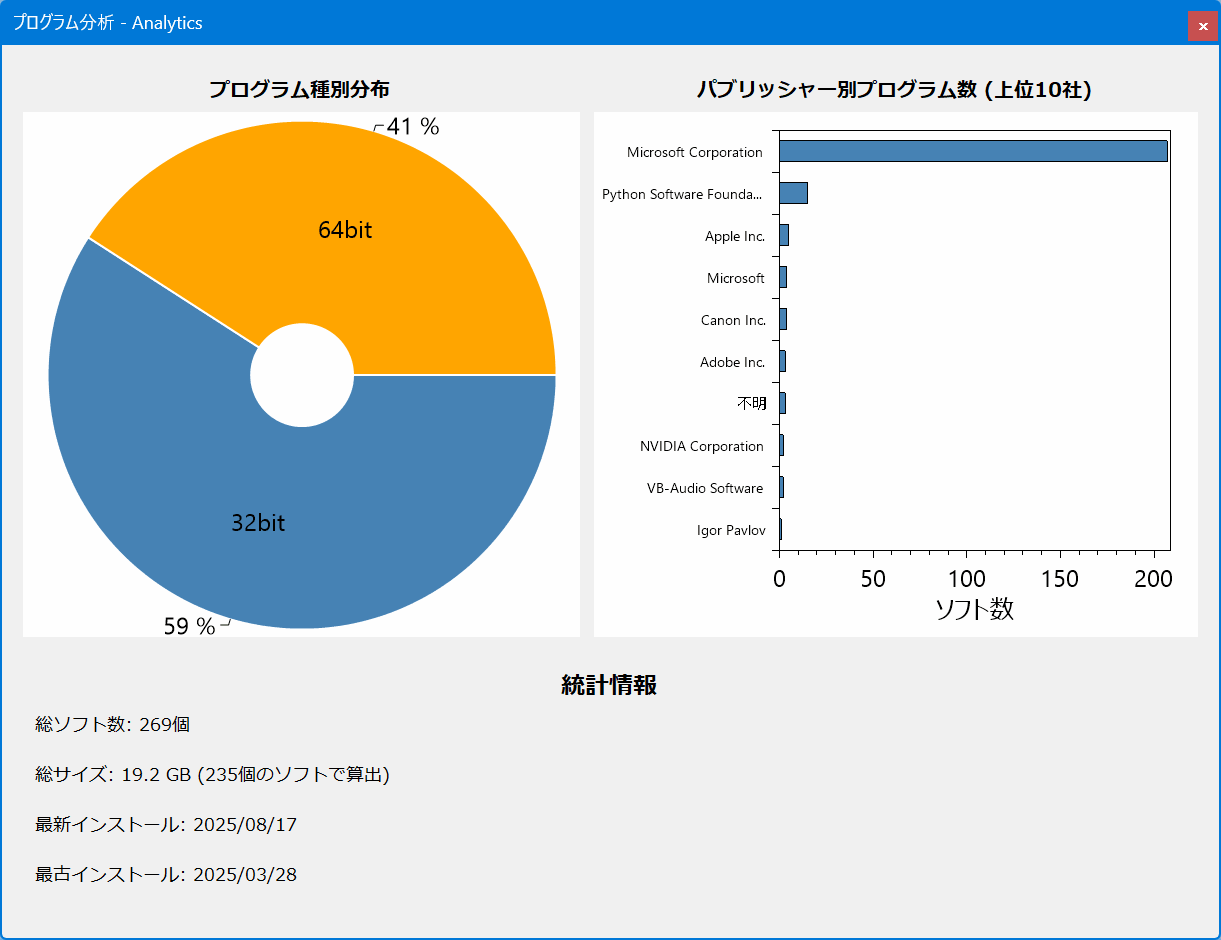
インストール状況を分析して可視化
アプリのインストール状況や使用状況を分析して表示できます。
不要ソフトの発見や容量管理など、PCの効率的な運用に役立ちます。
3. 使い方:ダウンロードから操作まで
1. ダウンロードとインストール
「ソフト管理くん」には ZIP版 と Microsoft Store版 があります。
お好みの方法で入手してください。
-
ZIP版の場合
- Windows11(または10)のパソコンから、softlist101.zip をダウンロード
- ZIPファイルを右クリックー「すべて展開」から、任意のフォルダに解凍
- 解凍したフォルダ内の「
ソフト管理くん.exe」を起動
-
Microsoft Store版の場合
- Microsoft Store のページにアクセス
- 「入手」ボタンを押してインストール
2. アプリを起動
-
「ソフト管理くん.exe」を起動
(起動時に警告が表示された場合の対処方法) -
アプリの画面が表示される
3. 操作方法
- 検索ボックスにアプリ名を入力して絞り込み
-
対象のアプリを選択し、操作ボタンから管理
- アンインストール:確認ダイアログ後に安全に削除
- フォルダを開く:インストール先フォルダを表示
- Webサイトを開く:公式サイトにアクセス
- Google検索:ソフト名で検索
- 一覧をエクスポート:CSV/Excel形式で保存可能
- 必要に応じてソフト情報を整理・保存し、PC管理を効率化
4.活用シーン:本ツールはこんな場面で活躍
PC整理・メンテナンス
不要なソフトを簡単にアンインストールしてストレージを最適化。PCの動作軽量化や不要ファイル整理に最適。
業務環境管理
複数PCのインストール状況をCSVで管理。更新状況や不要ソフトの把握が容易になり、業務効率を向上。
トラブルシューティング
インストールフォルダや公式サイトへの迅速アクセスにより、問題発生時の対応をスムーズに。
教育・研修
初心者でも直感的に操作可能。IT教育や研修の教材としても活用できる。
5.よくある質問(FAQ):ソフトに関する疑問を解決
Q1. インストール済みアプリ一覧はどのように表示されますか?
A1. ソフト名、バージョン、インストール日などを一覧でわかりやすく表示します。大量のアプリも簡単に確認可能です。
Q2. インストールフォルダや公式サイトにアクセスできますか?
A2. はい、対象アプリを選択して「フォルダを開く」や「Webサイトを開く」ボタンを押すだけでアクセス可能です。
Q3. CSV出力した一覧は編集できますか?
A3. はい、Excelなどの表計算ソフトで編集・整理が可能です。
Q4. アンインストールは本当に安全ですか?
A4. 削除時には確認ダイアログが表示されるため、誤操作による重要ソフト削除のリスクを低減できます。
Q5. 検索機能はどのように使いますか?
A5. 検索ボックスにアプリ名を入力すると、該当するアプリだけが絞り込まれて表示されます。大量ソフトの管理にも便利です。
6.開発者の想い:「ソフト管理くん」を作った理由
「ソフト管理くん」は、PCにインストールされたソフトを効率的に管理したいという課題から開発しました。従来のWindows標準機能では、ソフト情報が限られ、アンインストール操作も煩雑でした。
そこで、以下の目標を掲げて開発しました:
- インストール済みアプリを一目で確認可能にする
- 安全アンインストールで誤操作リスクを低減
- 詳細情報へのワンクリックアクセスを提供
- 検索・CSV出力機能で効率的な整理・共有を実現
これにより、PC管理や業務用ソフト整理が直感的かつ迅速に行えるツールとして、多くのユーザーに活用されています。
7.更新履歴:バージョンごとの変更点
Ver.1.0.0: 初回リリース
Ver.1.0.1: アンインストールできない不具合修正、readme.txt の見直し(協力者:taka様)
🏢 法人利用・カスタマイズをご検討の方へ
本ソフトをベースにした御社専用カスタマイズ開発にも対応しています。
▶ 無料相談はこちら
本ツールに関連するソフト
