AutoCloser:ポップアップや広告ダイアログを自動で閉じるツール
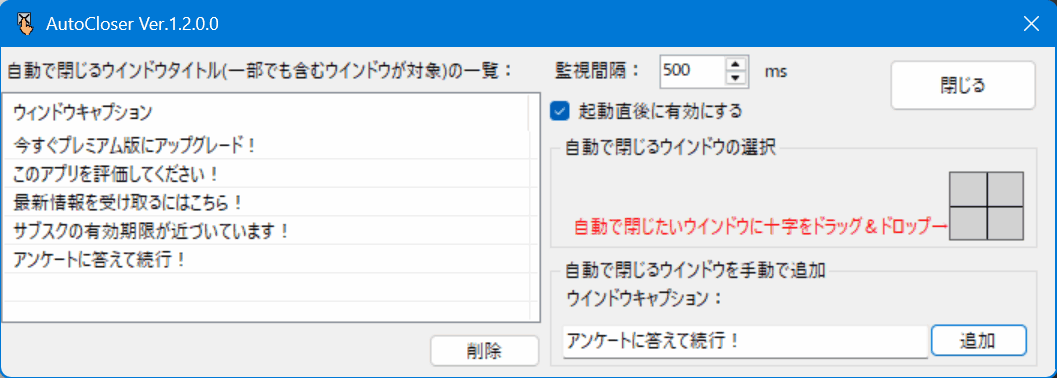
指定文字列をタイトルに含むウィンドウを自動検知して即座に閉じる!
ポップアップや広告ダイアログを遮断し、快適な作業環境を維持します。
 Microsoft Store からインストール
⚠️ スマホでご覧の方へ:ダウンロードはWindows PCから行ってください。
1.ソフトの概要:「AutoCloser」とは?
「AutoCloser」は、Windows作業中に表示される
不要なポップアップやダイアログを自動で閉じることができる便利なユーティリティです。
指定した文字列を含むウィンドウを瞬時に検知して閉じるため、
手動で閉じる手間を省き、作業効率を大幅に向上させます。
推奨ユーザー
- ポップアップ広告やダイアログの手動クローズ作業を自動化したい方
- Windows作業の効率を向上させたい方
AutoCloserは、日常のPC作業をスムーズにし、
時間の無駄を大幅に削減するための必須ツールです。


2.主な特徴:指定ウィンドウを自動で閉じて快適操作
登録ウィンドウを自動で閉じる
登録したウィンドウを指定間隔で自動検知し、
瞬時に閉じます。
手動でのクローズ作業から解放され、
作業効率が格段に向上します。
ドラッグで簡単設定
閉じたいウィンドウに十字アイコンを
ドロップするだけで設定完了。
複雑な操作や詳細設定は不要で、
初心者でも簡単に利用できます。
バックグラウンドで自動動作
常に自動チェックが行われるため、
作業中も邪魔にならず、
快適なPC環境を維持できます。
ワンタッチで有効/無効切替
タスクトレイから機能の有効/無効を
ワンタッチで切替可能。
一時的に停止したい場合も、
簡単に操作できます。
3. 使い方:ダウンロードから操作まで
1. ダウンロードとインストール
「AutoCloser」には ZIP版 と Microsoft Store版 があります。
お好みの方法で入手してください。
-
ZIP版の場合
- Windows11(または10)のパソコンから、autocloser121.zip をダウンロード
- ZIPファイルを右クリックー「すべて展開」から、任意のフォルダに解凍
- 解凍したフォルダ内の「
AutoCloser.exe」を起動
-
Microsoft Store版の場合
- Microsoft Store のページにアクセス
- 「入手」ボタンを押してインストール
2. アプリを起動
-
「AutoCloser.exe」を起動
(起動時に警告が表示された場合の対処方法) -
アプリの画面が表示される
3. 操作方法
- 閉じたいウィンドウに十字アイコンをドラッグ&ドロップしてリストに追加 ※必要に応じて監視間隔を設定
- バックグラウンドで自動監視し、指定間隔で自動チェック&ウィンドウを閉じる
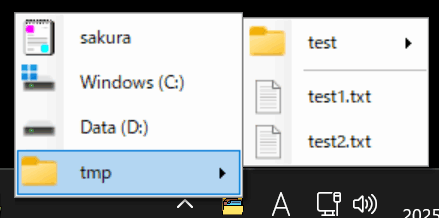
- タスクトレイアイコンの右クリックメニューから有効/無効を切り替え可能
4.活用シーン:本ツールはこんな場面で活躍
業務効率化
日常業務で大量に出る通知ウィンドウやメッセージボックスを自動で閉じることで、作業の中断を防ぎ、業務効率を大幅に向上。
ソフトインストール支援
新しいソフトをインストールする際に表示される確認ダイアログやポップアップを即座に閉鎖。手動でのクリック作業を省略可能。
Webブラウジング
ブラウザで表示されるしつこい広告ポップアップや不要な通知ウィンドウを自動で削除。集中して情報収集や作業に取り組めます。
個人PC作業
複数アプリの作業中に出る確認ダイアログや警告ウィンドウをまとめて管理し、PC作業の快適さを向上。
5.よくある質問(FAQ):ソフトに関する疑問を解決
Q1. AutoCloserとはどんなソフトですか?
A1. AutoCloserは、指定したウインドウを自動で閉じる常駐型ソフトです。登録した文字列と部分一致するタイトルのウインドウが表示されると、自動で閉じます。広告のダイアログや毎回表示される通知画面を手動で閉じる操作を省けます。
Q2. ソフトは起動し続ける必要がありますか?
A2. AutoCloserはタスクトレイで常駐して動作します。起動後は画面を閉じても、右下のタスクトレイに残って処理を続けます。常に起動したままにすることで、自動クローズが有効になります。
Q3. ウインドウを閉じるタイミングはどう決まりますか?
A3. 設定した監視間隔ごとに登録済みのウインドウを確認し、一致するウインドウが見つかった時点で即座に閉じます。ただし、設定画面表示中は処理を行いません。
Q4. 登録できるウインドウの数に制限はありますか?
A4. 登録数に上限はありません。必要なだけタイトルを追加して管理できます。不要になった項目は一覧から削除できます。
Q5. 自動で閉じたいウインドウを登録するにはどうすればいいですか?
A5. ピッカー(十字カーソル)を閉じたいウインドウまでドラッグします。タイトルが一覧に追加され、自動クローズの対象になります。
Q6. ウインドウタイトルを手入力で登録する方法はありますか?
A6. テキスト入力欄にウインドウのタイトルを入力し、「追加」ボタンをクリックすると一覧に登録されます。既にタイトルが分かっている場合に便利です。
Q7. 登録したウインドウを削除するには?
A7. 一覧から削除したい項目をクリックして選択し、「削除」ボタンをクリックします。削除後は自動で閉じられなくなります。
Q8. 自動クローズ機能を一時的に止めるには?
A8. タスクトレイアイコンを右クリックし、「有効」のチェックを外すと監視が停止します。再度チェックを入れると自動クローズが再開します。
Q9. ソフトの設定画面を表示するには?
A9. タスクトレイのAutoCloserアイコンをダブルクリックするか、右クリックメニューから「ウインドウを登録」を選択します。メイン画面が表示され、登録内容を確認できます。
Q10. Windows起動時に自動で立ち上げるには?
A10. タスクトレイの右クリックメニューから「スタートアップへの登録」を選択します。チェックが入ると、Windows起動時に自動で起動します。
Q11. 監視間隔を変更するにはどうすればいいですか?
A11. 設定画面内の監視間隔欄でミリ秒を指定します。数値を変更すると、その間隔でウインドウを確認します。短くすると素早く、長くすると動作が穏やかになります。
Q12. ソフトを完全に終了するには?
A12. タスクトレイアイコンを右クリックし、「終了」を選択するとソフトが完全に停止します。
Q13. 登録したのにウインドウが閉じられません。なぜですか?
A13. ウインドウのタイトルに登録した文字が含まれているか確認してください。実際のタイトルを再度ピッカーで登録し直すと解決します。
Q14. ソフトが動き続けます。故障ですか?
A14. 設定画面の×ボタンは非表示になるだけで、ソフトは終了していません。タスクトレイで動作を続ける仕様です。完全終了したい場合はトレイの右クリックメニューの「終了」を使います。
Q15. 自動で閉じる処理が行われません。
A15. タスクトレイの右クリックメニューで「有効」にチェックが入っているか確認してください。チェックが外れていると監視が停止します。再度有効にすると処理が再開します。
Q16. 起動したのに画面が表示されません。
A16. 通常起動時は設定画面が非表示になります。タスクトレイにAutoCloserのアイコンがあるか確認してください。アイコンをダブルクリックすると画面が表示されます。
6.開発者の想い:「AutoCloser」を作った理由
「AutoCloser」は、日常作業中に発生する不要なポップアップやダイアログを閉じる作業を自動化するために開発しました。
私自身、Windows上で複数のアプリを同時に使用している際に、確認ダイアログが頻繁に表示され、作業が中断されることにストレスを感じていました。
そこで、以下の目標を掲げて「AutoCloser」を開発しました:
- 指定した文字列を含むウィンドウを瞬時に自動検知し、閉じられること
- 十字アイコンをドラッグ&ドロップするだけで簡単にウインドウを設定できる操作性
- バックグラウンドで軽量に常駐し、作業を妨げないこと
- タスクトレイから簡単に有効/無効を切り替え可能な柔軟性
これにより、単調なウィンドウ閉じ作業を自動化し、
作業時間を他の重要な作業に有効活用できるツールが生まれました。
7.更新履歴:バージョンごとの変更点
Ver.1.0.0: 初回リリース
Ver.1.1.0: 登録処理に関するバグ修正
Ver.1.2.0: .NET 8 に移行
Ver.1.2.1: 不具合を修正
🏢 法人利用・カスタマイズをご検討の方へ
本ソフトをベースにした御社専用カスタマイズ開発にも対応しています。
▶ 無料相談はこちら
本ツールに関連するソフト
