モニタオフ君:ワンクリックでモニタを即オフ!複数モニタ対応
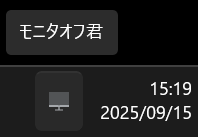
タスクトレイアイコンを、ワンクリックでモニタを即オフ!
複数モニタ対応・省エネで、作業効率化に最適なWindowsユーティリティです。
 Microsoft Store からインストール
⚠️ スマホでご覧の方へ:ダウンロードはWindows PCから行ってください。
1.ソフトの概要:「モニタオフ君」とは?
「モニタオフ君」は、ワンクリックで全モニタを即オフにできる Windows専用ユーティリティです。
タスクトレイに常駐し、クリックひとつで複数モニタを一括消灯。マウスやキーボード操作で画面が自動復帰するため、離席や作業中断をスムーズに行えます。
画面をすぐにオフにすることで、省エネ・集中力維持・情報保護にも役立ちます。右クリックメニューからスタートアップ登録も可能で、日常の作業環境を快適にサポートします。
こんな方におすすめ
- 離席時に画面をすぐに消したい方
- 電力削減やセキュリティ意識を高めたい方
- 複数モニタ環境で効率的に作業している方
「モニタオフ君」で、手軽に省エネと効率的な作業環境を実現しましょう。
2.主な特徴:全モニタをワンクリックで即オフ
ワンクリックで画面をオフに
タスクトレイのアイコンをクリックするだけで、すぐにモニタをオフにできます。面倒な操作は一切不要です。
複数モニタも一括でオフ
接続されている全モニタをまとめてオフに。マルチディスプレイ環境でも手間がかかりません。
右クリックメニューで素早く操作
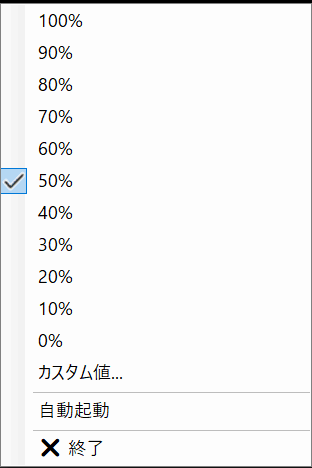
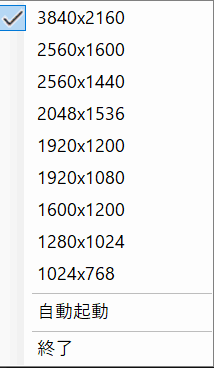
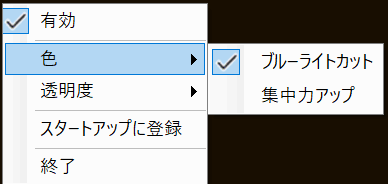
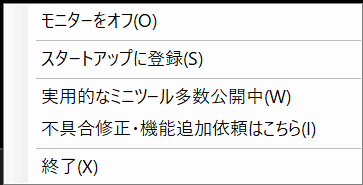
タスクトレイの右クリックメニューから、モニタオフ・スタートアップ登録・終了を直感操作可能です。
省エネで集中力を維持
離席時の無駄な電力をカット。作業中断もスムーズで、集中力維持に最適。
3. 使い方:ダウンロードから操作まで
1. ダウンロードとインストール
「モニタオフ君」には ZIP版 と Microsoft Store版 があります。
お好みの方法で入手してください。
-
ZIP版の場合
- Windows11(または10)のパソコンから、monoff100.zip をダウンロード
- ZIPファイルを右クリックー「すべて展開」から、任意のフォルダに解凍
- 解凍したフォルダ内の「
モニタオフ君.exe」を起動
-
Microsoft Store版の場合
- Microsoft Store のページにアクセス
- 「入手」ボタンを押してインストール
2. アプリを起動
-
「モニタオフ君.exe」を起動
(起動時に警告が表示された場合の対処方法) -
アプリの画面が表示される
3. 操作方法
-
タスクトレイのアイコンをクリックしてモニタをオフ
※マウスやキーボード操作で画面が自動復帰 -
右クリックメニューから各種操作が可能
- モニターをオフ:モニターOFF
- スタートアップ登録:PC起動時に自動起動
- 終了:アプリの終了
4.活用シーン:本ツールはこんな場面で活躍
オフィスでの省エネ
休憩や会議で離席する際にワンクリックで全モニタをオフ。不要な電力をカットしつつ、復帰もスムーズ。
在宅ワークの集中力維持
作業を中断するときに画面をすぐ消灯。気分を切り替えやすく集中力をリセットできます。
セキュリティ対策
外出や一時離席の際、画面を瞬時にオフ。人に見られたくない情報を簡単に隠せます。
複数モニタの効率管理
マルチディスプレイ環境でも、まとめて一括消灯で操作の手間を削減。
5.よくある質問(FAQ):ソフトに関する疑問を解決
Q1. Macでも使えますか?
A1. 現在はWindows専用です。Macでは動作しません。
Q2. 複数モニタで片方だけオフにできますか?
A2. 本バージョンでは全モニタを一括でオフにする仕様です。
Q3. タスクトレイに常駐せず使えますか?
A3. 常駐が基本仕様です。起動中のみワンクリックでオフが可能です。
Q4. 自動復帰がうまく動作しません。
A4. マウスやキーボード操作で復帰する設計です。ドライバやOS設定によっては挙動が変わる場合があります。
Q5. スタートアップ登録はできますか?
A5. はい、タスクトレイの右クリックメニューから簡単にPC起動時の自動起動を設定できます。
Q6. USBや外部ディスプレイでも使えますか?
A6. Windowsで認識されているモニタであれば、USB接続や外部ディスプレイも含めてオフにできます。
6.開発者の想い:「モニタオフ君」を作った理由
「モニタオフ君」は、「離席時にモニタをすぐオフにしたいのに、既存の方法は手間がかかる」という課題を解決するために開発しました。
私自身、複数モニタ環境で作業している際に、いちいち電源ボタンやOSの電源設定を操作するのが煩雑で、作業効率が落ちることに不満を感じていました。
そこで、タスクトレイ常駐・ワンクリック操作を基本にしたシンプルなツールを設計。右クリックメニューからのスタートアップ登録や終了も追加し、日常的に快適に使えるよう工夫しました。
この結果、省エネと作業効率を両立できる、手軽で実用的なツールに仕上げることができました。
7.更新履歴:バージョンごとの変更点
Ver.1.0.0: 初回リリース
🏢 法人利用・カスタマイズをご検討の方へ
本ソフトをベースにした御社専用カスタマイズ開発にも対応しています。
▶ 無料相談はこちら
本ツールに関連するソフト
