クリップメモリー:コピー&ペーストを効率化するクリップボード管理ツール
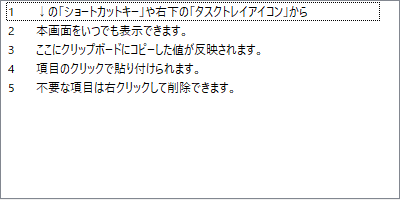
過去にクリップボードにコピーした内容を即貼付け!
ショートカットキーで呼び出せて、コピペの作業効率を大幅向上できるWindows向けツール。
 Microsoft Store からインストール
⚠️ スマホでご覧の方へ:ダウンロードはWindows PCから行ってください。
1.ソフトの概要:「クリップメモリー」とは?
「クリップメモリー」は、Windows環境でコピーしたテキストを自動で履歴として管理し、
必要なときに簡単に呼び出して貼り付けできるクリップボード管理ツールです。
ショートカットキーで瞬時にクリップボード履歴を表示できるほか、
タスクトレイアイコンから設定、スタートアップ登録などを簡単に操作可能です。
ショートカットキーにより、マウス操作を最小限に抑えつつ、
作業スピードを格段に向上させることが可能です。
このツールを使えば、書類作成、プログラミング、データ入力、メール作成など、
コピー&ペーストが頻繁に発生するあらゆる作業を効率化できます。
"テキスト入力・定型文作業の効率化"に役立つ関連ツール
2.主な特徴:クリップボード履歴管理と効率化
自動クリップボード履歴管理
コピーしたテキストを自動で履歴として保存。重複文字列は自動削除され、最新のコピー内容が常に先頭に表示されます。作業効率の向上に最適です。
ショートカットキーで瞬時に呼び出し
Ctrl、Shift、Altキーの組み合わせでフォームを即表示。よく使うテキストや定型文をワンタッチで貼り付け可能です。
タスクトレイからの簡単操作
タスクトレイアイコンのメニューから設定画面表示、スタートアップ登録が可能です。
スタートアップ登録・自動起動対応
Windows起動時に自動でソフトを起動可能。レジストリを利用したスタートアップ登録に対応しており、毎回の起動操作を省略できます。
安全で信頼性の高い貼り付け操作
選択した履歴項目をクリップボードにコピー後、自動で貼り付けを実行。
クリップボード操作が失敗した場合にはエラー通知が表示され、安全に作業を継続できます。
作業効率化に特化した設計
大量のテキストコピー・貼り付け作業、定型文管理、コードスニペット管理など、
日常的な作業効率化を強力にサポートします。
3. 使い方:ダウンロードから操作まで
1. ダウンロードとインストール
「クリップメモリー」には ZIP版 と Microsoft Store版 があります。
お好みの方法で入手してください。
-
ZIP版の場合
- Windows11(または10)のパソコンから、clip100.zip をダウンロード
- ZIPファイルを右クリックー「すべて展開」から、任意のフォルダに解凍
- 解凍したフォルダ内の「
クリップメモリー.exe」を起動
-
Microsoft Store版の場合
- Microsoft Store のページにアクセス
- 「入手」ボタンを押してインストール
2. アプリを起動
-
「クリップメモリー.exe」を起動
(起動時に警告が表示された場合の対処方法) -
アプリの画面が表示される
3. 操作方法
-
テキストをコピーすると自動で履歴に保存
- 長文や複数行にも対応
- 作業を中断せずに記録可能
- Ctrl+Shift+C で履歴(過去にコピーしたテキストの一覧)を表示
- 必要なテキストをクリックして任意のアプリに貼り付け
-
タスクトレイの右クリックメニューから以下の操作が可能
- メイン画面表示
- 設定(ショートカットキー変更など)
- スタートアップ登録(PC起動時に自動起動)
- アプリ終了
4.活用シーン:本ツールはこんな場面で活躍
ビジネス文書作成の効率化
頻繁に使う定型文や署名、連絡文をクリップボードに保存しておけば、メールや社内チャットに素早く貼り付け可能。作業時間を短縮し、入力ミスを減らせます。
プログラミング・コードスニペット管理
開発者はよく使うコードや設定値を履歴として保存。必要なタイミングで即座に貼り付けでき、効率的にコーディング作業を進められます。
クリップボード履歴を使った情報整理
コピーしたテキストを自動で履歴化。過去にコピーした情報を検索・再利用できるため、調べ物や資料作成がスムーズになります。
複数アプリ間でのテキスト転送
ExcelやWord、ブラウザ、チャットアプリなど異なるアプリ間でテキストを簡単に転送。いちいちコピー&貼り付けを繰り返す手間を省きます。
日報・報告書作成の効率化
定型文や過去の報告内容を履歴から呼び出して貼り付け。毎日の報告書作成作業を大幅にスピードアップできます。
オンライン会議やチャットでの定型応答
TeamsやSlackなどのチャットでよく使う定型メッセージを事前に保存。ワンタッチで貼り付け可能なので、コミュニケーション効率が向上します。
5.よくある質問(FAQ):ソフトに関する疑問を解決
Q1. このソフトは何のために使うのですか?
A1. クリップボードにコピーしたテキストを自動で履歴保存し、必要なときにすぐ呼び出して貼り付けられるWindows用の便利ツールです。
Q2. ショートカットキーでソフトを呼び出す方法は?
A2. 設定画面で任意のキーをショートカットとして指定できます。設定したキーを押すと、クリップボード履歴画面がマウス位置に表示されます。
Q3. タスクトレイからソフトを操作できますか?
A3. はい、右下のタスクトレイアイコンをクリックすることで設定画面、スタートアップ登録などを簡単に操作可能です。
Q4. 不要な履歴を削除するには?
A4. リストビュー上の項目を右クリックして「削除」を選択すると個別に履歴を削除できます。
Q5. ソフトをWindows起動時に自動実行する方法は?
A5. タスクトレイのコンテキストメニューから「スタートアップに登録」をチェックするだけで、自動起動が可能です。
Q6. 複数のテキストを連続で貼り付けたい場合は?
A6. リストビューから順番に項目を選択して貼り付けることができます。すべての履歴は先頭から順に管理されます。
6.開発者の想い:「クリップメモリー」を作った理由
「コピー&貼り付け作業が多すぎて手が疲れる」
「同じ文章を何度も入力するのが面倒」――
そんな日常の小さなストレスから、このソフトは生まれました。
初めは単なるクリップボード履歴管理ツールでしたが、
ユーザーの利便性を最優先に考え、次のような機能を追加しました:
- ショートカットキーで瞬時に履歴表示:マウス操作なしでも貼り付け可能
- シンプルで直感的なUI:初心者でも迷わず使える設計
- Windows起動時に自動起動可能:日常作業に常駐
- 定型文管理:よく使う文章を簡単に整理・貼り付け
結果、日常のコピー&ペースト作業を大幅に効率化できるユーティリティが完成しました。
7.更新履歴:バージョンごとの変更点
Ver.1.0.0: 初回リリース
🏢 法人利用・カスタマイズをご検討の方へ
本ソフトをベースにした御社専用カスタマイズ開発にも対応しています。
▶ 無料相談はこちら
本ツールに関連するソフト
"テキスト入力・定型文作業の効率化"に役立つ関連ツール
