重複ファイル掃除機:不要ファイルを簡単削除!ディスク整理ツール
重複ファイルをハッシュ比較で正確検出・削除してディスク容量を確保。
作成日時、更新日時、パス条件などで削除候補を自動選択。削除ボタンを押すだけ。
 Microsoft Store からインストール
⚠️ スマホでご覧の方へ:ダウンロードはWindows PCから行ってください。
1.ソフトの概要:「重複ファイル掃除機」とは?
効率よく整理できるWindows向けユーティリティです。
フォルダを画面にドラッグ&ドロップして検索ボタンを押すだけで、
重複ファイルの一覧を表示します。
ファイル名だけでなく内容を基準に判定するため、安心して整理作業を進められます。
検索対象は指定したフォルダ内のすべてのファイルです。
サブフォルダも含めて自動でスキャンし、
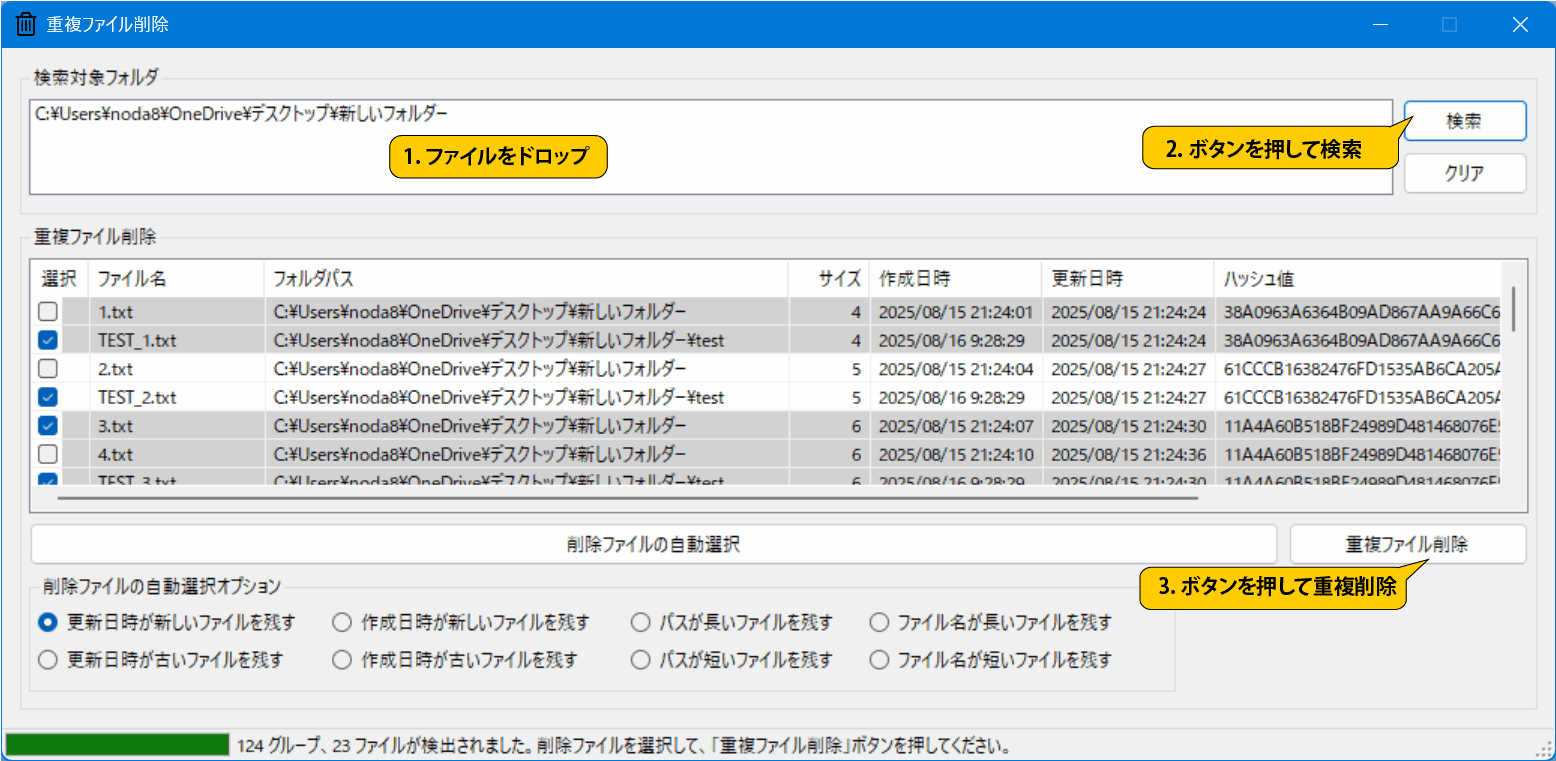
ファイル名・保存先パス・サイズ・作成日時・更新日時・ハッシュ値を一覧表示します。
どのファイルが重複しているのかを視覚的に確認できます。
重複判定にはSHA256ハッシュを使用しています。
ファイルの内容そのものをもとに比較するため、
ファイル名が違っていても同一内容なら正確に検出します。
見た目では分からない重複データも確実に洗い出せます。
さらに、更新日時が新しいものを残す、作成日時が古いものを残す、
パスが短いものを優先するなど、条件に応じた自動選択機能を搭載しています。
削除対象はチェック付きで表示され、内容を確認してから削除できます。
写真整理やバックアップ後の容量削減など、大量ファイルの整理作業を大幅に効率化します。
2.主な特徴:重複ファイルをハッシュで高速検出・削除
SHA256ハッシュで重複ファイルを正確判定
フォルダ内の全ファイルをSHA256ハッシュで解析し、内容が同一のファイルを正確に検出する機能。ファイル名が異なっていても中身が同じであれば重複として一覧表示。サイズや更新日時に左右されないため、確実な重複ファイル検索を実現する仕組み。
フォルダ一括指定と再帰検索対応
調査したいフォルダをドラッグ&ドロップで追加し、配下のサブフォルダまで自動検索する機能。複数フォルダをまとめて登録でき、大量データも一度にスキャン。手作業で確認する手間を省き、効率的な重複チェックを実現する仕組み。
更新日やパス条件で削除対象自動選択
検出した重複ファイルを条件に応じて自動選択する機能。更新日時・作成日時・フォルダパス長・ファイル名長などの基準から残す1件を決定。基準に合わないファイルを一括チェックし、削除判断を迅速化する仕組み。
一覧表示でサイズや日時を可視化
重複ファイルを一覧表示し、ファイル名・保存先・サイズ・作成日時・更新日時・ハッシュ値を確認できる機能。同一グループごとに色分け表示し、視覚的に整理。削除前に内容を見比べられる安全確認のための画面構成。
チェック項目を一括削除して整理
チェックを付けたファイルをまとめて削除実行できる機能。選択済みの項目のみを対象とし、不要ファイルを効率的に整理。ディスク容量の確保とフォルダ構成の最適化を同時に進められる一括削除機能。
3. 使い方:ダウンロードから操作まで
1. ダウンロードとインストール
「重複ファイル掃除機」には ZIP版 と Microsoft Store版 があります。
お好みの方法で入手してください。
-
ZIP版の場合
- Windows11(または10)のパソコンから、dupfiledel100.zip をダウンロード
- ZIPファイルを右クリックー「すべて展開」から、任意のフォルダに解凍
- 解凍したフォルダ内の「
重複ファイル掃除機.exe」を起動
-
Microsoft Store版の場合
- Microsoft Store のページにアクセス
- 「入手」ボタンを押してインストール
2. アプリを起動
-
「重複ファイル掃除機.exe」を起動
(起動時に警告が表示された場合の対処方法) -
アプリの画面が表示される
3. 操作方法
- 検索したいフォルダを画面にドラッグ&ドロップ(複数フォルダも可)
- 「検索」ボタンをクリックしてスキャン開始
- 削除オプションを設定し、「削除ファイルの自動選択」ボタンで対象を決定
- 「重複ファイル削除」ボタンで不要ファイルを削除
4.活用シーン:本ツールはこんな場面で活躍
写真・動画コレクション整理
数千枚の写真や動画を瞬時にスキャンし、重複ファイルを自動検出・削除。ディスク容量を確保しつつ、整理の手間を大幅に削減。
業務用ドキュメント管理
大量のWord・Excel・PDFファイルから不要な重複ファイルを抽出・削除。社内サーバの容量不足や誤用リスクを低減。
PC高速化・メンテナンス
不要ファイルや重複データを整理することで、PCの動作を軽快に。定期メンテナンスにより業務効率を向上。
PCの容量不足解消
写真や動画、ドキュメントなどの重複ファイルを検出して削除することで、ディスク容量を効率的に確保できます。
バックアップ前の重複チェック
外付けHDDやクラウドにバックアップする前に、重複ファイルを整理することで無駄な容量を削減できます。
写真や動画が重複保存されているとき
重複ファイル検索を実行するだけで、フォルダ内をまとめてスキャンできます。旅行写真やバックアップした動画が二重保存されている場合でも、不要分を一括削除して容量を確保できます。
外付けHDD整理を効率化したいとき
外付けHDDのフォルダをドラッグ&ドロップして検索できます。サブフォルダまで自動で調べるため、大容量ストレージ内の重複データ整理を短時間で進められます。
最新ファイルだけ残したい場合
更新日時を基準に自動選択することで、最新のファイルだけを残せます。書類や業務データの世代管理を行う際に、古い重複ファイルをまとめて整理できます。
作成日が古いデータを整理するとき
作成日時を基準に削除対象を自動チェックできます。長年蓄積した資料フォルダから古い重複データを効率よく見直したいときに便利です。
ファイル名違いの同一データを探すとき
SHA256ハッシュで内容を比較するため、名前が異なっていても同一ファイルを検出できます。コピーやリネームを繰り返したデータ整理に役立ちます。
削除前に内容を確認したいとき
ファイル名やサイズ、日時、ハッシュ値一覧表示で重複グループを確認できます。削除前に情報を見比べられるため、重要ファイルの誤削除を防ぎながら整理できます。
プロジェクトフォルダを軽量化したいとき
複数フォルダをまとめて登録し、重複ファイルを一括検出できます。制作データや開発資料の整理時に、不要データを削除して作業環境をすっきり保てます。
5.よくある質問(FAQ):ソフトに関する疑問を解決
Q1. このソフトで何ができますか?
A1. フォルダ内の重複ファイルをSHA256で比較し、一覧表示して削除できます。 不要なファイルは自動選択されるため、削除ボタンを押すだけで容量を整理できます。
Q2. ファイル名が違っても重複ファイルは見つかりますか?
A2. ファイル名が異なっても内容が同じなら検出できます。 SHA256でデータ内容を比較します。
Q3. サブフォルダの中まで検索できますか?
A3. サブフォルダを含めて再帰的に検索できます。 指定フォルダ配下をすべて自動スキャンします。
Q4. どんな情報が一覧に表示されますか?
A4. ファイル名・パス・サイズ・作成日時・更新日時・ハッシュ値を表示します。 同一内容のグループは色分けされます。
Q5. どのファイルを削除するか自動で選べますか?
A5. 更新日時などの条件で1ファイルだけを残し、他の重複ファイルを自動選択できます。 手動で選ぶ手間を省けます。
Q6. 古いファイルだけを削除対象にできますか?
A6. 更新日時や作成日時が古いファイルを自動選択できます。
Q7. 重複ファイルを検索する手順を教えてください。
A7. 対象となるフォルダを追加し「検索」をクリックするだけです。 検索後に重複ファイルが一覧表示されます。
Q8. フォルダはどのように追加しますか?
A8. フォルダを画面にドラッグ&ドロップして追加します。 追加後は一覧に表示されます。
Q9. 複数のフォルダをまとめて検索できますか?
A9. 複数フォルダを同時に追加して一括検索できます。 追加したすべてが検索対象になります。
Q10. 「削除」ボタンで削除されるファイルは何ですか?
A10. チェックされたファイルのみ削除されます。
Q11. 検出件数はどこで確認できますか?
A11. 画面下部のステータス欄で確認できます。 同一ファイル内容のグループ数とファイル数が表示されます。
Q12. 重複ファイルが1件も表示されません。
A12. フォルダ追加後に「検索」を実行しているか確認してください。 また、重複ファイルがない場合は表示されません。
Q13. 「削除」ボタンを押してもファイルが消えません。
A13. 削除対象にチェックが入っているか確認してください。 チェック後に再度「削除」を押します。
Q14. 誤って削除したファイルは元に戻せますか?
A14. 削除したファイルはゴミ箱から復元してください。 ただ、念のために事前にファイルをバックアップしておくことをおすすめします。
Q15. 検索に時間がかかるのはなぜですか?
A15. すべてのファイルでハッシュ計算を行うため時間がかかります。 ファイル数や容量が多いほど長くなります。
Q16. ファイルが使用中で削除できないと表示されます。
A16. 対象ファイルを開いているアプリを閉じてから再度削除してください。 使用中のままでは削除できません。
6.開発者の想い:「重複ファイル掃除機」を作った理由
気づけば、同じ内容の写真や資料があちこちのフォルダに増えていました。
容量が足りなくなると、エクスプローラーでサイズや日付を見比べる日々。
それでも名前が違うだけの同一ファイルには気づけませんでした。
気づけば整理の時間だけが増え、本来やりたい作業が後回しになっていたのです。
ある日ふと思いました。
「中身が同じかどうかで、はっきり判定できたらいいのに」と。
そして目指したのは、次のような仕組みでした。
- ファイルの内容をハッシュで正確に比較すること
- フォルダをまとめて一括検索できること
- 更新日などの条件で削除対象を自動選択できること
- 削除前に一覧でしっかり確認できること
試行錯誤を重ね、検索方法や表示方法を何度も調整しました。
そしてついに、直感的に使える重複ファイル検索ツールが完成したのです。
面倒だった確認作業が、ボタン一つで整理できるようになりました。
もしあなたが、増え続けるファイルに疲れているなら。
このツールは、あなたの無駄な整理時間を減らし、
本当に大切な作業に集中する時間を取り戻します。
フォルダをすっきり整え、気持ちまで軽くなる体験を、ぜひ感じてください。
7.更新履歴:バージョンごとの変更点
Ver.1.0.0: 初回リリース
🏢 法人利用・カスタマイズをご検討の方へ
本ソフトをベースにした御社専用カスタマイズ開発にも対応しています。
▶ 無料相談はこちら
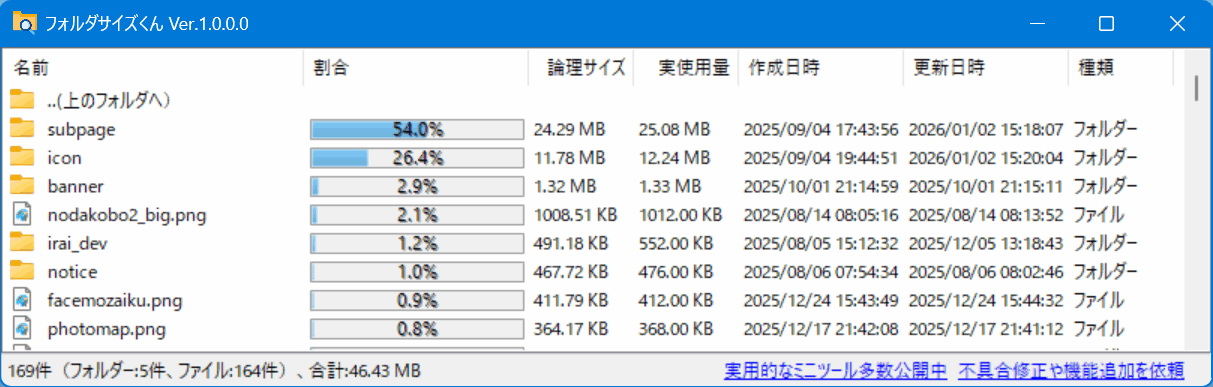
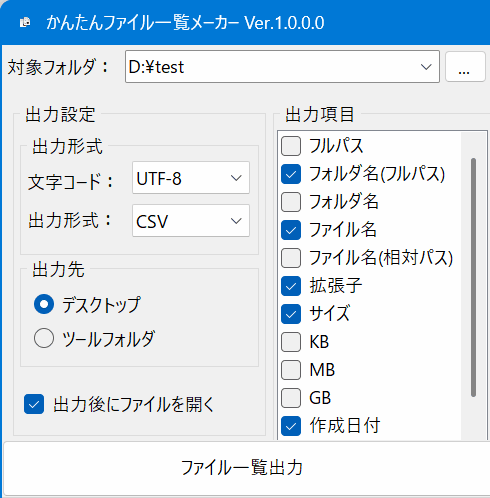
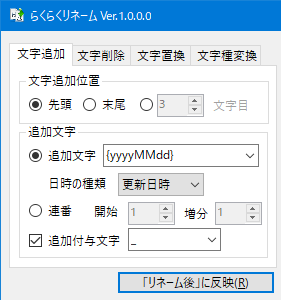
本ツールに関連するソフト
