疲れ目ガード:ブルーライトカット&目の疲れ軽減ツール
画面全体に半透明カラーを重ねて表示し、長時間のパソコン作業による目の疲れを軽減
ブルーライトを抑え、目の疲れを軽減。集中力も維持できます
 Microsoft Store からインストール
⚠️ スマホでご覧の方へ:ダウンロードはWindows PCから行ってください。
1.ソフトの概要:「疲れ目ガード」とは?
疲れ目ガードは、画面全体に半透明のカラーオーバーレイを重ねて表示し、
作業を妨げずにブルーライト対策・目の負担軽減ができる常駐型ユーティリティです。
タスクトレイから数クリックで有効・無効を切り替えられます。
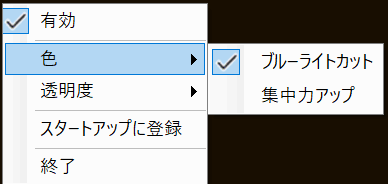
表示カラーは「ブルーライトカット」や「集中力アップ」などから選択できます。
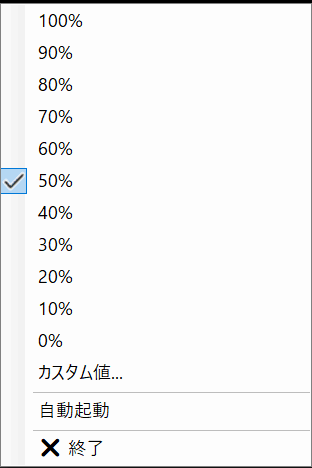
透明度も細かく調整でき、好みに合わせた表示が可能です。
画面全体に均一なフィルターを適用するため、
ブラウザやOfficeソフト、動画再生中の画面にもそのまま反映されます。
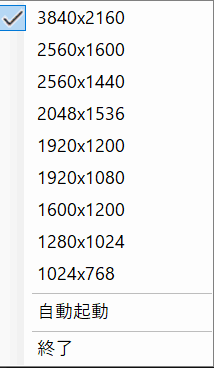
マルチモニター対応により、複数ディスプレイ環境でも各画面を自動検出し、全面に適用します。
ディスプレイ構成の変更時も自動で再構成されるため、
外部モニターの接続や取り外し時も安心です。
透明度の細かな調整やスタートアップ登録にも対応しています。
起動時から自動で目の保護環境を整えられます。
長時間のデスクワークや夜間作業に適した、シンプルで実用的な目の疲れ対策ソフトです。
おすすめユーザー例:
- 長時間PC作業を行うビジネスパーソン
- 在宅勤務やオンライン授業で画面を見る時間が長い方
- シンプルで手軽に目の疲れを軽減したい方
2.主な特徴:画面全体に色を重ねて目の負担を軽減
半透明色を画面全体に重ねて表示
ディスプレイ全体に半透明色を常時オーバーレイ表示します。画面操作はそのままで、まぶしさやブルーライトを抑えます。
用途に合わせて表示色を切替
メニューから「ブルーライトカット」や「集中力アップ」のモードを選べます。時間帯や作業内容に合わせて画面の印象を調整できます。
透明度を10〜90%で調整
タスクトレイから数値を選び、透明度を10〜90%で段階調整します。見やすさと色補正のバランスを細かく設定できます。
マルチモニター全画面に自動適用
接続中の画面を自動検出し、すべてのモニターにオーバーレイを表示します。接続や取り外し時も自動で再構成します。
タスクトレイから即時オン・オフ
タスクトレイに常駐し、数クリックで有効・無効を切替します。作業を中断せずに表示状態を変更できます。
Windows起動時に自動開始
設定から登録すると、Windows起動時に自動で常駐開始します。起動直後から画面の色保護を適用できます。
3. 使い方:ダウンロードから操作まで
1. ダウンロードとインストール
「疲れ目ガード」には ZIP版 と Microsoft Store版 があります。
お好みの方法で入手してください。
-
ZIP版の場合
- Windows11(または10)のパソコンから、eyeguard100.zip をダウンロード
- ZIPファイルを右クリックー「すべて展開」から、任意のフォルダに解凍
- 解凍したフォルダ内の「
疲れ目ガード.exe」を起動
-
Microsoft Store版の場合
- Microsoft Store のページにアクセス
- 「入手」ボタンを押してインストール
2. アプリを起動
-
「疲れ目ガード.exe」を起動
(起動時に警告が表示された場合の対処方法) -
アプリの画面が表示される
3. 操作方法
-
タスクトレイアイコンを右クリックして操作
- 有効:ON/OFF切替
- 色・透明度:好みに合わせて「ブルーライトカット」や「集中モード」に調整
- スタートアップに登録:Windows起動時に自動起動
- 終了:プログラムを終了
-
画面色や透明度の設定を調整して快適な作業環境を維持
※複数モニター環境では、同じ設定をすべての画面に適用可能
4.活用シーン:本ツールはこんな場面で活躍
夜間に長時間作業したいとき
画面全体に半透明カラーを重ねてまぶしさを抑えます。ブルーライトカット設定で夜間の目の負担を軽減できます。
テレワークで目の疲れを減らしたい場合
タスクトレイからワンクリックで有効・無効を切り替えられます。作業を止めずに目のケアを継続できます。
デュアルモニターで作業するとき
マルチモニター対応で接続中の全画面を自動カバーします。表計算やデザイン作業でも統一した保護環境を維持できます。
作業内容に合わせて画面色を変えたいとき
用途に応じて表示カラーを選択できます。集中時は暗め・休憩時はブルーライトカット色に切り替え、効率と快適さを両立できます。
画面の明るさを細かく調整したい場合
透明度を10〜90%で細かく設定できます。文章作成や動画視聴など用途に合わせた最適な表示に調整できます。
外部モニターを頻繁に接続するとき
ディスプレイ構成の変更を自動検知し、オーバーレイを再構成します。会議室や出張先でも常に全画面を保護する表示環境を維持できます。
5.よくある質問(FAQ):ソフトに関する疑問を解決
Q1. 疲れ目ガードとはどんなソフトですか?
A1. 画面全体に半透明の色フィルターを重ね、目の負担を軽減するソフトです。起動すると各モニターにオーバーレイが表示され、長時間作業でも目が疲れにくくなります。
Q2. マルチモニター環境でも使えますか?
A2. 接続しているすべてのモニターに自動でフィルターを表示します。追加したモニターにも同じ色と透明度が自動適用されます。
Q3. 本ツール動作中でも画面を操作できますか?
A3. フィルター表示中も通常どおり操作できます。マウスやキーボード入力はそのままアプリに反映されます。
Q4. 選べる色の種類は何がありますか?
A4. 「ブルーライトカット」と「集中力アップ」の2種類から選べます。右クリック→「色」から選ぶと即時反映されます。
Q5. 透明度は細かく調整できますか?
A5. 透明度は10%〜90%まで5%刻みで設定できます。右クリック→「透明度」から選ぶとすぐ反映されます。
Q6. 色を変更するにはどうすればいいですか?
A6. タスクトレイを右クリック→「色」から選択します。クリックすると即時反映されます。
Q7. 透明度を変更する手順を教えてください。
A7. タスクトレイを右クリック→「透明度」→希望の%を選択します。選択後すぐ全モニターに反映されます。
Q8. 一時的に無効にする方法は?
A8. タスクトレイを右クリック→「有効」のチェックを外します。再度チェックするとすぐ再表示されます。
Q9. Windows起動時に自動で立ち上げるには?
A9. タスクトレイを右クリック→「スタートアップに登録」を選択します。次回Windows起動時から自動で起動します。
Q10. 常駐中かどうか確認する方法は?
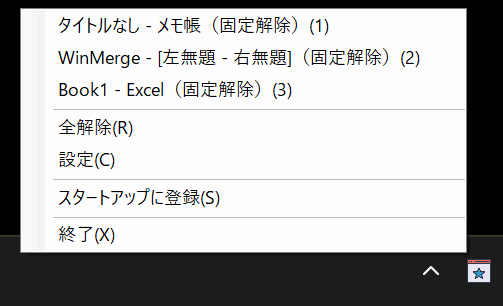
A10. タスクトレイにアイコンが表示されていれば動作中です。見えない場合は隠しアイコンを展開してください。
Q11. ソフトを終了するにはどうすればいいですか?
A11. タスクトレイを右クリック→「終了」を選択します。フィルターが消え、常駐も停止します。
Q12. モニターを追加したときはどうなりますか?
A12. 追加したモニターにも自動でフィルターが表示されます。再起動せずに同じ設定が適用されます。
Q13. 画面に色フィルターが表示されません。
A13. タスクトレイの「有効」にチェックが入っているか確認してください。チェックを入れるとすぐ表示されます。
Q14. 起動するとタスクバーに表示されません。
A14. 本ソフトはタスクトレイ常駐型です。画面右下のアイコンから操作してください。
Q15. フィルターが濃すぎて画面が見づらいです。
A15. 右クリック→「透明度」から数値を下げてください。30%前後に設定すると自然な見え方になります。
6.開発者の想い:「疲れ目ガード」を作った理由
長時間パソコンに向かうと、夕方には目がじんわり重くなり、
ひどいときは頭痛が生じることも少なくありませんでした。
私はディスプレイの明るさや色温度を毎回調整しながら、
「もう少しだけ柔らかい表示にできないかな」と心の中でつぶやいていました。
気づけば作業よりもディスプレイの調整に時間を取られ、
マルチモニターでは片方だけ色味が違うこともあり、統一感がなく集中力も削られていました。
ある日ふと思いました。
「シンプルで、常にさりげなく目を守ってくれる仕組みがあればいい」と。
目指したのは次のような形でした。
- 全モニターに自動で適用される色フィルター
- ワンクリックで切り替えられる色と透明度
- 作業を邪魔しない軽い常駐動作
- 次回起動時も設定を保持
何度も色味や透過の具合を試行錯誤し、操作感を磨きました。
そしてついに、静かに目を守るツール「疲れ目ガード」が完成したのです。
長時間の仕事や学習で目がつらいあなたへ。
このソフトはあなたの集中できる時間を取り戻します。
デスクワーク中や夜間の学習でも、
余計な操作に悩まされず本来の作業に向き合える毎日を届けられたらと思っています。
7.更新履歴:バージョンごとの変更点
Ver.1.0.0: 初回リリース
🏢 法人利用・カスタマイズをご検討の方へ
本ソフトをベースにした御社専用カスタマイズ開発にも対応しています。
▶ 無料相談はこちら
本ツールに関連するソフト
