最新版 v1.0.0(最終更新:2026-01-08)

ウィンドウ最前面くん:Pauseキーで簡単にウィンドウを最前面表示

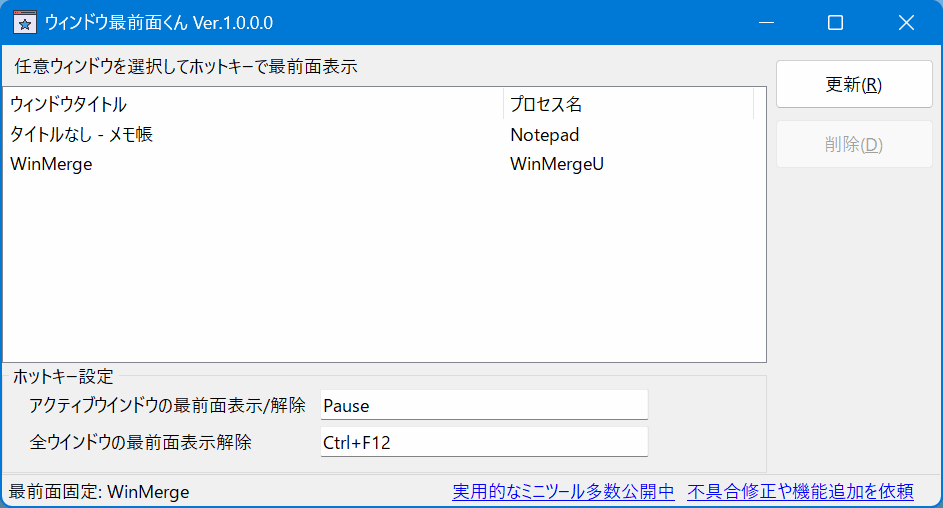
ウィンドウ最前面くん 全体像のスクリーンショット

作業中にウィンドウ(メモ帳、電卓など)が後ろに隠れるストレスを即解消。
Pauseキー一発で、必要なウィンドウを最前面に固定表示でき、作業効率が向上します。

⚠️ スマホでご覧の方へ:ダウンロードはWindows PCから行ってください。

ウィンドウ最前面固定 常に手前に表示 ホットキー操作 カスタムホットキー対応 複数ウィンドウ対応 全解除対応 マルチタスク支援 軽量・常駐型

1. ソフトの概要:「ウィンドウ最前面くん」とは

ウィンドウ最前面くんは、指定したアプリケーションウィンドウを
常に画面の最前面に固定できる、Windows専用の軽量ユーティリティソフトです。
複数のウィンドウを同時に固定・解除でき、作業効率を大幅に向上させます。

ブラウザ・メモ帳・電卓・チャットツール・資料PDFなど、
「他の作業をしても隠れてほしくないウィンドウ」
Pauseキー操作で即座に最前面表示できます。

任意のホットキーの設定(Ctrl・Shift・Alt・Winキー対応)も可能で、
自分の作業スタイルに合わせた柔軟な操作が可能です。

タスクトレイ常駐に対応しており、右クリックメニューから
最前面表示ウィンドウの一覧確認・個別/一括解除・スタートアップ登録などを
直感的に操作できます。

ウィンドウ最前面固定ソフトを探している方、
マルチタスク作業やデュアルモニター環境で画面管理を効率化したい方に最適なツールです。

2.主な特徴:指定ウィンドウを簡単に最前面に固定

Pauseキーでウィンドウを最前面固定

指定したウィンドウをPauseキーひとつで最前面に表示にできます。 作業中に他のアプリを操作してもウィンドウが隠れず、 参照用アプリや資料表示に最適です。

複数ウィンドウの最前面固定に対応

電卓・メモ帳・ブラウザ・チャットツールなど、 複数のウィンドウを同時に最前面固定できます。 マルチタスク作業やデュアルモニター環境でも高い効果を発揮します。

自由度の高いホットキー設定

Ctrl・Shift・Alt・Winキーとの組み合わせや、 F1〜F24、英数字キーに対応。 自分の操作スタイルに合わせたホットキー設定が可能です。

一括解除・個別解除の両方に対応

固定中のすべてのウィンドウを一括解除できるほか、 一覧から特定のウィンドウだけを選んで解除することも可能です。

タスクトレイ常駐で邪魔にならない

アプリはタスクトレイに常駐し、画面を占有しません。 右クリックメニューから主要操作をすべて行えるため、 起動中であることを意識せずに使えます。

スタートアップ登録で自動起動に対応

Windows起動時に自動で立ち上がるよう スタートアップ登録が可能です。 毎回起動する手間なく、すぐに作業を開始できます。

3. 使い方

1. ダウンロードとインストール

2. アプリを起動

  1. 「ウィンドウ最前面くん.exe」を起動 (起動時に警告が表示された場合の対処方法
  2. アプリの画面が表示される ウィンドウ最前面くん のスクリーンショット

3. 操作方法

  1. 「ウィンドウ最前面くん.exe」を起動
  2. 最前面表示したいウィンドウを選択し、操作
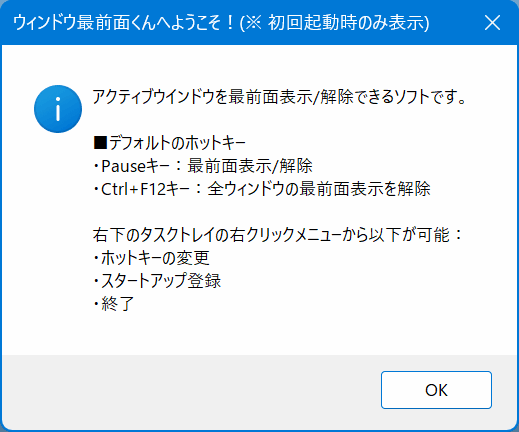
    Pauseキー:最前面表示/解除
    Ctrl + F12キー:全ウインドウの最前面表示解除
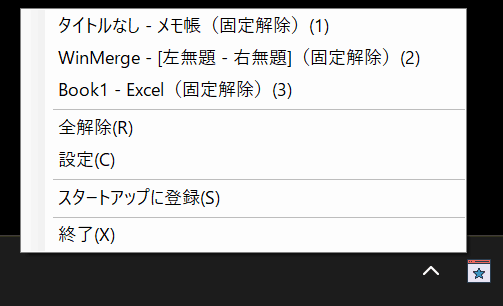
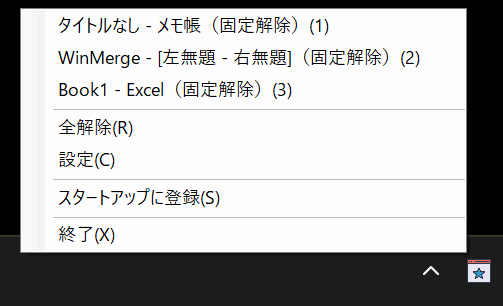
  3. タスクトレイアイコンの右クリックメニューから操作
    ・解除/全解除
    ・設定(ホットキーの変更)
    ・スタートアップ登録
    ・終了
  4. ウィンドウ最前面くん のスクリーンショット
  5. 設定画面からは以下が可能
    ・最前面表示中のウインドウ一覧の確認
    ・最前面表示の個別解除
    ・ホットキーの変更
  6. ウィンドウ最前面くん のスクリーンショット

4.活用シーン:ウィンドウ最前面固定で作業効率が向上

資料作成中の参照ウィンドウ固定

WordやExcel、PowerPointで資料を作成しながら、 PDF資料やWebブラウザを常に最前面に固定できます。 画面を切り替える手間が減り、情報の転記ミス防止や作業スピード向上に貢献します。

開発作業での仕様書やログ表示

コーディング中に仕様書、APIドキュメント、ログウィンドウを 最前面に固定することで、 IDEと資料を同時に確認できます。 デバッグ効率や開発生産性を大幅に高めます。

オンライン会議中のメモ画面固定

ZoomやTeamsなどのオンライン会議中に、 メモ帳やチャットツールを最前面表示しておくことで、 画面共有中でも重要な情報を見逃しません。

動画編集・画像編集時の素材確認

動画編集ソフトや画像編集ソフトを操作しながら、 参考画像やタイムライン、指示書を常に表示できます。 クリエイティブ作業における視線移動の削減に効果的です。

データ入力作業での入力元画面固定

業務システムへのデータ入力時に、 元データとなるExcelやPDFを最前面に固定できます。 入力効率向上だけでなく、入力ミスの防止にも役立ちます。

学習・オンライン講座の受講サポート

オンライン講座や動画教材を再生しながら、 解説資料や問題集を最前面表示にすることで、 学習の流れを止めずに理解を深められます。

ゲーム実況時の情報ウィンドウ固定

ゲームプレイ中に攻略サイトやチャット欄、配信ツールの管理画面を 常に最前面に表示できます。 配信者や実況者にも便利な活用シーンです。

マルチディスプレイ環境での画面管理

複数モニター環境で、 特定のウィンドウだけを最前面固定することで、 画面構成を崩さず効率的な作業スペースを維持できます。

5. よくある質問(FAQ)|最前面固定ツールについて

Q1. ウィンドウ最前面くんとは何ができるソフトですか?

A1. 指定したウィンドウを常に最前面に固定できるWindows向け軽量ツールです。
ホットキー操作により、作業中でも瞬時に最前面表示・解除が可能です。

Q2. どのウィンドウでも最前面固定できますか?

A2. 基本的に通常のアプリケーションウィンドウであれば固定可能です。
システムダイアログや一部の管理者権限ウィンドウは対象外となる場合があります。

Q3. 複数のウィンドウを同時に最前面表示できますか?

A3. はい、可能です。
本ソフトは複数ウィンドウの同時最前面固定に対応しており、電卓・メモ帳・ブラウザなどをまとめて固定できます。

Q4. 最前面固定を一括で解除する方法はありますか?

A4. デフォルトではCtrl + F12キーで、 固定中のすべてのウィンドウを一括解除できます。ホットキーは変更も可能です。

Q5. ホットキーを自分好みに変更できますか?

A5. はい、設定画面から変更できます。
Ctrl・Shift・Alt・Winキーとの組み合わせや、F1〜F24キー、英数字キーに対応しています。

Q6. 常駐ソフトですが、PCが重くなりませんか?

A6. 非常に軽量に設計されており、 常駐していてもCPUやメモリの使用量は最小限です。起動していることを忘れるレベルで動作します。

Q7. Windows起動時に自動で起動させることはできますか?

A7. はい、タスクトレイの右クリックメニューから スタートアップ登録を簡単に切り替えできます。

Q8. 最前面固定中のウィンドウはどこで確認できますか?

A8. アプリ画面およびタスクトレイメニューに、 現在最前面固定中のウィンドウ一覧が表示され、個別解除も可能です。

Q9. 誤ってウィンドウを固定してしまった場合は?

A9. 同じホットキーをもう一度押すか、 タスクトレイメニューや一覧画面から個別に固定解除できます。

6.開発の経緯:日々の「小さな不便」から生まれた

「あと少しでいいから、このウィンドウを前に出しておきたい」――。
ウィンドウ最前面くんは、そんな日常の小さなストレスから生まれました。

資料を見ながらの作業、プログラミング中の仕様書確認、
オンライン会議をしながらのメモ取り。
そのたびにウィンドウが背面に隠れ、
何度も切り替える作業に時間と集中力を奪われていました。

「もっと簡単に最前面表示できたら楽になるのに」
「余計な機能はいらない。軽くて、すぐ使えて、確実に動くものがほしい」

そうした想いから、本当に必要な機能だけを突き詰めました。

試行錯誤を重ねる中で目指したのは、
「使っていることを意識しないのに、確実に役立つソフト」
起動していることすら忘れるほど軽く、
必要な瞬間だけ、そっと支えてくれる存在です。

ウィンドウ最前面くんは、
毎日の作業に追われるすべての人の
「集中を途切れさせないための相棒」として生まれました。

7. 更新履歴

2026/01/08 Ver.1.0.0:初回リリース

8.修正依頼:機能追加や不具合修正を依頼する

機能追加のご要望や不具合報告は、ソフトの機能要望・不具合報告 からご連絡ください。


作業自動化しませんか?Windowsアプリ開発サービス【無料で相談する】
作業自動化しませんか? Windowsアプリ開発サービス【無料で相談する】