テレビ時計くん|時間を見逃さない常時表示のデスクトップ時計
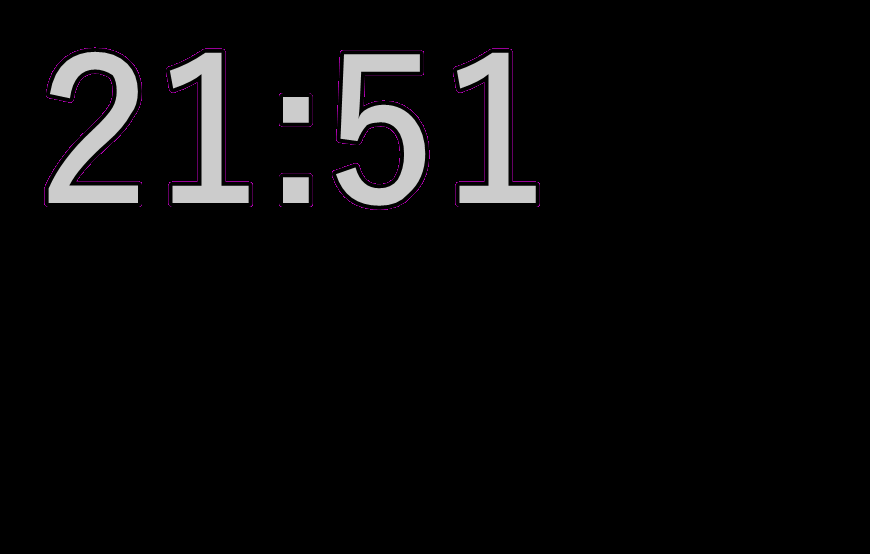
テレビの左上に表示される時刻のように、常時PC上にデジタル時計を表示できます。
動画・ゲーム・プレゼン中でも操作を中断せず、時間を一目で確認できます。
 Microsoft Store からインストール
⚠️ スマホでご覧の方へ:ダウンロードはWindows PCから行ってください。
1.ソフトの概要:「テレビ時計くん」とは?
「テレビ時計くん」は、テレビのように画面端へ時刻を常時表示できる
Windows向けデスクトップ時計です。
常に最前面に表示。全画面アプリ・動画再生・ゲーム・プレゼン中でも時刻が消えません。
デジタル時計のフォント・文字サイズ・縁取り色や太さ・不透明度・
表示形式(24時間/秒/曜日/日付表示など)を細かく調整可能。
シンプルな時計から情報量の多い表示まで、用途に合わせて自由に調整できます。
時計はドラッグ操作で画面上の好きな位置に移動できます。
また、Windows起動時の自動起動にも対応。
常駐させても負荷の少ない設計のため、
日常作業・配信・サブモニター表示など幅広い用途に最適です。
こんな方におすすめ
- 動画視聴やゲーム中に時間をすぐ確認したい方
- 全画面作業中でも邪魔にならない時計を探している方
- 離れた場所からでも見やすい大きな時計が欲しい方
- シンプルで軽量なWindows用デスクトップ時計を使いたい方
2.主な特徴:いつでも見える常時表示デスクトップ時計
全画面アプリの上に常時表示
テレビ時計くんは常に最前面に表示する設計のため、動画再生・ゲーム・プレゼンなどの全画面表示中でも時刻を確認できます。
作業を中断せず、自然に時間管理が可能です。
画面に自然に溶け込む
テレビ時計くんは、文字と縁取りのみを表示するデスクトップ時計です。壁紙や作業中のウィンドウを遮らず、視認性とデザイン性を両立しています。目立ちすぎず、それでいて見やすい表示を実現します。
フォント・サイズ・色をカスタマイズ
フォント名、サイズ、太字/斜体、文字色、縁取り色、不透明度をリアルタイムに調整可能。シンプルな表示から強調表示まで、利用環境に合わせた最適な見た目を作れます。
表示位置を簡単変更
時計表示はマウスでドラッグするだけで、画面内の好きな位置へ移動可能です。
移動後の座標は自動保存され、次回起動時も同じ位置に表示されます。
多彩な日時フォーマットに対応
24時間表示・AM/PM表示、日付や曜日付きなど、豊富な日時フォーマットを選択できます。設定画面ではフォーマットの直接入力にも対応しており、自由度の高い表示が可能です。
Windows起動時に自動表示
スタートアップ登録に対応。Windows起動と同時に時計を表示できます。
起動直後から常に時刻を確認できるため、作業用PCにも最適です。
3. 使い方:ダウンロードから操作まで
1. ダウンロードとインストール
「テレビ時計くん」には ZIP版 と Microsoft Store版 があります。
お好みの方法で入手してください。
-
ZIP版の場合
- Windows11(または10)のパソコンから、tvclock101.zip をダウンロード
- ZIPファイルを右クリックー「すべて展開」から、任意のフォルダに解凍
- 解凍したフォルダ内の「
テレビ時計くん.exe」を起動
-
Microsoft Store版の場合
- Microsoft Store のページにアクセス
- 「入手」ボタンを押してインストール
2. アプリを起動
-
「テレビ時計くん.exe」を起動
(起動時に警告が表示された場合の対処方法) -
アプリの画面が表示される
3. 操作方法
- 時計が画面上に表示されます
- ドラッグして表示位置を調整
- 右クリックメニューから設定や終了が可能
- 設定では細かなデザイン設定が可能
4.活用シーン:本ツールはこんな場面で活躍
動画・映画鑑賞中に時間をさっと確認
全画面で動画や映画を再生している最中でも、画面端に時刻を常時表示できます。
再生画面を閉じたり、タスクバーを表示させる必要がなく、視聴を妨げずに現在時刻を確認できます。
在宅勤務中の時間管理に
在宅勤務やオフィスワークでは、作業に集中するあまり時間を見失ってしまうことがあります。テレビ時計くんは常に最前面表示のため、ウィンドウを切り替えることなく現在時刻を確認できます。背景が完全透過のため、業務アプリの表示を妨げません。
会議・プレゼン中の進行管理
画面共有や動画配信、プレゼンテーション中でも、時計が他のウィンドウに隠れず表示されます。文字のみを表示する透過設計のため、配信画面やスライドの邪魔になりません。作業時間や進行管理にも役立ちます。
離れた場所からでも見える大きな時計
文字サイズを大きく設定できるため、PCから離れた位置にいても時刻を確認できます。
作業部屋・リビング・店舗のサブ表示としても活用できます。
Windows起動後すぐに使える
スタートアップ登録により、Windows起動と同時に自動で表示されます。
毎日PCを起動したらすぐ使えるため、作業用PCの常備ツールとして最適です。
5.よくある質問(FAQ):ソフトに関する疑問を解決
Q1. このソフトはどのようなデスクトップ時計ですか?
A1. 本ソフトは、Windows上に表示できる
背景透過・常に最前面表示対応のデスクトップ時計です。
フォント、色、縁取り、表示形式を自由にカスタマイズできます。
Q2. 時計の位置は自由に移動できますか?
A2. はい。時計をドラッグするだけで、画面上の好きな位置へ移動できます。
位置は自動的に保存され、次回起動時も維持されます。
Q3. テレビ時計くんは全画面アプリやゲーム中でも表示されますか?
A3. はい。テレビ時計くんは常に最前面に表示されるため、動画再生・ゲーム・プレゼンなどの全画面表示中でも画面の端に時刻を表示し続けます。
Q4. フォントや文字のデザインは変更できますか?
A4. フォント名、サイズ、太字・斜体の指定が可能です。
また、文字色と縁取り色を組み合わせた複数のテーマから簡単に切り替えられます。
Q5. 時計の表示形式(24時間・日付付きなど)は選べますか?
A5. はい。「HH:mm」「HH:mm:ss」「yyyy/MM/dd(ddd) HH:mm」など、多彩な日時フォーマットをメニューから選択できます。
Q6. 文字の縁取りの太さは調整できますか?
A6. はい。縁取りの線幅を細かく調整できます。
明るい背景・暗い背景のどちらでも文字が埋もれにくく、高い視認性を保てます。
Q7. Windows起動時に自動で起動させることはできますか?
A7. はい。右クリックメニューから設定することで、Windows起動時に自動起動させることが可能です。また、スタートアップ登録も可能です。
Q8. 動作が重くなったり、PCに負荷はかかりませんか?
A8. 本ソフトは軽量設計のため、CPU・メモリ使用量は非常に低く、常駐させても作業の妨げになりません。
Q9. 対応しているOSは何ですか?
A9. Windows 10 / Windows 11 に対応しています。一般的なWindows PCで安心して利用できます。
6.開発者の想い:「テレビ時計くん」を作った理由
「テレビ時計くん」は、全画面作業中に"今何時か"がすぐ分からないという、
私自身の小さな不満から生まれました。
動画視聴、PCゲーム、プレゼン資料の作成など、
画面をフルスクリーンで使っていると、タスクバーの時計は隠れてしまいます。
そのたびに操作を中断して確認するのは意外とストレスでした。
「テレビのように、画面の端にさりげなく時刻が表示されていればいい」
そんな発想から、このソフトの開発が始まりました。
テレビ時計くんは、目立ちすぎず、消えもしないことを重視しています。
フォントの種類や大きさ、色、縁取り、不透明度――
実際に使いながら少しずつ調整を重ね、
"表示していることを忘れるほど自然なのに、必要なときだけ目に入る時計"
を目指して改良を続けてきました。
起動時の設定復元やスタートアップ対応も、
「毎日使う道具として、手間をかけさせない」ための工夫です。
同じように、全画面作業中でも時間をさっと確認したいと感じている方にとって、
このソフトが役立てば嬉しく思います。
7.更新履歴:バージョンごとの変更点
Ver.1.0.0: 初回リリース
Ver.1.0.1: 表示書式の指定に対応(協力:Taka様)、太字・斜体表示に対応
🏢 法人利用・カスタマイズをご検討の方へ
本ソフトをベースにした御社専用カスタマイズ開発にも対応しています。
▶ 無料相談はこちら
本ツールに関連するソフト
