高機能プロセスエディタ:ウインドウや画面部品の情報を取得・改変!
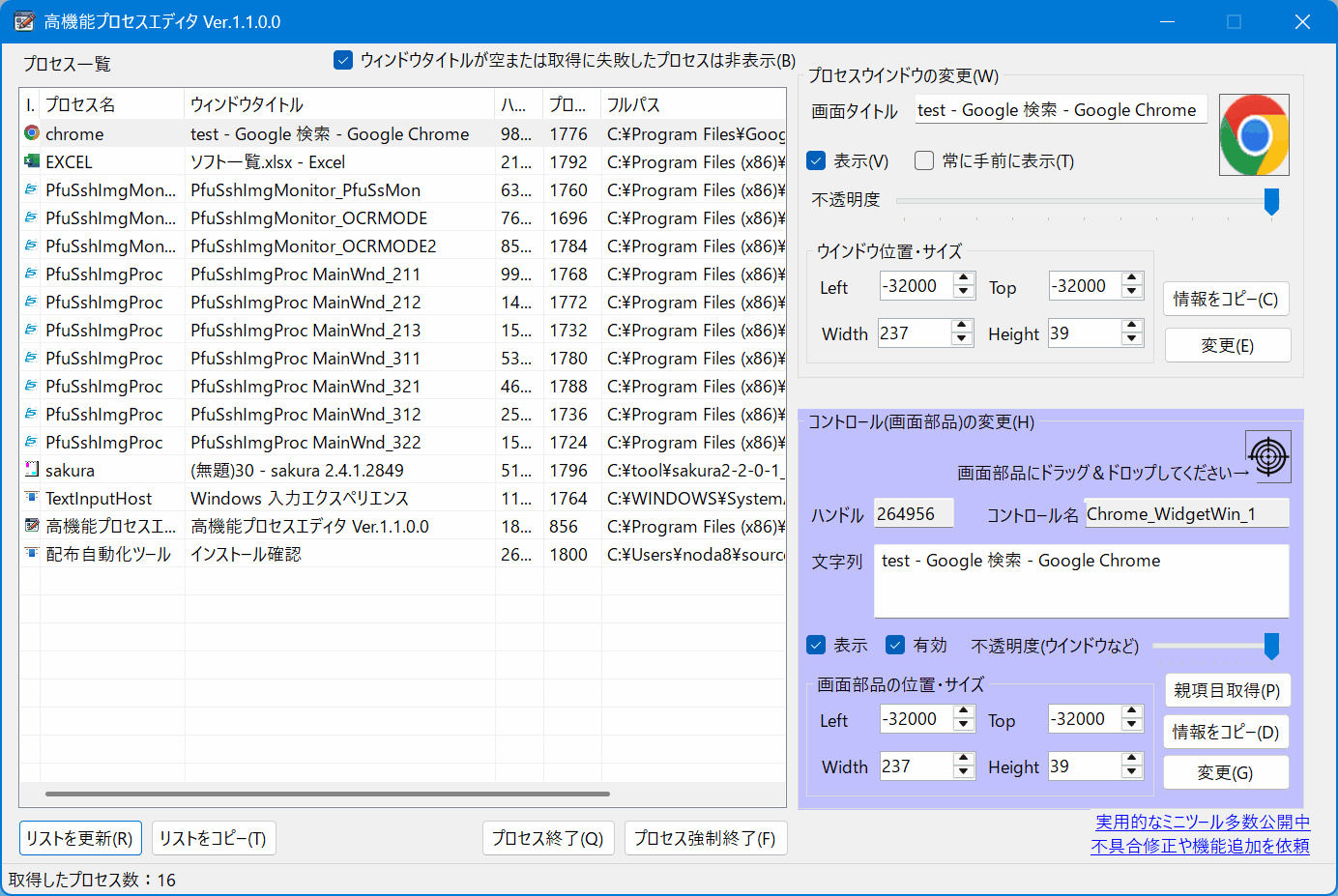
UI開発者の救世主!ウインドウや画面部品の情報を自在に取得・改変。
カスタマイズの幅を広げるWindows向けツール。画面上のコピーできない文字もコピー可能。
 Microsoft Store からインストール
⚠️ スマホでご覧の方へ:ダウンロードはWindows PCから行ってください。
1.ソフトの概要:「高機能プロセスエディタ」とは?
「高機能プロセスエディタ」は、
ウインドウや画面部品の情報を自在に取得・編集できる高機能ツールです。
各ウィンドウやコントロールの表示・非表示、サイズ・位置調整、不透明度の変更などを
直感的に操作できるため、ウィンドウカスタマイズやアプリ操作の自動化にも活用可能です。
また、Windows上で稼働中のプロセス一覧をリアルタイムで取得し、
プロセスの終了や強制終了、プロセス情報のクリップボードコピーを
簡単に行うこともできます。
このツールは、システム管理者・開発者・テスト担当者など、
Windows環境で効率的に作業したいユーザー向けに設計されています。
主な操作内容
- ウインドウ情報編集:文字列コピー、表示/非表示、位置・サイズ調整
- 画面部品編集:ラベル・ボタン・テキストボックスの文字列編集や表示切替
- 透明化・手前表示:ウインドウ透明化や常に手前表示でマルチウインドウ作業を効率化
- プロセス一覧確認:アイコン、プロセス名、ウィンドウタイトル、ハンドル、プロセスID、EXEパスを一覧で管理
こんな方におすすめ
- UI開発者やソフトウェア開発者で画面部品操作を簡単に行いたい方
- テストやデバッグ作業を効率化したい方
- 複数ウインドウや独自UIのカスタマイズ作業を行う方
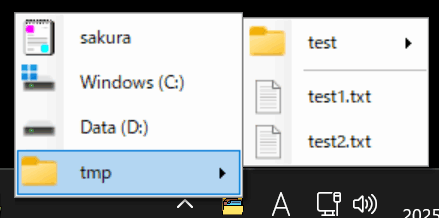
2.主な特徴:画面部品を解析・編集できる支援ツール
ウインドウの表示・編集を自由に操作
ウインドウ内の文字列をコピーしたり、
編集可能にすることができます。
表示/非表示の切替や、ウインドウの位置・
サイズも自由自在です。
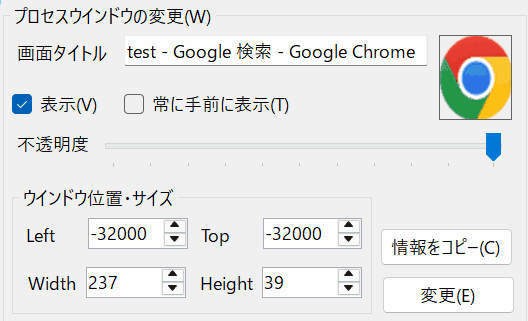
画面部品の文字列を直接編集
ラベル、ボタン、テキストボックスなどの文字列を
コピーや編集が可能です。
非表示/表示切替もでき、
テストやデバッグ作業が効率化します。
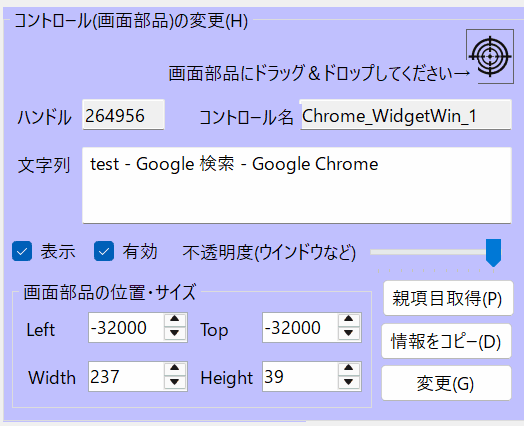
ウインドウを透明化・常に手前に表示
ウインドウを透明化して透過表示できます。
さらに常に手前に表示する設定も可能。
マルチウインドウのUI確認や
比較作業が簡単に行えます。
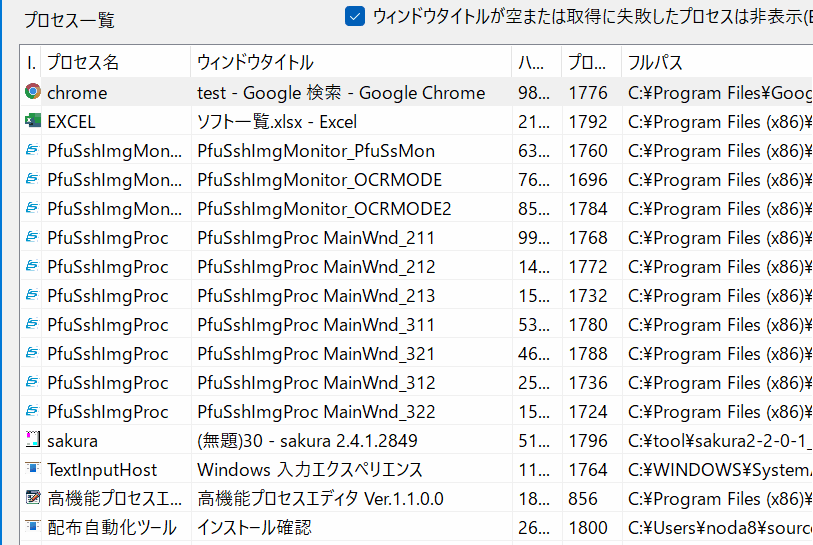
プロセス情報を一覧で確認
アイコン、プロセス名、ウィンドウタイトル、
ハンドル、プロセスID、EXEのフルパスを一覧で
確認できます。
複数プロセスの管理や操作も効率的です。
3. 使い方:ダウンロードから操作まで
1. ダウンロードとインストール
「高機能プロセスエディタ」には ZIP版 と Microsoft Store版 があります。
お好みの方法で入手してください。
-
ZIP版の場合
- Windows11(または10)のパソコンから、pedit110.zip をダウンロード
- ZIPファイルを右クリックー「すべて展開」から、任意のフォルダに解凍
- 解凍したフォルダ内の「
高機能プロセスエディタ.exe」を起動
-
Microsoft Store版の場合
- Microsoft Store のページにアクセス
- 「入手」ボタンを押してインストール
2. アプリを起動
-
「高機能プロセスエディタ.exe」を起動
(起動時に警告が表示された場合の対処方法) -
アプリの画面が表示される
3. 操作方法
-
プロセス、または画面部品を選択
- プロセス一覧から対象のプロセスを選択
- 画面部品取得ツールを対象部品にドラッグ&ドロップ
-
編集を適用
- ウインドウや画面部品の文字列、位置・サイズ、透明度などを調整
- 「変更」ボタンを押すと、設定が即座に反映
4.活用シーン:本ツールはこんな場面で活躍
システム管理者:プロセス監視と管理
実行中のプロセス一覧をリアルタイムで取得し、必要なプロセスだけを監視・管理できます。選択したプロセスの終了や強制終了、詳細情報のコピーも簡単に行えるため、サーバーやPC環境のトラブルシューティングに役立ちます。
ソフト開発者:UIテストとカスタマイズ
個別ウィンドウやコントロールのテキスト変更、位置・サイズ調整、透明度設定などを行えます。これにより、UIテストやアプリケーションカスタマイズの作業を短時間で効率化できます。
テスト担当者:画面操作確認
マウス十字カーソル機能で、対象ウィンドウやコントロールを直接選択し、表示・有効状態、不透明度や位置・サイズを確認可能です。複雑な画面構成のアプリケーションでも、各要素の状態を即座に取得でき、テスト作業の精度が向上します。
作業記録・レポート作成
選択したプロセスやコントロールの情報をクリップボードにコピー可能です。プロセス名、ウィンドウタイトル、コントロール名や座標情報などをレポートに活用することで、作業履歴の正確な管理が可能です。
Windows環境情報の取得・管理
レジストリからWindowsの製品名、バージョン情報を自動取得できます。テスト環境や社内PCの管理時に、OSバージョン依存の作業を安全かつ効率的に行えます。
5.よくある質問(FAQ):ソフトに関する疑問を解決
Q1. プロセス一覧の更新はどのように行いますか?
A1. 「更新」ボタンをクリックすることで、現在稼働中のプロセス一覧が自動で取得され、最新情報に更新されます。表示されるプロセス数や状態も即時反映されます。
Q2. 選択したプロセスを終了する方法は?
A2. プロセスを一覧から選択後、「終了」ボタンを押すことで安全にプロセスを終了できます。強制終了したい場合は「強制終了」ボタンを使用します。
Q3. プロセス情報をクリップボードにコピーできますか?
A3. はい。「コピー」ボタンを押すと、プロセス一覧全体をクリップボードにコピー可能です。また、個別プロセスの詳細情報も選択してコピーできます。
Q4. ウィンドウの表示・非表示を切り替えるには?
A4. 対象のウィンドウハンドルを指定し、「表示」「非表示」を設定することで、ウィンドウの表示状態を変更できます。ショートカット操作も対応しています。
Q5. コントロールの位置やサイズを変更する方法は?
A5. ハンドルを指定して、左位置・上位置・幅・高さを数値で入力後、「変更」ボタンを押すと対象コントロールの位置とサイズを自由に調整できます。
Q6. 不透明度や透明度の設定は可能ですか?
A6. はい。スライダー操作で不透明度(0〜255)を調整でき、ウィンドウやコントロールの透明度をリアルタイムに変更できます。
Q7. 親ウィンドウやコントロールの情報を取得する方法は?
A7. ハンドルを入力後、「親取得」ボタンを押すと親ウィンドウのハンドル、クラス名、テキスト、表示状態などを取得できます。
Q8. プロセス一覧のソート方法は?
A8. 列ヘッダーをクリックすると、昇順・降順でソートできます。数値列は数値として、文字列列は文字列として自動判定されます。
Q9. マウスで直接コントロール情報を取得できますか?
A9. はい。十字マークのカーソルで対象コントロールにカーソルを合わせると、ハンドル、クラス名、表示状態、位置・サイズなどの情報がリアルタイムで取得されます。
6.開発者の想い:「高機能プロセスエディタ」を作った理由
「高機能プロセスエディタ」は、私自身、UI開発やデバッグ作業で、
複雑なコードを書かずに画面部品の状態を確認・編集したいというニーズがありました。
しかし、従来はプログラムを書いたり、外部ツールを併用する必要があり、
作業効率が悪いことが問題でした。
そこで、ドラッグ&ドロップ操作で部品情報取得・編集が可能で、
透明化や手前表示、複数プロセス管理も直感的に行えるツールを開発することにしました。
開発目標は以下です:
- 複数ウインドウ・部品を高速操作できる
- ウインドウ透明化・手前表示でマルチ作業を容易にする
- ドラッグ&ドロップによる直感編集で作業効率向上
- 標準UIだけでなく独自UIやカスタムコントロールにも対応
これにより、UI開発やデバッグ、テスト作業を大幅に効率化し、
開発者の負担を軽減することができました。
7.更新履歴:バージョンごとの変更点
Ver.1.0.0: 初回リリース
Ver.1.1.0: 画面UIを全体的に見直し
🏢 法人利用・カスタマイズをご検討の方へ
本ソフトをベースにした御社専用カスタマイズ開発にも対応しています。
▶ 無料相談はこちら
本ツールに関連するソフト
