IPアドレス即時切替君:IPアドレスなどのネットワーク設定を即切替!
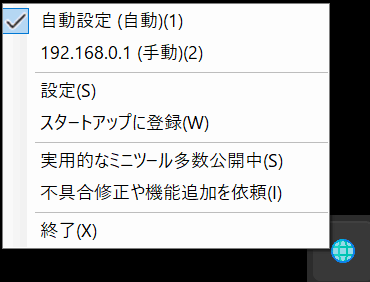
タスクトレイの右クリックメニューから瞬時にネットワーク設定を切替!
自宅・会社・Wi-Fiで、IPアドレス・サブネットマスク・ゲートウェイ・DNSサーバを変更可能。
 Microsoft Store からインストール
⚠️ スマホでご覧の方へ:ダウンロードはWindows PCから行ってください。
1.ソフトの概要:「IPアドレス即時切替君」とは?
「IPアドレス即時切替君」は、タスクトレイからワンクリックで
IPアドレス・サブネットマスク・デフォルトゲートウェイ・優先DNSサーバ・代替DNSサーバを瞬時に切替できるWindows専用ツールです。
自宅・会社・公共Wi-Fiなど、異なるネットワーク環境を利用するたびに
設定情報を手動で入力するのは手間がかかり、入力ミスによる不具合の原因にもなります。
本ソフトはその課題を解決し、複数のネットワーク設定を登録・管理し、必要に応じて即座に切替できるよう設計されています。
シンプルで直感的なUIにより、初心者でも迷わず使えるのが大きな特徴です。
こんな方におすすめ
- 自宅と会社で異なるネットワーク環境を使う方
- 複数のネットワーク(開発・検証・本番環境)を頻繁に切替える方
- 初心者でも簡単にIPアドレス管理をしたい方
- 軽量かつ実用的なネットワーク設定ツールを探している方
IPアドレス即時切替君を使えば、
これまで煩雑だったネットワーク切替作業が驚くほどスムーズになります。
2.主な特徴:IPアドレス・ネットワーク設定を瞬時に切替
ワンクリックでIPアドレスを切替(固定IP/DHCP対応)
Windowsのネットワーク設定画面を開かずに、固定IP・自動取得(DHCP)をワンクリックで即時切替。自宅・会社・出張先など、利用環境ごとに最適な設定へ瞬時に変更できます。
サブネットマスク・ゲートウェイ・DNSサーバを一括変更
IPアドレスだけでなく、サブネットマスク/デフォルトゲートウェイ/優先DNS・代替DNSまでまとめて切替可能。手動入力によるミスを防ぎ、安定したネットワーク接続を実現します。
タスクトレイ常駐で即操作
アプリはタスクトレイに常駐し、右クリックするだけでネットワーク設定を変更可能。起動や画面切替の手間がなく、作業を止めずにIP設定を変更できます。
複数ネットワーク設定を登録・管理
自宅・会社・開発・検証・本番環境など、複数のネットワーク設定を名前付きで保存・管理。必要な設定を選ぶだけで、瞬時に切替できます。
初心者も安心!シンプルで直感的UI
専門知識がなくても使える、分かりやすい画面設計。ネットワーク初心者からIT管理者まで、迷わず安全にIPアドレスを変更できます。
Windows 10 / 11 対応・インストール不要(ZIP版)
Windows 10 / Windows 11に対応。ZIP版はインストール不要で、解凍してすぐに利用可能。Microsoft Store版も用意しており、用途に応じて選べます。
3. 使い方:ダウンロードから操作まで
1. ダウンロードとインストール
「IPアドレス即時切替君」には ZIP版 と Microsoft Store版 があります。
お好みの方法で入手してください。
-
ZIP版の場合
- Windows11(または10)のパソコンから、ipchanger102.zip をダウンロード
- ZIPファイルを右クリックー「すべて展開」から、任意のフォルダに解凍
- 解凍したフォルダ内の「
IPアドレス即時切替君.exe」を起動
-
Microsoft Store版の場合
- Microsoft Store のページにアクセス
- 「入手」ボタンを押してインストール
2. アプリを起動
-
「IPアドレス即時切替君.exe」を起動
(起動時に警告が表示された場合の対処方法) -
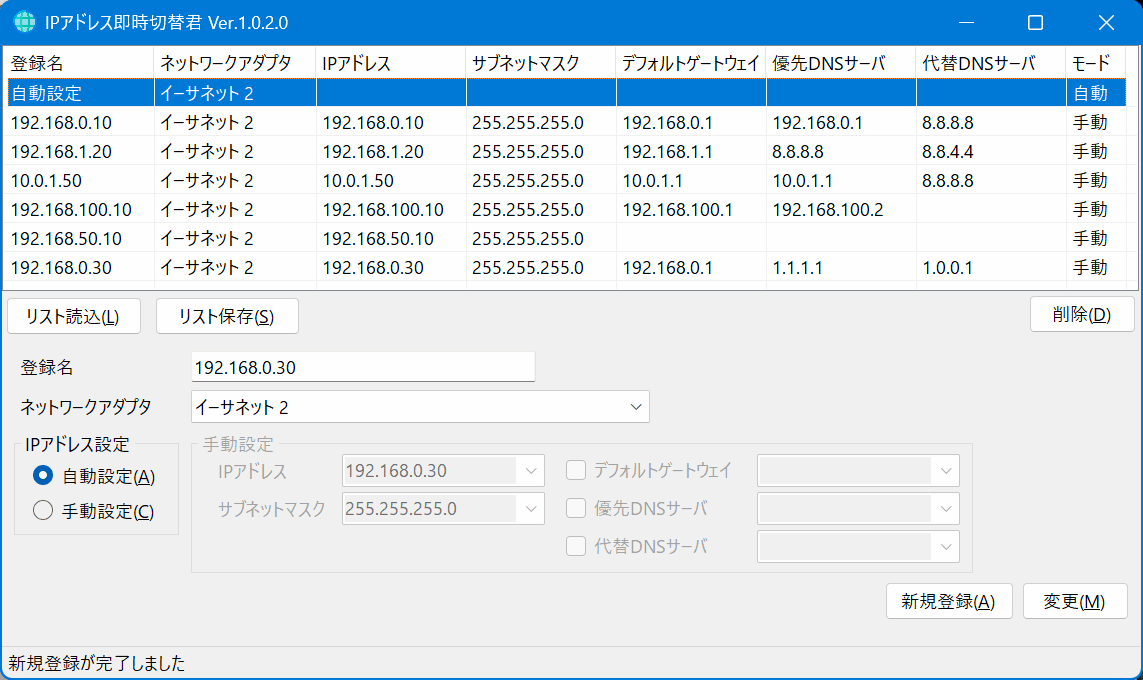
アプリの画面が表示される
3. 操作方法
-
ネットワーク設定を登録
- 自動設定
- 手動設定
- 登録名
- ネットワークアダプタ
- IPアドレス
- サブネットマスク
- デフォルトゲートウェイ(任意)
- 優先DNSサーバ(任意)
- 代替DNSサーバ(任意)
-
タスクトレイを右クリック
- 登録名:ネットワーク設定を切替
- 設定:設定画面を表示
- スタートアップに登録:PC起動時に自動起動
- 終了:アプリを終了
4.活用シーン:本ツールはこんな場面で活躍
在宅勤務・オフィス勤務のネットワーク切替
自宅のWi-Fi(DHCP)と会社LAN(固定IP)を事前に登録しておけば、Windowsの設定画面を開くことなくタスクトレイからワンクリックでIPアドレスを切替可能。出社・退社時のネットワーク設定変更を数秒で完了できます。
出張先・ホテル・カフェなどの公共Wi-Fi利用
出張先のホテルWi-Fiやカフェのネットワーク設定を複数登録することで、接続先が変わってもIPアドレス・DNS設定を即時に切替。「ネットにつながらない」といった接続トラブルの防止に役立ちます。
開発者による検証/テスト環境切替
開発・検証・本番環境ごとに異なるネットワーク設定を登録し、テスト内容に応じてIPアドレス・ゲートウェイ・DNSを即時切替。手動設定によるミスを防ぎ、作業効率と安全性を向上させます。
ネットワーク初心者・学習用途
IPアドレスやサブネットマスク、ゲートウェイの違いを実際に切替えながら確認できるため、ネットワーク学習ツールとしても最適。難しいWindows設定画面を触らずに、直感的に仕組みを理解できます。
5.よくある質問(FAQ):ソフトに関する疑問を解決
Q1. Windows以外のOSでも使えますか?
A1. いいえ、現在はWindows専用です。MacやLinuxでは動作しません。
Q2. IPアドレスだけでなくサブネットマスクやゲートウェイも変更できますか?
A2. はい。IPアドレス、サブネットマスク、デフォルトゲートウェイ、優先DNSサーバ・代替DNSサーバまでまとめて切替可能です。
Q3. 複数のネットワーク設定を登録できますか?
A3. はい。自宅、会社、公共Wi-Fiなど複数の設定を登録して、必要に応じて切替可能です。
Q4. PC起動時に自動で起動させることはできますか?
A4. はい。タスクトレイの設定から「スタートアップに登録」を選択すれば、自動起動できます。
Q5. 設定の切替にかかる時間はどれくらいですか?
A5. タスクトレイからのワンクリックで瞬時に切替可能です。通常数秒以内で完了します。
Q6. 手動設定と自動設定の違いは何ですか?
A6. 自動設定はDHCPなどに基づいたネットワーク情報を取得して登録します。手動設定はIPアドレスやサブネットマスクなどをユーザーが直接入力して登録できます。
Q7. ソフトを起動できません
A7. IPアドレス即時切替君は、ネットワーク設定を切り替えるために管理者権限で実行する必要があります。(会社PCなど、管理者権限がない環境では実行できない場合があります)起動時に「ユーザアカウント制御」ダイアログが表示された場合は、「はい」を押して実行してください。
Q8. タスクトレイにアイコンが表示されません
A8. タスクトレイ(画面右下)にIPアドレス即時切替君のアイコンが表示されます。隠れている可能性があるため、タスクトレイの右端(インジゲータ)内の左端にある∨(下向き山形マーク)をクリックして隠れているアイコンをご確認ください。
6.開発者の想い:「IPアドレス即時切替君」を作った理由
「IPアドレス即時切替君」は、頻繁にネットワーク設定を切替える作業をもっと簡単にしたい
という思いから開発しました。
私自身、会社の業務で開発/検証/本番環境のネットワークを切り替えるたびに
手動でIPアドレスやサブネットマスク、デフォルトゲートウェイ、優先DNSサーバ、代替DNSサーバを入力する作業に時間を取られていました。
さらに、入力ミスによる接続不良もあり、非常にストレスでした。
そこで、タスクトレイからワンクリックで切替可能な軽量ツールを自作することを決意。
以下の機能を実装しました:
- IPアドレス・サブネットマスク・ゲートウェイ・DNSサーバを一括切替
- 複数ネットワークの登録・管理を簡単に実施
- 初心者でも直感的に使えるシンプルな画面UI
これにより、従来の煩雑なネットワーク切替作業を数秒で完了できるようになりました。
7.更新履歴:バージョンごとの変更点
Ver.1.0.0: 初回リリース
Ver.1.0.1: IPアドレス切替時の「Arithmetic operation resulted in an overflow」エラーを防止
Ver.1.0.2: 優先/代替DNSサーバの切り替えに対応(ご協力:ポン酢様、すわん様)
🏢 法人利用・カスタマイズをご検討の方へ
本ソフトをベースにした御社専用カスタマイズ開発にも対応しています。
▶ 無料相談はこちら
本ツールに関連するソフト
