最新版 v1.0.0(最終更新:2026-01-09)

ミニカレくん:デスクトップ常駐の軽量・月間カレンダー

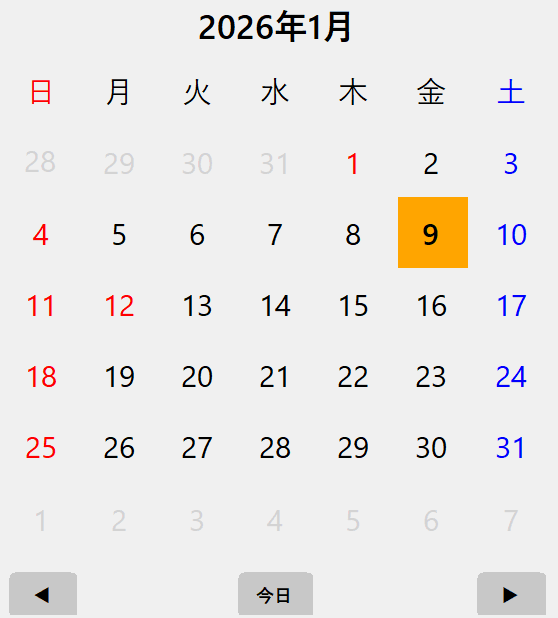
ミニカレくん カレンダー画面

デスクトップに常に表示できる月間カレンダー。日付・曜日・祝日を一目で確認できます。
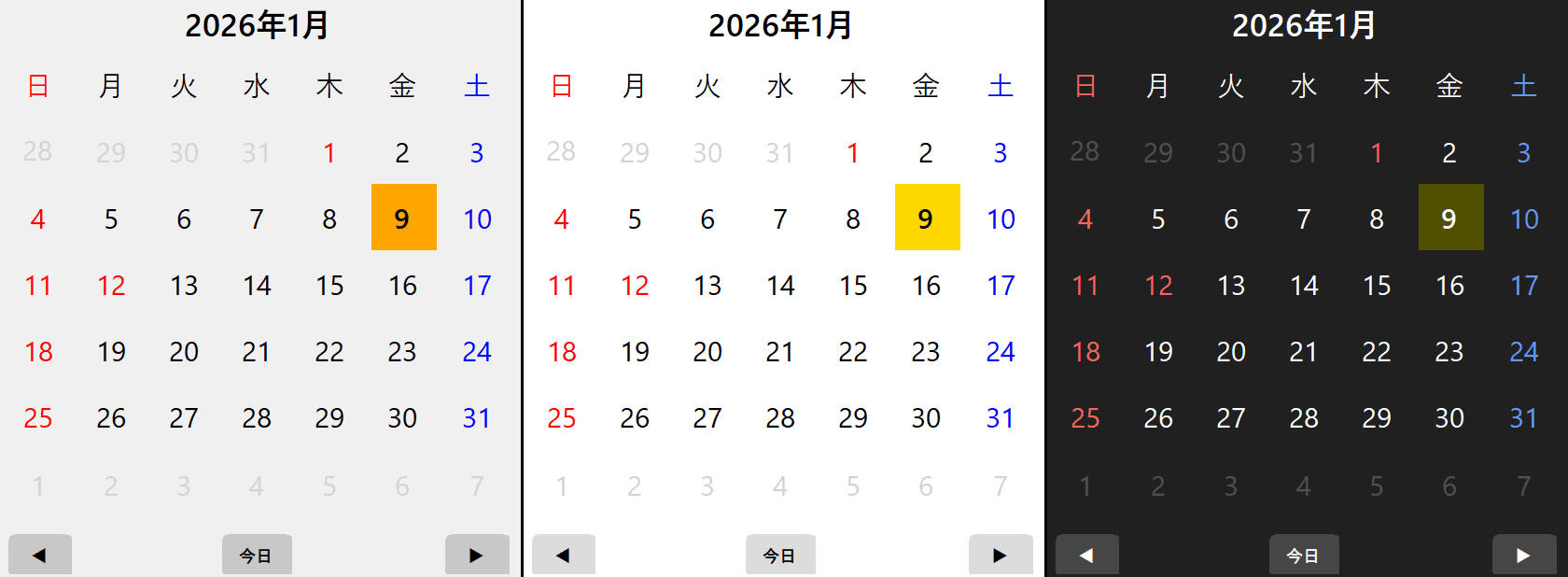
3種類のテーマを自由に切り替え。日付クリックで、日付をクリップボードにコピー。

Windowsカレンダー デスクトップ常駐 軽量ソフト 月間カレンダー 祝日表示対応 日付コピー ミニツール

1.ソフト概要:「ミニカレくん」とは?

ミニカレくんは、Windowsデスクトップ上に常時表示できる
軽量・シンプルな月表示カレンダーソフトです。
今日の日付や曜日、祝日を一目で確認でき、
作業の邪魔にならず、日常業務や在宅ワークを快適にサポートします。

本ソフトはインストール不要で起動でき、画面上のどこをドラッグしても移動可能なため、
マルチモニター環境や省スペース運用にも最適です。

祝日は実行ファイルと同じフォルダにあるsyukujitsu.csv(SJIS)を読み込み、
日本の祝日を自動で赤字表示します。

カレンダーのサイズ小・中・大の3段階で一括変更でき、
配色テーマや透明度、最前面表示の有無なども自由にカスタマイズ可能。
Windows起動時の自動起動にも対応しており、
いつでもすぐに確認できる実用性の高いデスクトップカレンダーです。

「常に日付を確認したい」「タスク管理までは不要だが、
シンプルなカレンダーが欲しい」という方に向けた、
高速・省メモリ設計のWindows用カレンダーツールです。

2.主な特徴:軽量で常駐できるシンプルなカレンダー

常駐で今日・祝日がすぐ分かる

Windowsデスクトップ上に常時表示できる月表示カレンダーです。 今日の日付は強調表示され、日本の祝日は赤字で分かりやすく表示されます。 アプリ切り替えなしで日付を確認でき、業務効率を高めます。

ドラッグして移動

カレンダー上のボタン以外のどの画面要素をドラッグしても移動可能。 デスクトップの空きスペースに素早く配置でき、 マルチモニター環境でも快適に利用できます。

祝日CSVを読み込んで自動表示

実行ファイルと同じフォルダにある syukujitsu.csv(SJIS)を読み込み、 日本の祝日を自動判定して表示します。 将来の祝日データもCSV差し替えで柔軟に対応可能です。

カレンダーサイズを簡単変更

カレンダーのサイズは小・中・大の3段階に対応。 高解像度ディスプレイや視認性重視の環境でも安心です。

テーマ・透明度・最前面表示を自由にカスタマイズ

配色テーマやウィンドウ透明度、最前面表示の有無などを設定可能。 他の作業を邪魔せず、 自分の作業スタイルに合わせたデスクトップ表示を実現します。

Windows起動時に自動表示できる

スタートアップ登録機能により、 Windows起動と同時にカレンダーを自動表示。 起動し忘れを防ぎ、毎日の作業をスムーズに始められます。

3. 使い方

1. ダウンロードとインストール

2. アプリを起動

  1. 「ミニカレくん.exe」を起動 (起動時に警告が表示された場合の対処方法
  2. アプリの画面が表示される ミニカレくん のスクリーンショット

3. 操作方法

  1. 前月・次月・今日ボタンで日付確認
  2. 必要な日付をクリックしてコピー
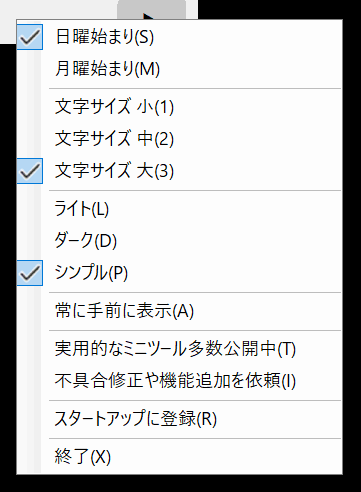
  3. 右クリックメニューから操作
  4. ミニカレくん のスクリーンショット

4. 活用シーン:日付確認を素早くしたいユーザー向け

今日の日付・曜日を即確認

在宅ワークや事務作業中に、 ブラウザやアプリを切り替えず 常に画面上で日付・曜日・祝日を確認できます。 予定確認や書類作成時の入力ミス防止に役立ちます。

祝日を意識した業務スケジュール管理

日本の祝日が赤字で表示されるため、 営業日・休業日の判断が一目で可能です。 祝日対応が必要な業務や、 月末・月初のスケジュール確認にも最適です。

シンプルなカレンダーを常駐

多機能なスケジュール管理ソフトは不要だが、 日付だけは常に確認したいという方に最適。 軽量・省メモリ設計のため、 古いPCや低スペック環境でも快適に動作します。

マルチモニター環境でのサブ情報表示

サブモニターの端や空きスペースに配置して、 作業の邪魔にならずに情報表示が可能。 画面のどこをドラッグしても移動できるため、 モニター構成変更時も柔軟に対応できます。

高解像度ディスプレイや老眼対策

カレンダーサイズを変更できるため、 4Kモニターや小さな文字が見づらい環境でも安心。 視認性を重視したデスクトップカレンダーとして活用できます。

Windows起動時にカレンダー表示

スタートアップ登録により、 PC起動後すぐにカレンダーを表示。 毎朝の「今日は何日?」を考える手間を省き、 作業開始をスムーズにします。

5. よくある質問(FAQ)

Q1. このカレンダーソフトはどのような用途に向いていますか?

A1. Windowsデスクトップに常駐し、 今日・祝日・曜日を一目で確認したい方に最適な 軽量・シンプルな月表示カレンダーです。

Q2. ウィンドウをドラッグして移動できますか?

A2. はい。ボタン以外の画面上のどの場所を ドラッグしても、ウィンドウを自由に移動できます。

Q3. ウィンドウ位置は次回起動時も保持されますか?

A3. はい。移動した位置は自動的に保存され、 次回起動時も同じ位置に表示されます。

Q4. 祝日は自動で表示されますか?

A4. 実行ファイルと同じフォルダにある 「syukujitsu.csv」を読み込み、 日本の祝日を赤字で自動表示します。

Q5. 曜日の開始を月曜日に変更できますか?

A5. はい。設定メニューから 「日曜始まり」「月曜始まり」を切り替え可能です。

Q6. フォントサイズや画面サイズは変更できますか?

A6. 小・中・大の3段階でフォントと フォーム全体のサイズを一括変更できます。

Q7. ダークモードには対応していますか?

A7. はい。ライト・ダーク・シンプルの 3種類のテーマから好みに合わせて選択できます。

Q8. 今日の日付はどのように表示されますか?

A8. 当日は背景色と太字で強調表示され、 月の中でひと目で確認できます。

Q9. 日付をクリックすると何ができますか?

A9. 日付をクリックすると、 「yyyy/MM/dd」形式でクリップボードに 自動コピーされます。

Q10. Windows起動時に自動起動できますか?

A10. はい。スタートアップ登録機能により、 Windows起動時に自動でカレンダーを表示できます。

6.開発の経緯:「今日は何日?」を迷わないために

パソコン作業に集中していると、「今日は何日だっけ?」「祝日だったかな?」
ふと確認したくなる瞬間があります。
しかし、そのたびにブラウザを開いたり、大きなカレンダーアプリを起動するのは、
意外と手間で作業の流れを止めてしまいます。

開発者自身も、在宅ワークや長時間のPC作業の中で、
“日付だけを、さっと確認できる存在”
意外と見つからないことに不便さを感じていました。

多機能なスケジュール管理は不要。
ただ、今日・曜日・祝日がすぐ分かればいい。

そこで生まれたのが「ミニカレくん」です。
デスクトップの片隅に静かに常駐し、
必要な情報だけを、邪魔にならない形で表示する。
それだけに徹底的にこだわりました。

軽量であること、どこでもドラッグして移動できること、祝日が一目で分かること。
そして、起動したらそこに「当たり前に存在する」こと。

日々の小さなストレスを減らすための、
実用性重視のデスクトップカレンダーとして開発されています。

7. 更新履歴

Ver.1.0.0:初回リリース

8.修正依頼:機能追加や不具合修正を依頼する

機能追加のご要望や不具合報告は、ソフトの機能要望・不具合報告 からご連絡ください。


作業自動化しませんか?Windowsアプリ開発サービス【無料で相談する】
作業自動化しませんか? Windowsアプリ開発サービス【無料で相談する】