フォルダサイズくん:容量を一目で把握!高速サイズ解析ツール
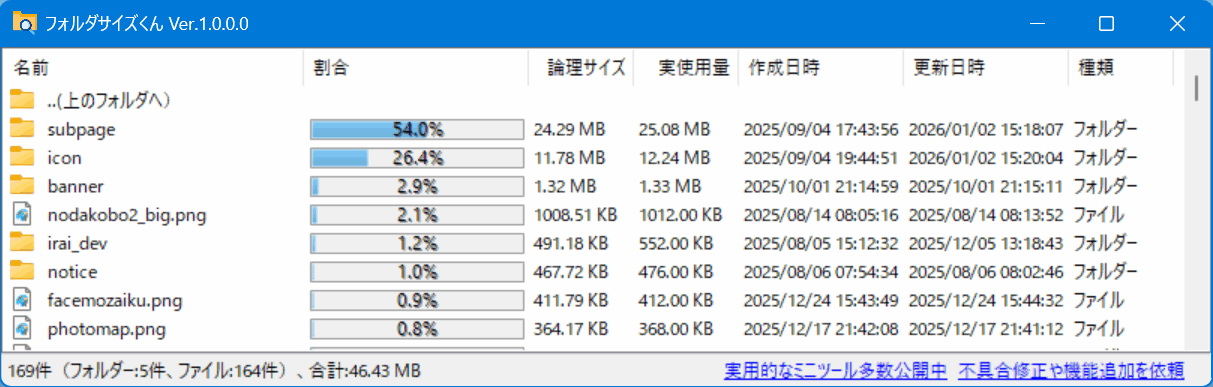
フォルダをドラッグ&ドロップするだけで、容量の大きな順にファイルを一覧表示。
大容量フォルダも高速解析。巨大ファイルを削除して効率的に空き容量を確保できます。
 Microsoft Store からインストール
スマホでご覧の方へ:ダウンロードはWindows PCから行ってください。
1.ソフト概要:「フォルダサイズくん」とは?
「フォルダサイズくん」は、フォルダやファイルのサイズを
詳細に解析して一覧表示できるWindows向けソフトです。
指定フォルダ内のサブフォルダやファイルごとの実使用量、論理サイズ、
作成日時や更新日時を一覧表示します。
大容量データでも非同期・並列処理により高速に解析可能で、
作業効率を大幅に向上させます。
利用シーン
- ディスク容量を視覚的に把握して、不要なファイルや大容量フォルダを特定したい時。
- 複数フォルダの容量管理を効率化したい場合。
- ソフト開発者やシステム管理者が、サーバやPCのディスク使用状況を分析する際。
「フォルダサイズくん」は、シンプルな操作で、
誰でも簡単にフォルダ・ファイルのサイズを解析できます。
2.主な特徴:高速・直感的なフォルダ解析ツール
高速&並列解析
大量のフォルダやファイルでも、非同期・並列処理により迅速に解析可能です。サブフォルダのサイズ計算も高速化され、待ち時間を大幅に短縮します。
論理サイズと実使用量の両方を表示
各ファイル・フォルダの論理サイズとディスク上の実使用量を確認可能。不要ファイルや容量の偏りを一目で把握できます。
直感的なドラッグ&ドロップ対応
解析対象フォルダはドラッグ&ドロップで指定可能。ダブルクリックでフォルダ内をナビゲートしたり、ファイルを関連アプリで開くことも簡単です。
視覚的に分かりやすいリストビュー
アイコン表示、実使用量の割合バーで視覚化。フォルダとファイルのサイズ比較が直感的に可能です。
シンプルな削除操作
選択したファイルやフォルダを安全にごみ箱へ移動可能。誤削除のリスクを低減しつつ、不要データの整理がスムーズに行えます。
列ごとの並び替え機能
名前、サイズ、作成日、更新日、種類など任意の列で昇順・降順に並び替え可能。大容量フォルダでも目的のファイルを素早く検索できます。
3. 使い方:ダウンロードから操作までの手順
1. ダウンロードとインストール
- ZIP版の場合
- dirsize100.zip をダウンロード
- ZIPファイルを任意のフォルダに解凍
- 解凍したフォルダ内の
フォルダサイズくん.exeを起動
- Microsoft Store版の場合
- Microsoft Store のページ にアクセス
- 「入手」ボタンを押してインストール
- デスクトップに追加される「フォルダサイズくん」を起動
2. アプリを起動
- 「フォルダサイズくん.exe」を起動
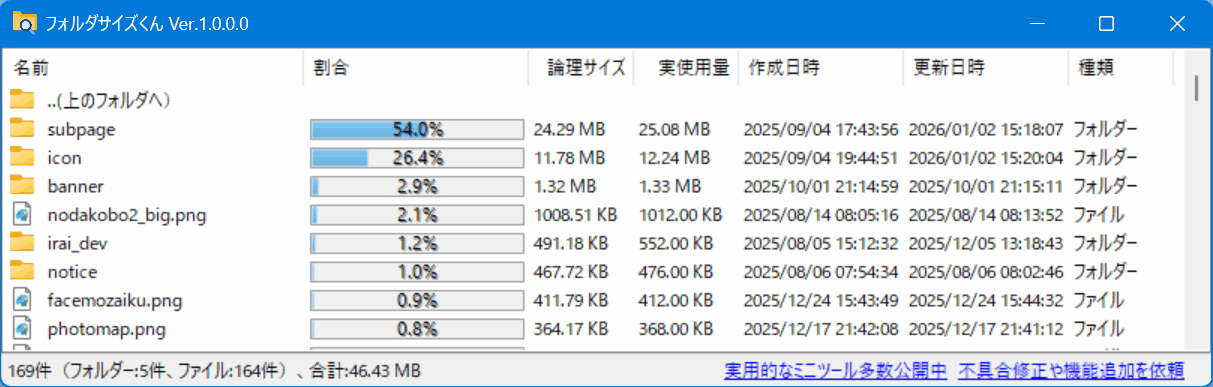
3. 操作方法
- 解析したいフォルダをドラッグ&ドロップ
- 自動でフォルダ・ファイルごとの容量解析が開始され、一覧とグラフが表示される
- リストビューでサイズや割合を確認しながら整理・操作可能
4.活用シーン:ディスク容量管理や不要ファイル整理
パソコンの空き容量を素早く把握
どのフォルダやファイルがディスクを圧迫しているかを一目で確認可能です。大容量データの整理やバックアップ計画に便利です。
不要ファイルや古いフォルダを整理
ごみ箱への安全な削除機能や、選択アイテムの合計サイズ確認機能を活用することで、誤削除を防ぎながら効率的に不要データを整理できます。
容量が大きいフォルダの比率を把握
実使用量の割合をバー表示する機能で、どのフォルダがディスク容量を占有しているかを一目で把握可能です。容量削減の優先順位決定に最適です。
フォルダ・ファイルのサイズを確認
リストで項目を選択すると、ステータスバーに選択アイテムの合計サイズを即表示。大きなファイルや複数フォルダの容量確認が瞬時にできます。
5.よくある質問(FAQ)
Q1. フォルダサイズくんで解析できる対象は何ですか?
A1. フォルダサイズくんは、指定したフォルダ内のサブフォルダやファイルすべてを解析できます。ファイル単体やドライブ直下のフォルダも対象です。
Q2. ファイルサイズの「論理サイズ」と「実使用量」の違いは?
A2. 論理サイズはファイル本体の容量、実使用量はディスク上で占める容量を示します。クラスタ単位の差による実際の使用量が確認可能です。
Q3. ファイルやフォルダをリストビューから開くには?
A3. ダブルクリックすると、フォルダはソフトで表示、ファイルは関連付けされているアプリで開きます。また右クリックのコンテキストメニューからも操作可能です。
Q4. リストビューの列で並び替えはできますか?
A4. はい。名前、割合、論理サイズ、実使用量、作成日時、更新日時、種類の各列で昇順・降順の並び替えが可能です。列ヘッダをクリックするだけで切り替えられます。
Q5. 削除したファイルやフォルダはどうなりますか?
A5. 「ごみ箱に移動」方式で削除されます。誤って削除してもごみ箱から復元可能です。
Q6. 選択した項目の合計サイズを確認する方法は?
A6. リストで項目を選択すると、ステータスバーに選択項目の合計サイズが自動で表示されます。未選択時はフォルダ全体の合計が表示されます。
6.開発の経緯:容量不足によるファイル削除の必要性
開発者自身が大量のデータを管理する中で、
Windows標準の機能だけではフォルダサイズや実使用量を高速に把握できず、
容量不足で大切な作業が止まることがありました。
日々のストレスを解消するために、
「簡単に容量が見える」「直感的に操作できる」ツールを作ろうと決意しました。
「どのフォルダが容量を占めているのか」を一目で確認できる表示、
選択したフォルダやファイルの合計サイズを即座に確認できるステータスバー、
ごみ箱への安全な削除機能など、
ユーザーが実際に便利だと感じる機能を徹底的に盛り込みました。
ドラッグ&ドロップで解析対象を指定可能、
ダブルクリックでフォルダを開く、直感的に操作できるUIを実現。
初めて使うユーザーでも迷わず、すぐにフォルダ容量の把握や
不要ファイルの整理を始められることを重視しました。
このソフトは単なるツールではなく、
「容量不足で悩む時間を減らし、大切な作業を止めない」ことを使命として生まれました。
開発者の体験から生まれた実用的な機能は、
同じ悩みを持つ全てのユーザーにとっての助けになることを目指しています。
7.更新履歴
Ver.1.0.0:初回リリース
8.修正依頼
機能追加や不具合報告は、ソフトの要望・不具合報告フォームからご連絡ください。
