ゲームリマインダー:「○分後に○○する」を自動通知するリマインダー
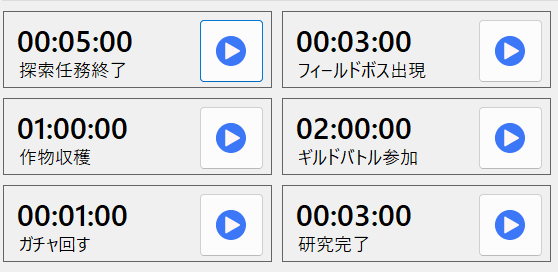
忙しいゲーマー専用リマインダーで重要タイミングを見逃さない!
音声通知と点滅+前回設定自動復元で快適にゲームイベントを管理できます。
 Microsoft Store からインストール
⚠️ スマホでご覧の方へ:ダウンロードはWindows PCから行ってください。
1.ソフトの概要:「ゲームリマインダー」とは?
「ゲームリマインダー」は、複数のカウントダウンタイマーを
同時に表示・管理できる時間管理ソフトです。
ゲームプレイ中に「○分後に○○する」といった予定を忘れずに通知してくれるため、
イベント参加や資源回収、クエスト実行などのタイミングを逃さず管理できます。
時間は時:分:秒形式で正確にカウントダウンします。
設定内容やレイアウトは保存され、次回起動時にそのまま復元されます。
毎回設定し直す手間がありません。
タイマーは1分〜12時間のプリセットに対応しています。
グリッド形式で並べて表示でき、ゲーム・学習・休憩など複数の予定を一目で把握できます。
行数・列数を自由に変更でき、必要な数だけ画面に配置できます。
各タイマーにはタイトルを設定でき、目的別に整理できます。
点滅通知と音声通知(WAV/MP3再生)のダブルアラートによる確実なリマインドです。
ループ再生により重要なタイミングを確実に通知します。
最前面表示にも対応し、作業中でも常に確認できます。
直感的な操作性を追求しており、初心者ゲーマーでも簡単にタイマー登録ができます。
こんな方に特におすすめです:
- 忙しいゲーマー:複数のゲームイベントやタスクを同時に管理したい方
- 時間管理が必要なゲーマー:資源収集やイベント参加のタイミングを逃したくない方
- 効率重視のゲーマー:通知やタイマー機能でプレイ効率を最大化したい方
ゲーム以外にも、ポモドーロテクニック、オンライン会議の時間管理、試験対策など
幅広く活用できます。
複数タイマーを一画面で効率よく管理したい方に適したデスクトップタイマーです。

2.主な特徴:複数タイマーを同時に一覧管理
複数タイマーを同時に表示
複数のタイマーを1画面に並べて表示できます。行数と列数を指定してグリッド配置し、用途別の時間を同時に管理できます。
行列数を指定してタイマーを配置
行数・列数を変更するとレイアウトを自動再構築します。必要な数だけタイマーを表示できます。
時:分:秒でカウントダウン表示
残り時間を時:分:秒で表示します。秒単位で計測しリアルタイムに更新します。
タイマー終了時に通知&音声再生
タイマー終了時に通知および音声を再生できます。WAVやMP3を再生しループ設定も可能です。
設定を保存して起動時に復元
タイマーのタイトルや初期時間を保存します。起動時に前回設定を自動復元します。
最前面に固定して表示
ウィンドウを常に前面に表示できます。他の作業中でもタイマーを常時確認できます。
3. 使い方:ダウンロードから操作まで
1. ダウンロードとインストール
「ゲームリマインダー」には ZIP版 と Microsoft Store版 があります。
お好みの方法で入手してください。
-
ZIP版の場合
- Windows11(または10)のパソコンから、gamereminer111.zip をダウンロード
- ZIPファイルを右クリックー「すべて展開」から、任意のフォルダに解凍
- 解凍したフォルダ内の「
ゲームリマインダー.exe」を起動
-
Microsoft Store版の場合
- Microsoft Store のページにアクセス
- 「入手」ボタンを押してインストール
2. アプリを起動
-
「ゲームリマインダー.exe」を起動
(起動時に警告が表示された場合の対処方法) -
アプリの画面が表示される
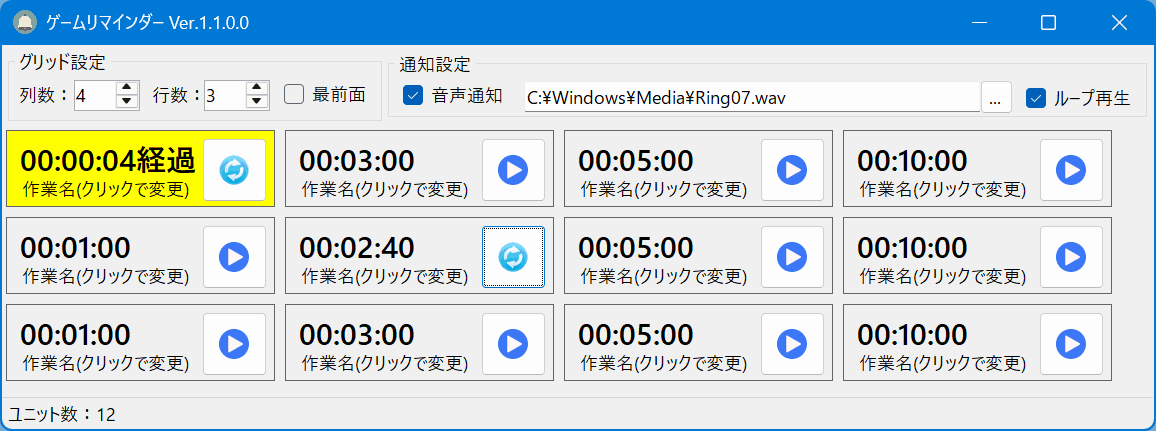
3. 操作方法
-
各ユニットに<strong>「作業名」と「時間」を入力</strong>
- 作業名:左クリックで自由入力、右クリックで既存リストから選択可能
- 時間:左クリックでカスタム入力、右クリックでプリセット選択
- <strong>「再生」ボタン</strong>を押すと、カウントダウンが開始
- カウントダウン完了時には、ユニットが点滅し、音声通知が再生
4.活用シーン:本ツールはこんな場面で活躍
複数作業の締切を同時管理
行列指定で複数タイマーを一覧表示できます。案件ごとにタイトルを付けて、作業時間を明確に管理できます。
会議やプレゼン時間を管理
最前面表示でタイマーを常に画面上に固定できます。発表や質疑の時間を分けて設定でき、進行を正確に管理できます。
ポモドーロ学習を管理
複数のカウントダウンタイマーを同時表示して25分学習+5分休憩を管理できます。音声通知で切り替えを把握でき、集中を維持できます。
トレーニングの時間を計測
用途別にタイマーを設定し、時分秒表示で経過時間を正確に確認できます。インターバルやストレッチの管理に適しています。
試験対策の模擬時間を測る
科目ごとにタイマーを設定し、設定を保存して同じ時間配分を再現できます。本番を想定した反復練習に活用できます。
料理や家事の時間を分ける
工程ごとにタイマーを設定し、音声をループ再生して離れた場所でも終了を把握できます。同時進行の作業を効率化できます。
長時間作業の休憩をとる
休憩用にタイマーを設定し、定期的なアラートで休憩タイミングを通知できます。残り時間を確認しながら無理なく作業できます。
5.よくある質問(FAQ):ソフトに関する疑問を解決
Q1. このソフトで何ができますか?
A1. 複数のカウントダウンタイマーを一覧表示し、同時に管理できます。行と列で並べて表示し、学習や作業などの時間を1画面で管理できます。
Q2. タイマーは何個まで同時に表示できますか?
A2. 行数・列数の数値を変更することで表示数を増やせます。画面外のタイマーはスクロールで操作できます。
Q3. タイマーの初期時間はどのように設定されていますか?
A3. 1分・3分・5分などのプリセット時間が自動設定されます。必要に応じて各タイマーで変更できます。
Q4. 音声通知機能ではどんなことができますか?
A4. タイマー終了時に指定した音声ファイルを再生できます。ループ設定を有効にすると停止するまで繰り返し再生されます。
Q5. タイマー設定は次回起動時にも保存されますか?
A5. タイトルと時間設定は終了時に自動保存され、次回起動時に復元されます。毎回設定し直す必要はありません。
Q6. タイマーの表示数を増やすにはどうすればいいですか?
A6. 画面上部の行数・列数の数値を変更します。変更後すぐに再配置されます。
Q7. 音声ファイルを通知音として設定する方法は?
A7. 「参照」をクリックして音声ファイルを選択します。選択後に通知音として登録されます。
Q8. 音声を繰り返し再生するにはどう設定しますか?
A8. 通知設定の「ループ」にチェックを入れます。タイマー終了後に音声が繰り返し再生されます。
Q9. 最前面表示をオン・オフする方法は?
A9. 「最前面に表示」のチェックで切り替えます。オンで前面固定、オフで通常表示になります。
Q10. タイマーの時間表示はどのような形式ですか?
A10. 時間はhh:mm:ss形式で表示されます。例として1時間2分3秒は01:02:03と表示されます。
Q11. タイマーのタイトルは変更できますか?
A11. 各タイマーのタイトル欄を直接編集できます。変更内容は保存されます。
Q12. スクロールバーが表示されるのはなぜですか?
A12. タイマー数が画面サイズを超えると自動でスクロール表示になります。画面外のタイマーも操作できます。
Q13. 音声通知が鳴らないのはなぜですか?
A13. 「音声通知」のチェックと音声ファイルの指定を確認してください。正しく設定されていれば再生されます。
Q14. 音声ファイルを選んでも再生できません。
A14. WAV・MP3・AAC・FLAC・WMA形式のファイルを使用してください。対応形式であれば再生されます。
Q15. 時間入力でエラーが表示されるのはなぜですか?
A15. 時間はhh:mm:ss形式で入力してください。例は00:10:00です。
Q16. タイマー数を増やしたら動作が重くなりました。
A16. 行数と列数を減らして表示数を調整してください。必要最小限にすると動作が安定します。
Q17. 最前面表示が解除されません。
A17. 「最前面に表示」のチェックを外してください。通常表示に戻ります。
6.開発者の想い:「ゲームリマインダー」を作った理由
「ゲームリマインダー」は、ゲームプレイ中の時間管理の煩わしさを解消するために開発しました。
私自身、複数のオンラインゲームを同時にプレイする中で、資源回収やイベント参加のタイミングを忘れてしまうことが多々ありました。一般的なタイマーソフトでは、1度に1つしかタイマーをセットできず、複数のイベントに対応できないのが課題でした。
そこで、以下の目標を掲げて開発しました:
- 複数タイマーを直感的に登録・管理可能
- 音声通知+点滅で確実にタイマーをお知らせ
- ゲーム画面を隠さずに通知が見える最前面表示機能
これにより、プレイヤーがゲームに集中しながらも、重要なタイミングを逃さず行動できるツールとして「ゲームリマインダー」を完成させました。
ゲームのイベントをこなすとき、私はスマホのタイマーと
キッチンタイマーを机に並べて使っていました。
25分後のボス戦、1時間後の資源回収、さらにクエストの開始時間まで設定していると、
どれが鳴ったのか分からなくなることがありました。
そのたびに「全部を一画面で見られたらいいのに」と思っていました。
気づけば時間を管理するためのはずが、通知に振り回されていました。
タイマーごとに画面を切り替え、鳴ったタイマーの時間を再設定の繰り返しです。
既存のタイマーアプリは1つしか同時表示できなかったり、
設定が保存されなかったりして、毎回入力し直していました。
ある日ふと、手を止めました。
「簡単に同時に複数のタイマーを管理できるアプリを作ろう」と決めたのです。
目標は、複数の時間を一目で把握できるタイマーでした。
- 行と列で配置できる複数タイマーの同時表示
- 時・分・秒を常時表示する残り時間カウント
- 終了時に音声通知を鳴らし繰り返し再生できる
- タイトルと時間設定を保存し再起動後も復元
複数タイマーの制御や通知タイミングを何度も調整し、操作手順を減らしていきました。
そしてついにゲームリマインダーが完成しました。
複数の時間を一画面で静かに管理できる形にたどり着きました。
勉強のポモドーロ管理や、仕事中の締切確認、料理やトレーニングの計測にも。
画面を切り替えずに把握できることで、やるべきことに集中しやすくなります。
忙しい毎日の中で、そっと役立つ存在になれたらうれしいです。
7.更新履歴:バージョンごとの変更点
Ver.1.1.1: ディスプレイの表示倍率によってグリッド表示が崩れる不具合を修正(協力者:まこりん様)
Ver.1.1.0: 音声通知機能、最前面表示機能を追加。作業名のリスト選択機能追加。時間入力ダイアログ改善、リスト選択機能追加(協力者: taka様)
Ver.1.0.0: 初回リリース
🏢 法人利用・カスタマイズをご検討の方へ
本ソフトをベースにした御社専用カスタマイズ開発にも対応しています。
▶ 無料相談はこちら
本ツールに関連するソフト
