連打マスター:ゲーマー必携のキーボード・マウスの連打支援ツール
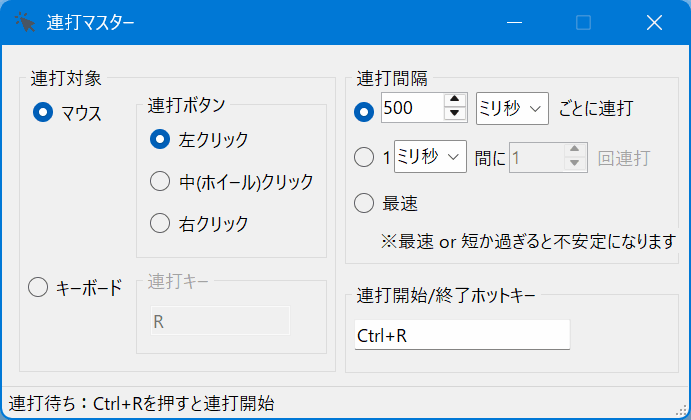
キーボード・マウスの連打を自動化!連打間隔は自由に設定可能。
ホットキーで連打開始・停止可能。ゲームの効率的な攻略をサポートします。
 Microsoft Store からインストール
⚠️ スマホでご覧の方へ:ダウンロードはWindows PCから行ってください。
1.ソフトの概要:「連打マスター」とは?
「連打マスター」は、キーボード・マウスの連打操作を自動化する、
ゲーマーや作業効率を重視するユーザー向けに開発されたWindowsツールです。
面倒な連打作業や反復操作を簡単に自動化でき、ゲーム攻略や単純作業の効率化に最適です。
連打間隔や回数は自由に設定(ミリ秒~日単位まで柔軟に調整)可能です。
さらに、ホットキーで連打の開始・停止を瞬時に操作でき、快適な自動連打環境を提供します。
こんな方におすすめ
- ゲームで連打作業が多く、手動操作が面倒な方
- 反復作業や入力作業を効率化したい方
- ホットキーで簡単に連打操作を切り替えたい方
「連打マスター」を使えば、面倒な連続作業の手間を大幅に削減でき、ゲーム攻略を有利に進められます。

2.主な特徴:マウス・キー連打を自動化し、作業効率化
連打間隔・回数・速度を自由に設定
秒単位やミリ秒単位で細かく調整可能。
最速連打も設定できるので、ゲーム攻略や作業効率化に便利です。
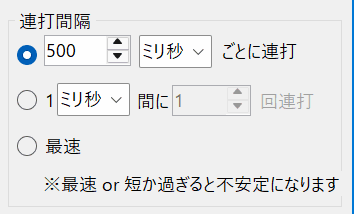
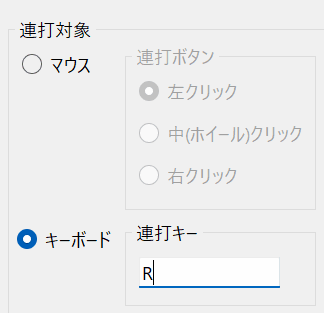
キー・マウスのボタン操作に対応
任意のキーやマウスボタンを連打可能。キーボードの特定キーやマウスの左/中央/右クリックなどが設定できます。
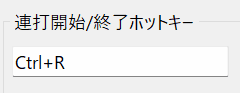
ホットキーで瞬時に開始・停止
連打の開始・停止をホットキーで即切替。作業やゲームプレイ中もスムーズに操作。
誰でも使える簡単操作
直感的なUIで、初めてでもすぐに設定できます。面倒な連打作業も数クリックで自動化可能。
3. 使い方:ダウンロードから操作まで
1. ダウンロードとインストール
「連打マスター」には ZIP版 と Microsoft Store版 があります。
お好みの方法で入手してください。
-
ZIP版の場合
- Windows11(または10)のパソコンから、renda100.zip をダウンロード
- ZIPファイルを右クリックー「すべて展開」から、任意のフォルダに解凍
- 解凍したフォルダ内の「
連打マスター.exe」を起動
-
Microsoft Store版の場合
- Microsoft Store のページにアクセス
- 「入手」ボタンを押してインストール
2. アプリを起動
-
「連打マスター.exe」を起動
(起動時に警告が表示された場合の対処方法) -
アプリの画面が表示される
3. 操作方法
-
連打対象を設定
- マウス:左クリック、右クリック、中央クリック
- キーボード:任意のキー
-
連打間隔・回数を指定
- 定期的(ミリ秒 / 秒 / 分 / 時間 / 日単位)
- 単位時間あたりの回数
- 最速設定
-
ホットキーを設定
- 開始/停止ホットキー:連打を開始/停止
4.活用シーン:本ツールはこんな場面で活躍
【ゲーム】周回・ボス戦の連打を自動化して攻略効率UP
周回クエストのボタン連打や、イベントボス戦の長時間クリックを自動化。手動連打のストレスがなくなり、ゲームに集中できます。
【作業効率化】クリック・キー押下の反復作業を自動化
Web操作・検証作業・データ入力など、定期的に押す作業を自動化。手間を削減し、作業スピードが大幅アップします。
【操作性向上】ホットキーで即スタート&ストップ
ゲーム中でも作業中でも、ホットキーで即座にON/OFF可能。"必要な瞬間だけ" 連打したい場面に最適です。
【カスタム連打】用途に合わせてキー・マウスを細かく設定
押したいキー、連打したいクリックを自由に選択。目的に合わせた最適な連打パターンを構築できます。
5.よくある質問(FAQ):ソフトに関する疑問を解決
Q1. 連打を開始・停止するにはどうすればいいですか?
A1. メイン画面で設定した「開始ホットキー」(例:Ctrl + R)を押すだけで、連打の開始・停止を切り替えられます。
Q2. どんな種類の連打ができますか?
A2. 以下の2種類から選べます。
・🖱マウス連打(左・中・右クリック)
・⌨キーボード連打(任意キーを押下)
Q3. クリック間隔はどのように設定できますか?
A3. 「連打速度」設定から3種類の方法を選べます。
①高速モード(最速連打)
②秒間○回クリック
③○秒ごとに1回クリック
単位はミリ秒/秒/分/時間/日から選べます。
Q4. ホットキー(開始キー)はどのように変更しますか?
A4. 「開始キー」欄をクリックして希望のショートカットキーを押すだけで自動登録されます。Ctrl・Alt・Shiftとの組み合わせも可能です(例:Ctrl+Shift+Z)。
Q5. 設定内容は毎回入力しないといけませんか?
A5. いいえ。設定は自動で保存・読み込みされます。次回起動時にも前回のモード・キー・速度が復元されます。
Q6. ホットキーが効かない/連打が始まらないときは?
A6. ホットキーの競合があると動作しません。確認ポイント:同じホットキーを他アプリで使用していないか、一度ソフトを再起動する、制限のある環境やセキュリティソフトで抑止されていないか。
Q7. マウス連打とキーボード連打を同時に行えますか?
A7. どちらか一方のみ選択可能です。画面上の「マウス」または「キーボード」ラジオボタンで切り替えてください。
Q8. 連打が止まらないときはどうすればいいですか?
A8. 設定したホットキーをもう一度押すと停止します。反応しない場合はEscキーを押すか、タスクマネージャーで終了してください。
6.開発者の想い:「連打マスター」を作った理由
「連打マスター」は、ゲームや作業中に何度も同じキーやクリックの操作を繰り返す──
そんな面倒を「簡単に自動化したい」という思いから開発を始めました。
特に、ゲームの周回クエスト・イベント・ボス戦では、
手動での連打が疲れたり、指が痛くなったりすることがあります。
また、検証作業やクリックテスト、データ入力作業などでも、
何度も同じ操作を繰り返す場面は意外と多いものです。
「もっとラクにできるはず」
「誰でも簡単に使える連打ツールが欲しい」
そのニーズに応えるため、以下のポイントを重視して設計しました。
- 連打間隔・回数・速度を細かく調整できる柔軟性
- キーボード/マウス両方の連打に対応
- ホットキーで即スタート/ストップできる操作性
- 初めてでも迷わないシンプルなUI
連打マスターは、ゲームの効率化はもちろん、毎日の反復作業を手軽に自動化するためのツールです。
これからも「使いやすさ」と「機能性」を両立し、より快適な連打自動化環境を提供できるよう改善を続けていきます。
7.更新履歴:バージョンごとの変更点
Ver.1.0.0: 初回リリース
🏢 法人利用・カスタマイズをご検討の方へ
本ソフトをベースにした御社専用カスタマイズ開発にも対応しています。
▶ 無料相談はこちら
本ツールに関連するソフト
