QR読み取りくん:パソコンの画面・画像の高速なQRコード読取ツール
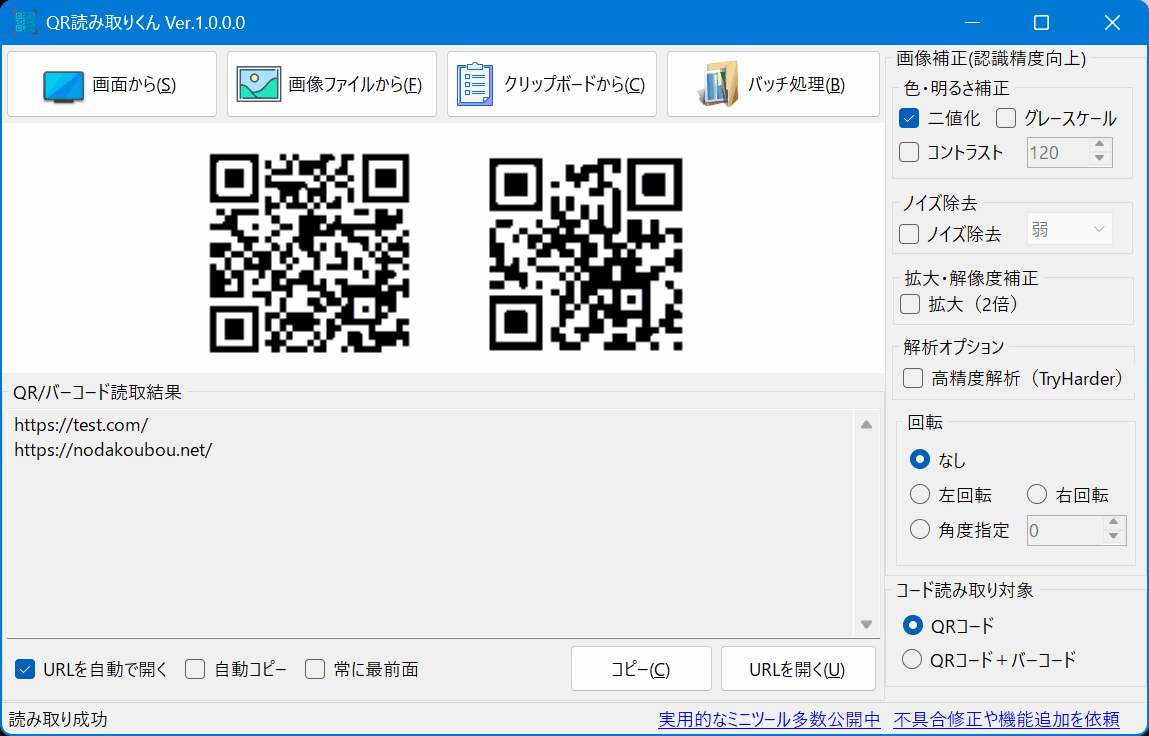
パソコンの画面・画像ファイルなどからQRコードを即読み取り。すぐに活用できます。
URLの場合は、直接既定のブラウザで表示可能。スマホのカメラアプリ不要で快適に。
⚠️ スマホでご覧の方へ:ダウンロードはWindows PCから行ってください。
1.ソフトの概要:「QR読み取りくん」とは?
QR読み取りくんは、パソコン画面に表示されたQRコードやバーコードを
すばやく読み取れるWindows用ユーティリティです。
スマートフォンを使わずにPCだけでQRコードの読み取りが完結します。
入力方法は幅広く、「画面から」、「画像ファイルから」、
「クリップボードから」の3種類の取り込みに対応しています。
画像(スクリーンショットなど)からも簡単にQRコードを読み取れます。
QRコードの読み取り精度を高めるために、白黒化や回転補正などの
画像補正機能を搭載しています。
補正を行うことで、ぼやけた印刷物や斜めに写ったQRコードでも正確に読み取れます。
読み取った内容は自動でクリップボードにコピーされます。
URLを含むQRコードの場合は、ブラウザを自動で開くことができます。
資料確認や業務用途、日常の情報取得まで幅広いシーンで活用できるソフトです。
こんな方におすすめ
- PC画面に表示されたQRコードをその場で読み取りたい方
- 画像ファイル内のQR/バーコードを解析したい方
- 読み取れないQRコードを補正して解析したい方
- URLを即コピー・即URLアクセスして作業効率を上げたい方
2.主な特徴:画面や画像からQR・バーコードを即読取
画面範囲選択でQRを即解析
パソコン画面に表示されたQRコードを、そのまま読み取れます。画面上をドラッグして範囲選択するだけで、自動解析が始まります。WebページやPDF、動画画面も対象にでき、スクリーンショット保存の手間を省けます。作業を中断せずに情報を取得できます。
画像ファイルを直接読み取り
PNGやJPGなどの画像ファイルからQRコードを読み取れます。画像ファイルを選択、またはドラッグ&ドロップするだけで解析が自動実行されます。スマホで撮影したQR画像もそのまま使え、事前の加工は不要です。
QRとバーコードを切替解析
QRコード専用モードと、バーコードも含めた解析モードを切り替えられます。用途に応じて読み取り対象を明確化でき、不要な解析を防げます。業務用バーコードとQRコードを1本で扱えます。
画像補正で読取精度を向上
読み取りに失敗しやすい画像でも補正機能で対応できます。白黒化・コントラスト調整・ノイズ除去・回転補正を組み合わせて使用できます。かすれや傾きのあるQRコードも正確に解析できます。
読取結果を自動コピー
読み取った文字列やURLは自動でクリップボードにコピーされます。コピー操作は不要で、貼り付けるだけですぐ使えます。メモ帳やブラウザ、業務ツールへの転記がスムーズになります。
URLをそのままブラウザ表示
QRコードにURLが含まれている場合、そのままブラウザを起動できます。読み取り完了と同時にページ表示されるため、確認作業が一瞬で完了します。リンクの入力ミスを防げます。
3. 使い方:ダウンロードから操作まで
1. ダウンロードとインストール
「QR読み取りくん」には ZIP版 があります。
-
ZIP版の場合
- qrscan100.zip をダウンロード
- ZIPファイルを任意のフォルダに解凍
- 解凍したフォルダ内の
QR読み取りくん.exeを起動
2. アプリを起動
- 「QR読み取りくん.exe」を起動 (起動時に警告が表示された場合の対処方法)
-
アプリの画面が表示される
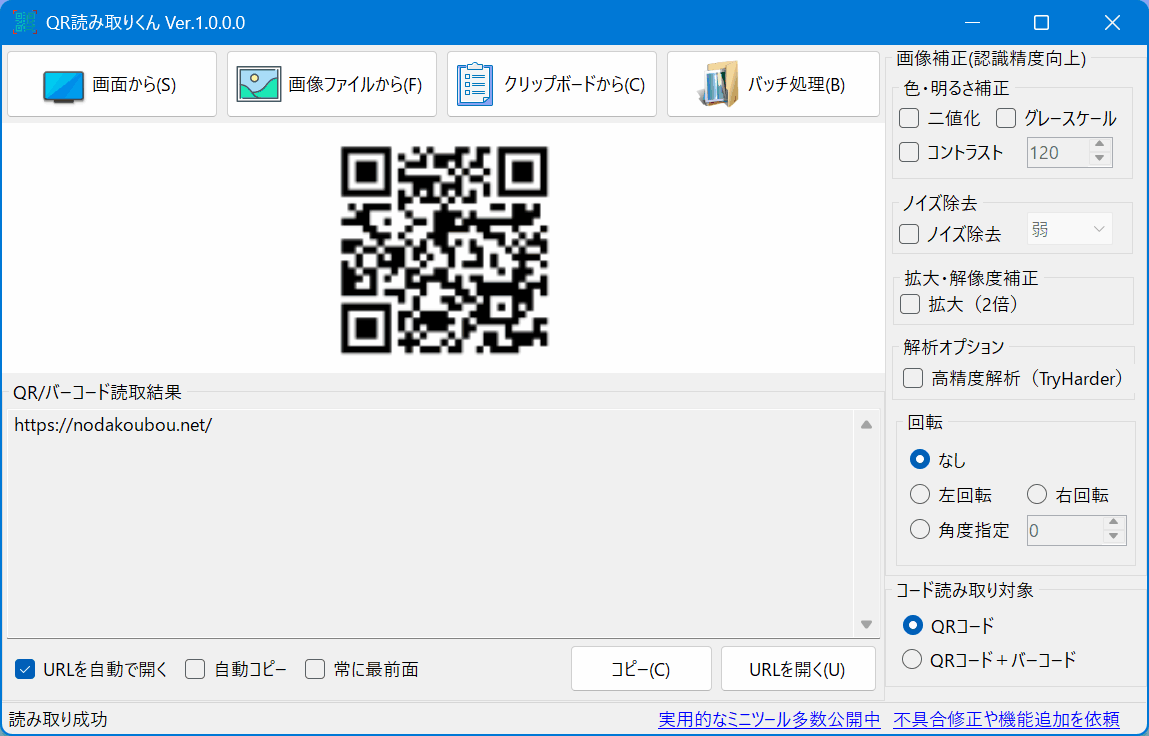
3. 操作方法
-
読み取りたいQRコードやバーコードを選択
- 画面から:画面上に表示されているQRコードをそのまま読み取り
- 画像ファイルから:PNGやJPGなど、保存済みの画像を指定して読み取り
- クリップボードから:クリップボードの画像を読み取り
- バッチ処理:複数の画像ファイルを一括で読み取ってテキストファイルに保存
- 画面に表示された読み取り結果をコピーまたはURLを開いて活用
-
必要に応じて読み取りモードや画像補正を切り替える
- 読み取りモード:QRコードのみ/QR+バーコード
- 画像補正:白黒化や回転補正などで認識しやすく
4.活用シーン:こんな場合に便利
WebページのQRコードをすぐ読み取り
画面に表示されたQRコードを範囲選択するだけで読み取れます。URLはそのままブラウザ表示できるため、リンク入力の手間なく情報を確認できます。
PDF資料のQRコードを確認
PDFを開いた画面からQRコード部分を囲んで読み取れます。資料を印刷したりスマホで撮影せずに、PCだけで内容を確認でき作業が止まりません。
スマホ撮影したQRコード画像の活用
保存済みの画像をドラッグ&ドロップするだけで読み取れます。写真を加工せずそのまま使えるため、共有された画像から情報をすぐ取り出せます。
印刷が薄いQRコードの読み取り
白黒化やコントラスト調整などの画像補正を使って解析できます。かすれた印刷物や見えにくいQRでも、内容を正確に確認できます。
斜めに写ったQRコードの補正読取
回転補正を設定して読み取れます。傾いた写真や画面表示でも、向きを直して解析できるため再撮影の必要がありません。
QRとバーコードをまとめて確認
QR+バーコードモードを選ぶことで両方を一括で読み取れます。商品管理や資料チェックなど、複数形式を扱う作業を効率化できます。
読み取った文字を別アプリで活用
読み取り結果は自動でコピーされ、そのまま貼り付けて使えます。メモ帳や業務ツールへの転記がスムーズに行え、作業時間を短縮できます。
5.よくある質問(FAQ):ソフトに関する疑問を解決
Q1. このソフトでは何ができますか?
A1. 画面に表示されたQRコードを直接読み取れるソフトです。スクリーン上でQRの範囲をマウスで選択するだけで、URLや文字情報を取得できます。スマホで撮影する手間なく、PC作業を止めずに情報を確認できます。
Q2. 画像ファイル内のQRコードも読み取れますか?
A2. 画像ファイルに含まれるQRコードを読み取れます。画像を画面にドラッグ&ドロップするだけで解析されます。スクリーンショットや資料画像のQRコードの内容確認に便利です。
Q3. 複数のQRコードがある画像にも対応していますか?
A3. 1つの画面や画像内にある複数のQRコードをまとめて検出できます。認識された内容は一覧で表示され、個別に確認できます。
Q4. QRコード以外のバーコードも読み取れますか?
A4. 一般的なバーコード形式にも対応しています。商品番号や管理コードの確認にも使えます。
Q5. 読み取り結果をコピーできますか?
A5. 読み取った文字列やURLはワンクリックでコピーできます。コピー後は他のアプリにそのまま貼り付け可能です。
Q6. 画面に表示されたQRコードを読み取るには?
A6. 「画面から」ボタンを押して、QRコードのある画面範囲をマウスで指定します。指定後すぐにQRコードの内容が表示されます。
Q7. 画像ファイルからQRを読み取る手順は?
A7. 「画像ファイルから」ボタンを押してファイルを選択(または、メイン画面にドラッグ&ドロップ)します。読み取りが完了すると結果が表示されます。複数画像も連続して処理できます。
Q8. 読み取ったURLをすぐ開くことはできますか?
A8. 結果表示エリアのURLをクリックします。既定のブラウザが起動し、該当ページが開きます。
Q9. 連続してQRを読み取りたいときは?
A9. 1回読み取り後、そのまま次の範囲や画像を指定します。ソフトを再起動する必要はありません。テンポよく作業を進められます。
Q10. 画像ファイルを読み込んでも反応しません。
A10. 対応している画像形式か確認してください。本ソフトは、主要な画像形式(JPEG / PNG / BMP / GIF / TIFF)に対応しています。
6.開発者の想い:「QR読み取りくん」を作った理由
画面に表示されたQRコードを読み取るために、
私はスマホを取り出していました。
PCで作業しているのに、わざわざカメラアプリを起動し、ピントを合わせる。
その小さな手間を、何度も繰り返していました。
ディススプレイの反射でQRがうまく読めなくて試行錯誤。
気づけば作業の流れが止まり、集中力も削られていました。
「もっと簡単にできるはずなのに」という違和感が、日に日に大きくなっていったのです。
ある日、ふと思いました。
「画面に表示されたものを、そのまま読み取れたらいいのに」と。
もし自分が本当に欲しい形を作るなら、次の条件は外せませんでした。
- 画面上のQRコードをその場で読み取れること
- 画像ファイルをドラッグするだけで使えること
- 傾きや薄さを気にせず認識できること
- 結果をすぐコピーやURL表示できること
試行錯誤を重ね、動作や操作感を何度も見直しました。
そしてついに、余計な操作を挟まずに使える画面QRコードリーダーが完成しました。
必要な情報に、最短距離でたどり着ける感覚を形にできたと思っています。
このソフトは、作業の流れを止めたくない人のために作りました。
無意識に費やしていた小さな手間を減らし、
本来集中したい作業の時間を取り戻すお手伝いができれば嬉しいです。
7.更新履歴:バージョンごとの変更点
Ver.1.0.0: 初回リリース
8.修正依頼:機能追加・不具合修正を依頼する
機能追加のご要望や不具合報告は、 ソフトの機能要望・不具合報告 からご連絡ください。
