OCRすぐできる君:画面/画像ファイルを高精度でテキスト化!
4種類のOCR方式+文字整形機能で、画像・画面からの文字起こしを効率化!
バッチ処理にも対応し、驚くほど短時間・高精度で処理できるOCRツールです。
 Microsoft Store からインストール(旧Ver)
⚠️ スマホでご覧の方へ:ダウンロードはWindows PCから行ってください。
1.ソフトの概要:「OCRすぐできる君」とは?
「OCRすぐできる君」は、画面上・画像ファイル・クリップボードの文字を
高精度でテキスト化できる OCR(光学文字認識)ツールです。
画像ファイル、クリップボード、画面など、多彩な入力ソースに対応。
Tesseract OCRエンジンを搭載し、AIベースの文字解析により
小さな文字や傾いた画像でも高い認識率を実現します。
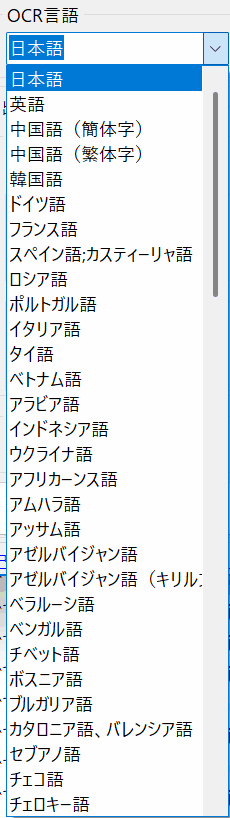
OCRの対応言語は100言語以上。言語はドロップダウンで簡単に切り替えられます。
日本語・英語・中国語・韓国語をはじめ、世界中の主要言語をサポート。
国際的な文書や資料の文字起こしにも最適です。
さらに、画像補正・文字整形機能を搭載しており、
OCR認識精度を大幅に向上させることが可能です。
バッチ処理機能を使えば、大量の画像を一括でOCR処理できるため、
作業時間を劇的に短縮できます。
2.主な特徴:画面や画像の文字を高精度でOCR変換
高精度OCRエンジン搭載
Google製のTesseract OCRエンジンを採用し、文字の太さ・傾き・フォント差にも強い認識性能を実現。画面キャプチャや小さな文字も正確にテキスト化します。
軽快動作と直感的なUI
軽量設計で起動も高速。認識結果をリアルタイムでプレビュー表示。初心者でも迷わず使えます。
多言語対応(100言語以上)
日本語・英語・中国語・韓国語など主要言語に対応。縦書きにも対応しました。言語を選択するだけで、瞬時に切り替え可能。
4つのOCRモードに対応
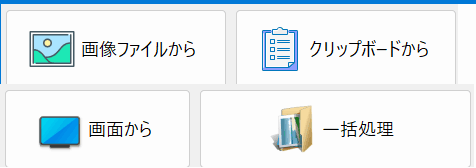
・画像ファイルを開いてOCR
・クリップボードの画像をOCR
・画面範囲指定で即OCR
・フォルダ指定で一括OCR
目的に合わせた最適な方法をワンクリックで選べます。
事前画像処理による精度向上
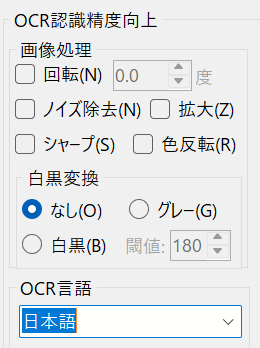
ノイズ除去・シャープ化・傾き補正・ズーム拡大など、OCR前に自動補正を行い、読み取りミスを大幅に低減します。
OCR結果の自動整形機能
OCR結果に対して、空行削除・句点改行・スペース整理などを行い、自動で読みやすい文章に整形できます。
3. 使い方:ダウンロードから操作まで
1. ダウンロードとインストール
「OCRすぐできる君」には ZIP版 と Microsoft Store版 があります。
お好みの方法で入手してください。
-
ZIP版の場合
- Windows11(または10)のパソコンから、ocr122.zip をダウンロード
- ZIPファイルを右クリックー「すべて展開」から、任意のフォルダに解凍
- 解凍したフォルダ内の「
OCRすぐできる君.exe」を起動
-
Microsoft Store版の場合
- Microsoft Store のページにアクセス
- 「入手」ボタンを押してインストール
2. アプリを起動
-
「OCRすぐできる君.exe」を起動
(起動時に警告が表示された場合の対処方法) -
アプリの画面が表示される
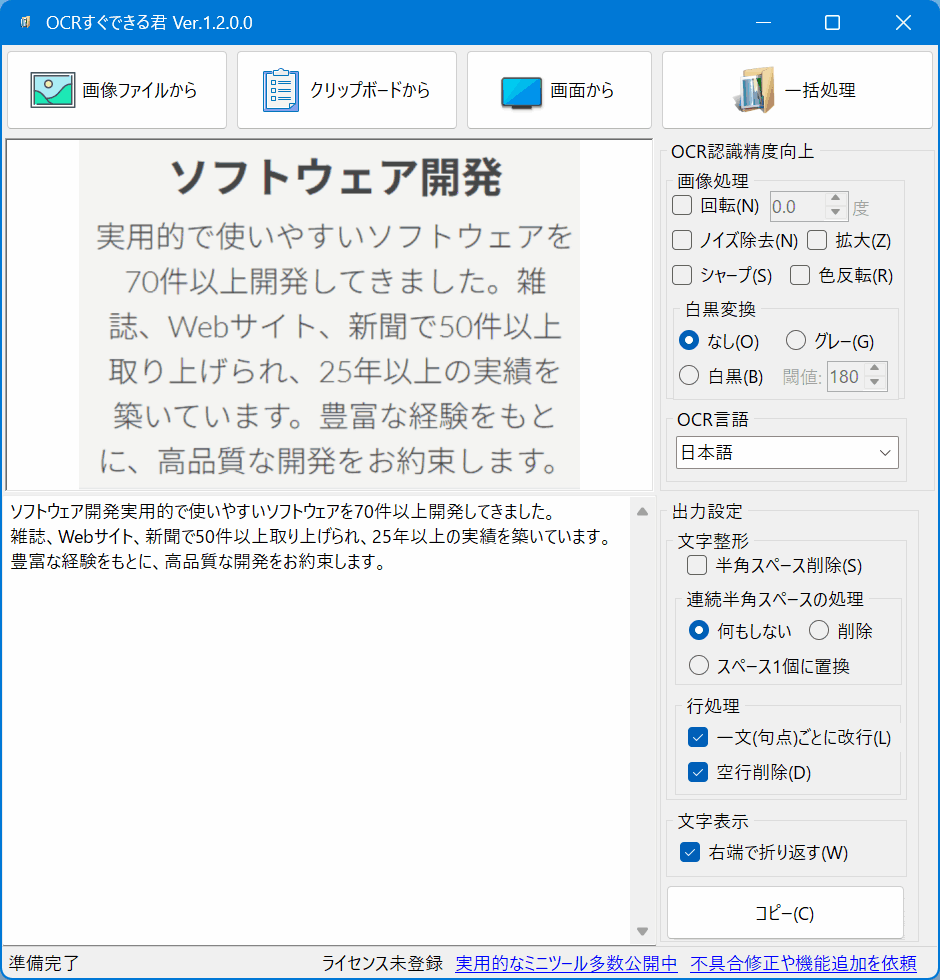
3. 操作方法
-
OCR対象の選択とOCRの実行
- 画像ファイルから:対象の画像を選択、またはドラッグ&ドロップで読み込み
- クリップボードから:クリップボードにコピーされた画像を自動認識
- 画面から:任意の画面範囲を指定して文字起こし
- 一括処理:指定フォルダ内の複数画像をまとめてOCR(バッチ処理)
-
OCR結果の調整
- 認識された文字はテキストボックスに即座に表示
- 必要に応じて、以下の設定を行う
- OCR認識精度向上
- 画像処理:画像を加工して認識精度を改善
- 回転:角度を指定して回転し、傾きを補正
- ノイズ除去:余計なノイズを除去
- 拡大:文字や画像を拡大し、認識精度を向上
- シャープ:文字の輪郭を際立たせる
- 色反転:明るい色⇔暗い色を反転する
- 白黒変換(なし、グレー、白黒):文字を認識しやすく色情報を削減
- OCR言語:日本語、英語など100以上の言語からOCR言語を選択
- 画像処理:画像を加工して認識精度を改善
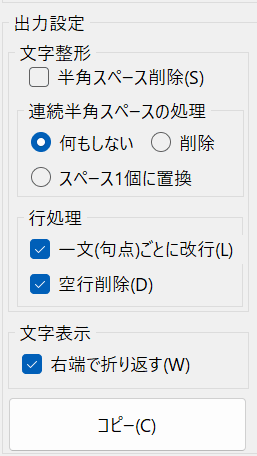
- 出力設定
- 文字整形:OCR結果を見やすく整形
- 半角スペース削除:不要な半角スペースの削除
- 連続半角スペースの処理(何もしない、削除、スペース1個に置換)
- 行処理(一文(句点)ごとに改行、空行削除)
- 文字表示(右端で折り返す):画面表示のみ影響
- 文字整形:OCR結果を見やすく整形
- OCR認識精度向上
- 結果のコピー 「コピー」ボタンでOCR結果をコピー
4.活用シーン:本ツールはこんな場面で活躍
画面上の文字をコピーしたいとき
Webページ・アプリ画面・PDFなど、コピーできない文字を範囲指定してOCR可能。
翻訳アプリやメモ帳にすぐ貼り付けできます。
[画面から]ボタンで範囲指定OCRが簡単にできます。
スキャン画像をテキスト化したいとき
スキャナで取り込んだ紙資料・契約書・伝票などを画像ファイルとしてOCRすることで、
編集・検索・翻訳が可能なテキストに変換できます。
動画・プレゼン画面の文字の抜き出し
動画の一場面やプレゼン資料をスクリーンキャプチャし、そのままOCRで文字を抽出可能。手打ちする手間を削減できます。
プログラムのエラーメッセージの抽出
エラー画面をOCR。スペースや改行を整形してコピーできるので、開発作業やデバッグ時の入力ミスを防げます。
大量の画像ファイルを一括OCR
[一括処理]機能で、フォルダ内の画像を自動OCR。書類・レシート・手書きメモなどをまとめて処理できます。
連結された結果は、テキストファイルとして保存可能です。
紙資料のデジタルアーカイブ化
古い資料・手書きノート・印刷原稿をOCRして、デジタル文書として保存。
検索・共有が容易になり、業務効率が向上します。
5.よくある質問(FAQ):ソフトに関する疑問を解決
Q1. どの画像形式に対応していますか?
A1. BMP、JPG/JPEG、PNG、GIF、TIF/TIFF(※マルチページTIFFは未対応)に対応しています。「画像ファイルから」ボタンでOCRを実行できます。
Q2. クリップボードの画像もOCRできますか?
A2. はい、できます。「クリップボードから」ボタンで、コピー中の画像をOCRできます。
Q3. 画面の一部をOCRしたい場合は?
A3. 「画面から」ボタンを使うと、範囲を指定してスクリーン上の一部をOCRできます。
Q4. OCR処理に時間はどれくらいかかりますか?
A4. 画像サイズや枚数によりますが、高速処理が可能です。数枚なら数秒、バッチ処理でも数分で完了する場合が多いです。
Q5. 白黒変換やノイズ除去はできますか?
A5. はい、以下の画像処理が可能です:
・白黒・グレースケール変換
・ノイズ除去・シャープ化・拡大処理
・色反転・傾き補正(回転指定も可)
Q6. OCR結果の文字列を整形できますか?
A6. 出力設定で調整可能です。
・連続スペースの扱い(削除/統一)
・句点で改行
・空行削除・自動折返し・スペース削除など
Q7. 複数画像をまとめてOCRできますか?
A7. 「一括処理」ボタンで、フォルダ内の複数画像を自動的にOCRできます。
Q8. OCR精度を上げるには?
A8. 次の工夫で精度が上がります:
・ノイズ除去・シャープ化を有効に
・ズーム拡大を有効に
・傾き補正を使用
・白黒変換を適切に設定
Q9. OCR結果をコピーする方法は?
A9. 「コピー」ボタンを押すと、OCR結果がクリップボードにコピーされます。
Wordやメモ帳などに貼り付け可能です。
Q10. OCRで複数言語を使用できますか?
A10. はい、可能です。100以上の言語に対応しています。日本語、英語、中国語(簡体字・繁体字)、韓国語、フランス語、ドイツ語、スペイン語ほか多数。
6.開発者の想い:「OCRすぐできる君」を作った理由
「OCRすぐできる君」を開発したきっかけは、
私自身の日々の小さな苛立ちと悩みから始まりました。
私は、ソフトのエラー画面やTOEIC・クラウド資格の英語問題文など、
文字をコピーできない画面や画像から文字を取り出す作業を繰り返していました。
しかし、既存のOCRツールは精度が十分とは言えず、処理も遅く、
複数の画像を一括で扱うことも難しい状態でした。
画面上でコピーできない文字を一文字ずつ手入力する時間は、
日に日に私の貴重な時間を奪い、
やがて作業効率だけでなく、創作のモチベーションまでも下げてしまうほどでした。
ある日、ふと「もし、自分が本当に欲しいOCRツールを作れたら…」と思った瞬間から、
このプロジェクトは動き出しました。目標は明確でした:
- 画像・画面・クリップボード・バッチ処理の4種類のOCR方法で作業を効率化
- 100言語以上に対応し、多国語資料も一括処理できる
- 画像補正・文字整形機能でOCR精度を最大化
- 誰でも直感的に操作でき、結果をすぐコピー・保存できる利便性
試行錯誤を重ねる日々の中で、少しずつ理想の形が見えてきました。
そしてついに、誰でも短時間で正確に文字起こしができるツールとして、
「OCRすぐできる君」は完成しました。
自分の悩みから生まれたこのツールは、今では多くのビジネスパーソンや
クリエイターの時間を取り戻し、作業のストレスを減らす手助けになっています。
苦労や試行錯誤の先にある、小さな感動と日常の効率化を、
多くの人と共有できることが、私にとって何よりの喜びです。
7.更新履歴:バージョンごとの変更点
Ver.1.0.0: 初回リリース
Ver.1.1.0: バッチ処理機能・文字整形機能・OCR精度向上機能を追加
Ver.1.1.1: 処理高速化、画像回転・半角スペース削除機能追加
Ver.1.1.2: 一括処理の不具合修正、回転処理の不具合修正
Ver.1.1.3: クリックエラー修正、画面表示崩れ修正
Ver.1.2.0: 日本語・英語以外に102言語のOCRに対応
Ver.1.2.1:
・マルチページTIFFに対応(協力:koba様)
・「画面から」ボタン押下時、本体を一時的に最小化するよう改善(協力:sasuke様、パズー様)
Ver.1.2.2:
・日本語、中国語、韓国語などの縦書きに対応(協力:ホリ様)
・「1文(句点)ごとに改行」処理を改良
🏢 法人利用・カスタマイズをご検討の方へ
本ソフトをベースにした御社専用カスタマイズ開発にも対応しています。
▶ 無料相談はこちら
本ツールに関連するソフト
