画像高解像度化ツール:AIで写真やイラストをくっきり高画質に!
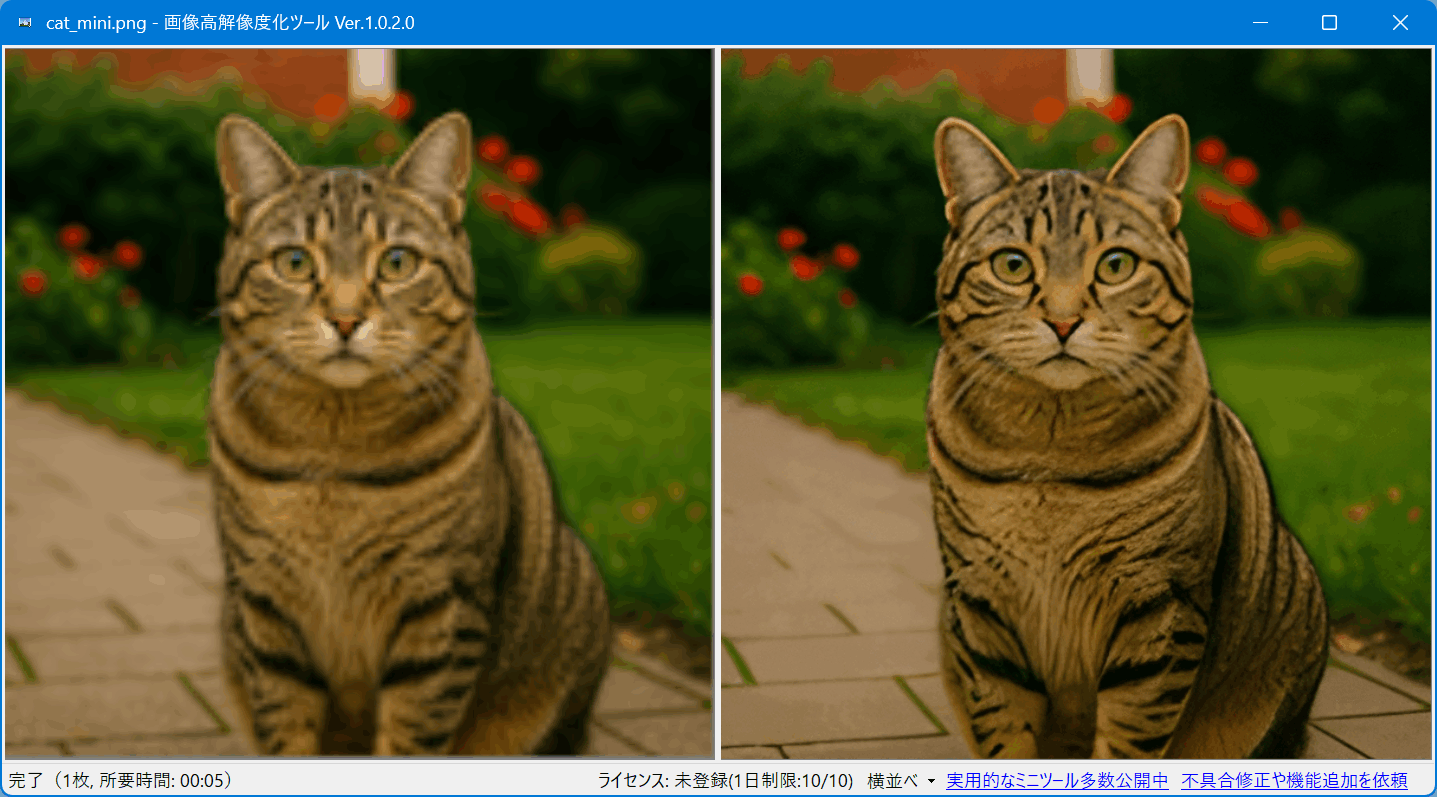
ドラッグ&ドロップだけで、ぼやけた画像や粗いイラストも魔法のように高画質化!
AI「Real-ESRGAN」搭載で誰でも簡単に画像をよみがえらせられます。
 Microsoft Store からインストール(旧Ver)
⚠️ スマホでご覧の方へ:ダウンロードはWindows PCから行ってください。
1.ソフトの概要:「画像高解像度化ツール」とは?
本ソフトは、AI技術「Real-ESRGAN x4plus」を活用した画像の高画質化ツールです。
JPG・PNG・BMP・GIF・TIFF・WEBP などを高解像度化(4倍にアップスケール)できます。
ドラッグ&ドロップで複数の画像ファイルやフォルダをまとめて処理可能。
また、パッチ単位で画像を分割して処理することで、
メモリ効率を確保しつつ高速処理を実現しています。
処理進捗はリアルタイムにステータスバーで確認可能。
出力画像は元画像と同じフォルダに「_SR」付きで保存されるため、
既存ファイルを上書きせずに管理できます。
このツールは、写真・イラスト制作、古い画像の高画質化など、幅広い用途に対応しています。
2.主な特徴:画像アップスケールを高速・高品質で実現
画像の高精度AIアップスケール
Real-ESRGAN x4plusモデルを採用し、写真・イラスト・Web画像を4倍に高解像度化します。
複数画像・フォルダを一括処理
ドラッグ&ドロップ対応で、複数の画像ファイルやフォルダをまとめてアップスケール可能。バッチ処理で作業効率を大幅に向上します。
リアルタイム進捗表示
ファイル数・パッチ数・処理時間をステータスバーで確認可能。全体進捗と個別画像の進行状況を可視化します。
出力ファイル管理が簡単
元画像と同じフォルダに「_SR」付きで保存。既存ファイルを上書きせずに高解像度化した画像を管理できます。
UIレイアウト切替対応
横並び・縦並びのレイアウト切替が可能。デュアルモニタ環境でも効率的に入力画像と出力画像を比較できます。
幅広い画像形式に対応
JPG・PNG・BMP・GIF・TIFF・WEBPなど主要画像形式に対応。個人・商用問わず、多様な画像素材をアップスケールできます。
AI画像拡大を活用した多用途
写真やイラストの高解像度化、古い画像の修復、Web素材の最適化など、幅広い用途に対応するAIアップスケールツールです。
3. 使い方:ダウンロードから操作まで
1. ダウンロードとインストール
「画像高解像度化ツール」には ZIP版 と Microsoft Store版 があります。
お好みの方法で入手してください。
-
ZIP版の場合
- Windows11(または10)のパソコンから、imgupscale102.zip をダウンロード
- ZIPファイルを右クリックー「すべて展開」から、任意のフォルダに解凍
- 解凍したフォルダ内の「
画像高解像度化ツール.exe」を起動
-
Microsoft Store版の場合
- Microsoft Store のページにアクセス
- 「入手」ボタンを押してインストール
2. アプリを起動
-
「画像高解像度化ツール.exe」を起動
(起動時に警告が表示された場合の対処方法) -
アプリの画面が表示される
3. 操作方法
- 高解像度化したい画像を画面にドラッグ&ドロップ(複数画像可)
- 自動で処理が開始され、完了後に元のフォルダに高画質版が保存される ※処理状況や経過時間も画面上で確認可能
4.活用シーン:本ツールはこんな場面で活躍
印刷・展示用の写真の高解像度化
古い写真やスマホで撮影した画像も、4倍に高解像度化可能。ポスター印刷やギャラリー展示など、画質を損なわず活用できます。
Web画像素材の最適化とリサイズ
サムネイルやアイキャッチ画像を高品質に拡大。小さい画像もWeb表示に耐えうる解像度に変換でき、UX向上やSEOにも貢献します。
古い写真や低解像度素材の修復
低解像度で荒れた画像もAIでパッチ処理により自然に補完。思い出の写真や資料をデジタル保存する際に便利です。
大量画像のバッチ処理で時間短縮
ドラッグ&ドロップでフォルダ単位の一括処理が可能。作業量が多い場合でも、効率的にAIアップスケールを適用できます。
アイコン・サムネイルの高解像度化
128px未満の小さな画像でも自動拡大し、Webデザインやアプリ開発で利用可能。画質を落とさず、見栄えを向上させます。
SNSや動画サムネイルのクオリティ向上
SNS用の小さな画像や動画のサムネイルも高精細化。目立つ画像として活用することで、クリック率や視認性を向上できます。
UI/UXデザイン素材の最適化
アプリやWebのUI素材を高解像度化。ピクセルの荒れを抑えたスムーズな表示で、デザインのクオリティを維持できます。
研究・分析用画像の補正
古い資料や学術画像もアップスケールして詳細を確認可能。解析やプレゼン資料での活用に役立ちます。
5.よくある質問(FAQ):ソフトに関する疑問を解決
Q1. どの画像形式をアップスケールできますか?
A1. 本ソフトはJPG・JPEG・PNG・BMP・GIF・TIFF・WEBPなど主要な画像形式に対応しています。フォルダごとのドラッグ&ドロップにも対応しており、画像だけを自動抽出して一括アップスケールします。
Q2. AIアップスケールはどれくらい高品質ですか?
A2. Real-ESRGAN x4plusを使用し、4倍の高解像度化が可能です。ノイズ低減・輪郭補正・ディテール強化に優れ、特に写真・イラスト・Web画像の高画質化で効果が高いです。
Q3. 画像が小さすぎてもアップスケールできますか?
A3. はい、縦横128px未満の画像は自動的に補正してからAI処理を行うため、アイコン画像・古い写真・サムネイル画像なども高精度にアップスケールできます。
Q4. ドラッグ&ドロップで複数画像をまとめて処理できますか?
A4. はい。複数ファイルやフォルダを同時にドロップ可能です。ソフト側でサポート画像のみを抽出し、内部でパッチ分割して自動処理します。大量画像の一括処理に最適です。
Q5. アップスケール処理の進捗はリアルタイムで確認できますか?
A5. パッチ単位の進捗をリアルタイム表示し、総パッチ数/処理中パッチ数、全体経過時間・個別所要時間などをわかりやすくステータスバーに表示します。
Q6. PCのスペックによって処理速度は変わりますか?
A6. はい。Real-ESRGANの特性上、CPU性能・メモリ量に依存します。高解像度画像や大量画像を処理する場合は、マルチコアCPU・16GB以上のメモリ環境を推奨します。
Q7. アップスケールした画像はどこに保存されますか?
A7. 元画像と同じフォルダに「ファイル名_SR.jpg」といった形式で自動保存されます。
Q8. ライセンス未登録の場合、1日に処理できる枚数に制限はありますか?
A8. 未登録ライセンスでは1日のアップスケール枚数に制限があります。登録済みライセンスの場合は無制限で利用可能です。
Q9. アップスケール処理中にソフトが固まっているように見えることがありますが正常ですか?
A9. 内部で高負荷のAI実行やパッチ合成処理を行っているため、画像サイズが大きい場合には操作不能に感じることがあります。進捗はステータス欄で更新され続けていれば正常です。
Q10. 横並び・縦並びの表示レイアウトを切り替えることはできますか?
A10. メニューの「横並べ」「縦並べ」により、入力画像/出力画像の配置を自由に切り替えられます。デュアルディスプレイ環境でも使いやすい柔軟なUIを採用しています。
6.開発者の想い:「画像高解像度化ツール」を作った理由
「画像高解像度化ツール」は、誰でも簡単に画像を鮮明化できるツールがほしい
という思いから開発しました。
私自身、過去にスマホ撮影した写真やホームページ掲載画像の画質に
不満を感じることが多くありました。
そこで、AIを活用した高解像度化と
ドラッグ&ドロップだけで複数画像の一括処理を可能にすることを目標に開発することにしました。
- Real-ESRGAN x4plus(INT8版)を採用し、写真・イラスト・スキャン資料を鮮明化
- 初心者でも迷わないシンプル操作で、誰でもすぐに高画質化可能
- 元の画像形式を保持して保存でき、資料や作品制作にそのまま活用可能
こうして、自分が使いたいと思える「簡単・高速・高画質化」を実現した
「画像高解像度化ツール」が生まれました。
7.更新履歴:バージョンごとの変更点
Ver.1.0.2: 128x128以下の画像で処理に失敗する不具合を修正
Ver.1.0.1: 処理状況や経過時間を細かく表示するように改善(協力者: taka様)
Ver.1.0.0: 初回リリース
🏢 法人利用・カスタマイズをご検討の方へ
本ソフトをベースにした御社専用カスタマイズ開発にも対応しています。
▶ 無料相談はこちら
本ツールに関連するソフト
