縦長画像メーカー:複数画像を同じ幅で縦に連結して保存
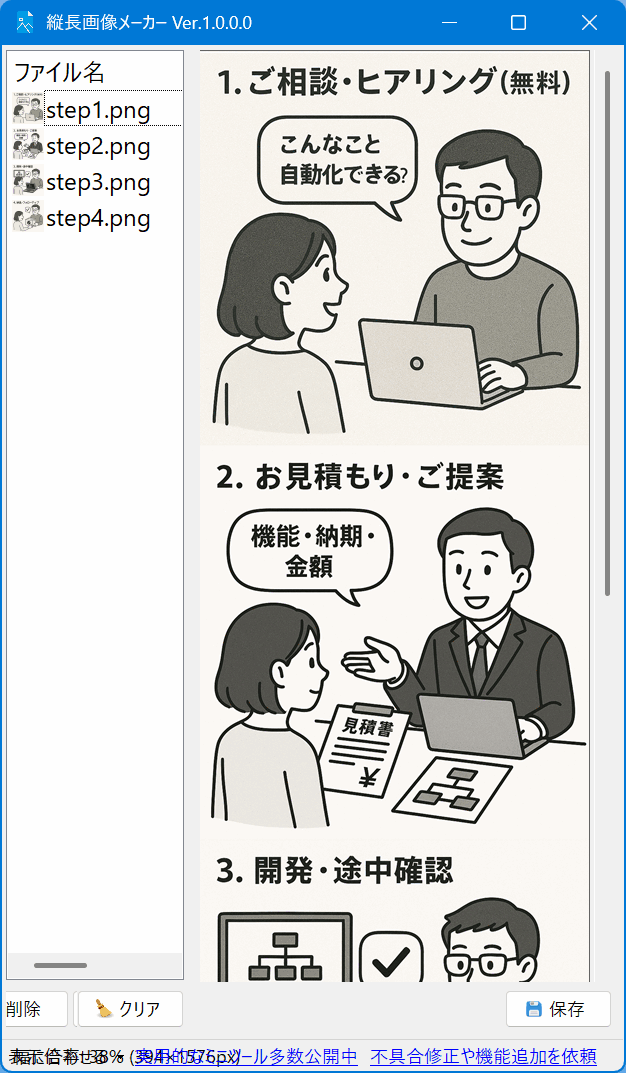
複数の画像をドラッグ&ドロップするだけで、画像幅が揃った1枚の縦長画像が完成!
画像の並べ替え・保存も簡単に行える、画像連結ツールです。
 Microsoft Store からインストール
⚠️ スマホでご覧の方へ:ダウンロードはWindows PCから行ってください。
1.ソフトの概要:「縦長画像メーカー」とは?
本ソフトは、複数の画像を一括で結合して1枚の長い画像にまとめる画像加工ツールです。
ドラッグ&ドロップ操作で画像を読み込み、リスト内で並び替えられます。
画像の順序を変更すると、結合プレビューが即時反映されるため、
結合前の仕上がりを確認しながら編集・保存できます。
画像結合作業を効率化したいユーザーに最適です。
資料作成・Web制作・SNS投稿・画面キャプチャ連結など、幅広い場面で活躍します。
2.主な特徴:画像をまとめて結合できる高機能ツール
複数の画像を1枚にまとめて結合
JPG・PNG・BMP・GIF・TIFF などの画像を複数選択し、縦に連結して1枚の長い画像を生成できます。ブログ用の縦長画像やスクリーンショット結合に最適です。
画像の順序を自由に並び替え
リスト上の画像はドラッグで上下に移動でき、[上へ][下へ]ボタンからも調整できます。順序変更はプレビューへ即時反映されます。
結合前にプレビューで仕上がり確認
画像を追加・削除・並び替えると即時反映されます。結合後のイメージをリアルタイムで確認しながら編集できます。
結合画像をPNG形式で高品質保存
結合した画像はデスクトップにPNG形式で保存されます。元画像の品質を保ったまま連結でき、資料作成やSNS投稿にも使えます。
3. 使い方:ダウンロードから操作まで
1. ダウンロードとインストール
「縦長画像メーカー」には ZIP版 と Microsoft Store版 があります。
お好みの方法で入手してください。
-
ZIP版の場合
- Windows11(または10)のパソコンから、tallimg100.zip をダウンロード
- ZIPファイルを右クリックー「すべて展開」から、任意のフォルダに解凍
- 解凍したフォルダ内の「
縦長画像メーカー.exe」を起動
-
Microsoft Store版の場合
- Microsoft Store のページにアクセス
- 「入手」ボタンを押してインストール
2. アプリを起動
-
「縦長画像メーカー.exe」を起動
(起動時に警告が表示された場合の対処方法) -
アプリの画面が表示される
3. 操作方法
- 左側リストに画像ファイル(PNGやJPGなど)をドラッグ&ドロップして追加
-
右側に連結後のイメージを表示。順番や見た目を確認しながら調整
- 「↑」、「↓」ボタン:画像の順番を入れ替え
- 「Delete」キー:不要な画像を削除
- 「保存」ボタンをクリックすると、デスクトップにPNG画像を保存(ファイル名は自動命名)
4.活用シーン:本ツールはこんな場面で活躍
「縦長まとめ画像」作成に最適
複数のスクリーンショット・グラフ・図解を一枚に縦連結できるため、プレゼン資料やマニュアルの作成が圧倒的にスムーズになります。説明しやすいレイアウトがすぐに作れるため、資料品質と作業効率を同時に向上。
漫画の「コマ連結」や作品整理
複数のコマやイラストを連結し、読みやすい1枚画像として整理・保存できます。仕上がりが整うため、個人作品の整理、SNS投稿、同人活動の準備にも便利。
LP制作での「縦長レイアウト確認」
画像素材を同じ幅で縦に整列し、LPのファーストビュー〜下部まで一気に確認できます。スクロール型ページの構成チェックや、クライアント共有にも効果的。
SNS投稿用の「縦長まとめ画像」作成
複数の写真やスクショを縦に連結し、スマホの縦長表示に最適化できます。Instagram、X、ブログなどへの投稿が簡単になり、見栄えも向上。
フォルダ内の大量画像を一括管理
指定フォルダ内の画像をすべて読み込み、一覧表示できます。大量画像の整理や整理後の結合・保存などの一連作業を効率化します。
5.よくある質問(FAQ):ソフトに関する疑問を解決
Q1. 画像を追加する方法は?
A1. 対応している画像形式(JPG、PNG、BMP、GIF、TIFF)をファイルまたはフォルダごとドラッグして画像一覧にドロップしてください。
Q2. 追加した画像の順序を変更するには?
A2. 画像一覧で任意の画像をドラッグして移動するか、上下移動ボタンで順序を変更できます。変更後はプレビューも自動で更新されます。
Q3. プレビューの表示倍率を変更する方法は?
A3. ツールバーの倍率ドロップダウンで固定倍率を選ぶか、「幅に合わせる」「高さに合わせる」を選択すると、プレビューが表示領域に最適化されます。
Q4. Ctrl+マウスホイールでズーム操作はできますか?
A4. はい。Ctrlキーを押しながらマウスホイールを上下に動かすと拡大縮小が可能で、表示倍率がツールバーに反映されます。
Q5. 画像一覧の特定の画像を削除するには?
A5. 削除したい画像を選択してDeleteキーを押すか、「削除」ボタンをクリックしてください。画像リストからも自動的に削除されます。
Q6. 画像を一括でクリアできますか?
A6. はい。「クリア」ボタンを押すと、画像一覧とプレビューがクリアされます。
Q7. 複数画像をまとめて一枚に保存できますか?
A7. 画像一覧にある全ての画像を結合して、デスクトップにPNG形式で保存できます。保存時にタイムスタンプ付きのファイル名が自動生成されます。
Q8. プレビュー画像の画質は劣化しますか?
A8. 拡大縮小時は高品質バイキュービック補間を使用しているため、元画像に比べて極端な劣化はありません。
Q9. 画像をドロップしても追加されないのですが?
A9. 非対応の形式や破損した画像は読み込めません。また、フォルダをドロップした場合でも、中に対応形式がなければ追加されません。対応形式(JPG/PNG/BMP/GIF/TIFF)をご確認ください。
6.開発者の想い:「縦長画像メーカー」を作った理由
従来は画像を一枚にまとめる際、
画像1枚ごとのサイズ調整や順番入れ替えが手間で、時間がかかることが課題でした。
「もっと簡単に、直感的に操作できる方法はないか」
という想いが、「縦長画像メーカー」を開発したきっかけです。
ドラッグ&ドロップで画像を並べるだけで縦長画像を作成でき、
リアルタイムでプレビュー確認も可能なツールを開発することにしました。
試行錯誤を重ね、次のような機能を実装しました。
- ドラッグ&ドロップで画像を追加
- 画像順序を変更できる機能
- 選択画像の削除機能
- サムネイルで確認できるプレビュー機能(拡大/縮小表示対応)
デザインや資料作成など、画像連結作業を驚くほど効率化でき、
多くのユーザーに喜ばれることを目標に開発しました。
7.更新履歴:バージョンごとの変更点
Ver.1.0.0: 初回リリース
🏢 法人利用・カスタマイズをご検討の方へ
本ソフトをベースにした御社専用カスタマイズ開発にも対応しています。
▶ 無料相談はこちら
本ツールに関連するソフト
