効果音サンプラー:動画配信・実況向けの即時効果音再生ソフト
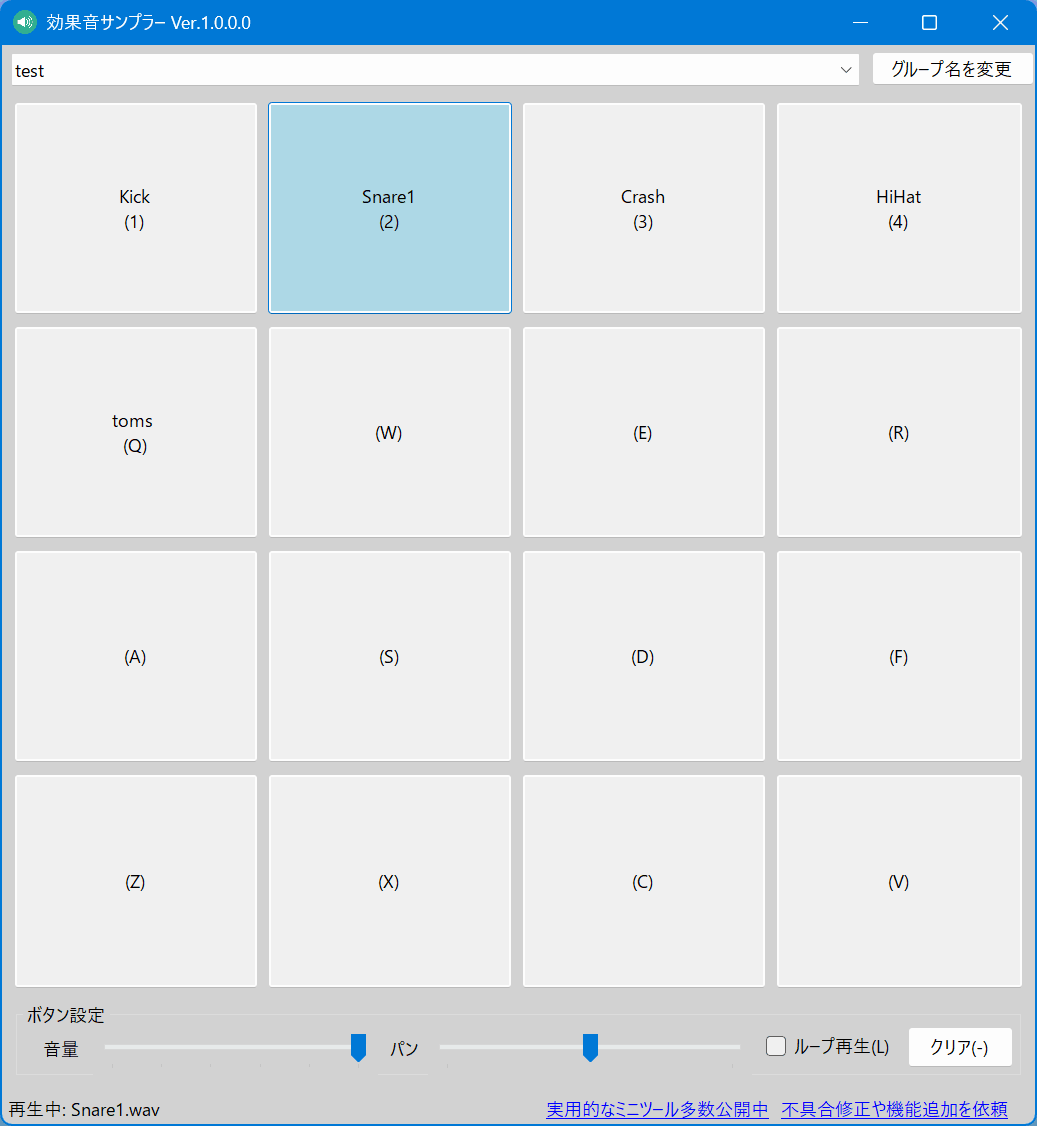
wav/mp3形式の効果音を4×4ボタンに割り当て、ショートカットキーで瞬時に再生。
複数音声の同時再生やグループ切替も可能。実況配信での効果音再生を効率化します。
 Microsoft Store からインストール
⚠️ スマホでご覧の方へ:ダウンロードはWindows PCから行ってください。
1.ソフトの概要:「効果音サンプラー」とは?
「効果音サンプラー」は、wav/mp3形式の効果音を最大16個のボタンに割り当て、ワンクリックやショートカットで瞬時に再生できるWindows向けの効果音再生ツールです。
配信や実況、動画編集の現場では「タイミングよく効果音を流したい」というニーズが多くあります。本ソフトはそのニーズに応え、複数音声の同時再生・グループ切替・音量調整といった機能を備えています。
また、登録内容は自動保存・復元されるため、次回からは設定不要でストレスなく使えます。
こんな方におすすめ
- 配信や実況でワンクリック効果音再生を実現したい方
- 動画編集で効率的に効果音を整理・再利用したい方
- ショートカット操作で素早く音声演出を行いたい方
効果音サンプラーを使えば、音声演出が格段にスムーズになります。
2.主な特徴:配信向けに効果音を再生できるサンプラー
音声ファイルを即時再生
登録したwavやmp3ファイルを、ボタンをクリックする(または1~Vキーを押す)だけで瞬時に再生。複数の音声を同時に鳴らすことも可能です。停止は、ボタンの右クリック(またはCtrl+1~Vキー)。
最大16グループで音声を整理
音声を最大16個のグループで管理できます。グループ名は自由に変更できるため、場面に応じて効果音を整理可能です。
ショートカットキーで即再生
マウス操作に加えて、ショートカットキーによる再生/停止にも対応。配信中や作業中でも素早く操作できます。
音量・パン・ループを個別設定
各ボタンごとに音量調整、左右パン、ループ再生の有無を設定可能。自由に音のバランスを整えられます。
自動保存と起動時の復元
登録した音声やグループ設定は自動的に保存されます。次回起動時には前回の状態を復元。
3. 使い方:ダウンロードから操作まで
1. ダウンロードとインストール
「効果音サンプラー」には ZIP版 と Microsoft Store版 があります。
お好みの方法で入手してください。
-
ZIP版の場合
- Windows11(または10)のパソコンから、soundplay103.zip をダウンロード
- ZIPファイルを右クリックー「すべて展開」から、任意のフォルダに解凍
- 解凍したフォルダ内の「
効果音サンプラー.exe」を起動
-
Microsoft Store版の場合
- Microsoft Store のページにアクセス
- 「入手」ボタンを押してインストール
2. アプリを起動
-
「効果音サンプラー.exe」を起動
(起動時に警告が表示された場合の対処方法) -
アプリの画面が表示される
3. 操作方法
-
効果音ファイル(wav/mp3)をボタンにドラッグ&ドロップ
※必要に応じて音量・パン・ループ設定を調整
※「グループ」コンボボックスで最大16個の音声グループを切り替え可能 -
音声をコントロール
- 音声を再生:各ボタンをクリックまたは、ショートカットキー(1~V)
- 音声を停止:各ボタンを右クリックまたは、ショートカットキー(Ctrl+1~V)
- 全音声を停止:「全音声停止」ボタン
4.活用シーン:本ツールはこんな場面で活躍
ゲーム実況や配信で効果音を再生
配信中に効果音を即座に再生できるため、視聴者の注目を集めやすくなります。ショートカットキーやボタン操作で複数の音声を同時に再生可能で、臨場感のある実況を演出できます。
プレゼンやイベントで音を演出
セミナーや講演、企業イベントで、効果音を使った演出が可能です。クリックやキーボード操作で音声を瞬時に再生できるので、聴衆の集中力を高めます。
オンライン授業での教材活用
教材の補助として、効果音や環境音を簡単に再生できます。生徒の理解度を高める工夫として、ループ再生や音量調整機能が役立ちます。
演劇やラジオ番組のサウンド演出
小規模の舞台やラジオ制作でも、複数の音声ファイルを自由に組み合わせて演出可能です。効果音グループごとに整理して管理できるため、操作が直感的でスムーズです。
ゲーム・アプリ開発時の効果音確認
制作中のゲームやアプリで使用する効果音を、実際の音量やパンを確認しながら再生できます。ボタン単位で音を割り当てられるため、テスト作業が効率化されます。
趣味でのサウンドコラージュ制作
複数の音声を組み合わせてオリジナルのサウンドコラージュを作成できます。ループ再生や音量調整で自由な音楽表現が可能です。
ライブ配信中の視聴者参加型イベント演出
コメントや投票に応じて即座に効果音を再生し、視聴者の参加感を高められます。複数のサウンドグループを切り替えて臨機応変に対応できます。
作業用BGMや環境音の再生
集中作業やリラックスタイムに、自然音やBGMを簡単に再生できます。ループ再生や複数トラック再生も可能で、作業環境を自由にカスタマイズできます。
5.よくある質問(FAQ):ソフトに関する疑問を解決
Q1. 効果音サンプラーで音声を追加する方法は?
A1. 「音声を追加」ボタンやドラッグ&ドロップでサンプル音声ファイルを選択すると、ボタンに割り当て可能です。
Q2. 音量やパンを調整するには?
A2. 各音声の設定画面でVolumeやPanを変更できます。リアルタイムで再生中にも反映されます。
Q3. 音声をループ再生する方法は?
A3. 音声設定のLoopSoundを有効にすると、再生中の音声が自動で繰り返されます。
Q4. ホットキーで音を鳴らすには?
A4. 「1~4」「Q~R」「A~F」「Z~V」のキーが割り当てられています。設定画面で変更も可能です。
Q5. 複数の音声を同時に再生できますか?
A5. はい。各ボタンは独立して再生でき、複数の音声を同時に重ねて再生可能です。
Q6. 音声グループを作成するには?
A6. 「グループ追加」ボタンで新しいグループを作成し、音声を割り当てることで整理できます。
Q7. 設定内容を保存・復元する方法は?
A7. 設定は自動的にAppData内のJSONファイルに保存されます。再起動後も前回の設定を復元可能です。
Q8. ドラッグ&ドロップで音声を割り当てるには?
A8. ボタン上に音声ファイルをドラッグすると、自動でそのボタンに音声が設定されます。
Q9. 再生中の音を止めるには?
A9. 各ボタンの右クリック(またはCtrl+1~Vキー)で停止できます。「全音声停止」ボタンを押すと全音声が停止します。
6.開発者の想い:「効果音サンプラー」を作った理由
配信や実況で効果音を瞬時に流したいのに、既存の音楽プレイヤーでは操作が煩雑という課題を解決するために開発しました。
配信中に効果音を思ったタイミングで再生できず悔しい思いをしている人もいると思います。
そこで、「ワンクリック・ショートカットで即再生」できるソフトを目指して設計。さらに、グループ管理や自動保存などの機能を加えることで、配信や編集作業に集中できる環境を実現しました。
結果として、シンプルかつ直感的な操作で、誰でも簡単に音声演出を行えるツールが完成しました。
7.更新履歴:バージョンごとの変更点
Ver.1.0.3: 各ボタンの再生を個別に停止する機能追加(ご協力:DJキラホエ様)
Ver.1.0.2: グループ名の変更ができない不具合を修正
Ver.1.0.1: 「全音声停止」ボタンを追加
Ver.1.0.0: 初回リリース
🏢 法人利用・カスタマイズをご検討の方へ
本ソフトをベースにした御社専用カスタマイズ開発にも対応しています。
▶ 無料相談はこちら
本ツールに関連するソフト
