画像縦横結合ツール:複数の画像を縦/横に簡単結合
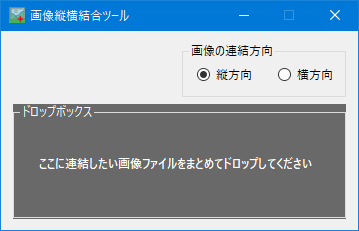
画像ファイルをドラッグ&ドロップするだけで画像を即結合!
画像の配置・画像間の距離設定にも対応し、効率的に作業できます。
 Microsoft Store からインストール
⚠️ スマホでご覧の方へ:ダウンロードはWindows PCから行ってください。
1.ソフトの概要:「画像縦横結合ツール」とは?
「画像縦横結合ツール」は、複数の画像を簡単に縦方向または横方向に結合できるWindows向けの便利なツールです。
画像をドラッグ&ドロップするだけで瞬時に結合が可能です。DPIを統一して画質を保ちながら、JPEG・BMP・PNG・TIFF・GIFなど幅広い形式で保存できます。
- 画像ファイルをドロップするだけで連結可能
- 縦方向・横方向の結合に対応
- 柔軟な配置オプション(左/中央/右揃え、上/中央/下揃え)
- DPIや解像度の異なる画像も正確に結合
これにより、画像結合の手間を大幅に削減できます。資料作成やウェブ用素材、SNS投稿用画像の準備にも最適です。
2.主な特徴:複数画像を縦横自在に高品質結合
ドラッグ&ドロップで簡単に画像連結
ドロップだけで複数画像を瞬時に連結。画像編集時間を大幅に短縮でき、誰でもすぐに使いこなせます。
出力形式を自由に選択可能
結合後の画像は元画像と同じ形式で保存。JPG、PNG、BMP、TIFF、GIF形式からも選択可能です。

縦横自由に配置できる結合オプション
縦方向・横方向の結合に対応しています。左・中央・右揃え×上・下揃えの組合せで画像の目的に応じて位置を調整可能です。
画像間の余白を自由に調整
画像間の距離や余白も自由に設定できます。最小限の余白で美しい仕上がりにすることで、視覚的な見栄えも向上します。

3. 使い方:ダウンロードから操作まで
1. ダウンロードとインストール
「画像縦横結合ツール」には ZIP版 と Microsoft Store版 があります。
お好みの方法で入手してください。
-
ZIP版の場合
- Windows11(または10)のパソコンから、imgconcat110.zip をダウンロード
- ZIPファイルを右クリックー「すべて展開」から、任意のフォルダに解凍
- 解凍したフォルダ内の「
画像縦横結合ツール.exe」を起動
-
Microsoft Store版の場合
- Microsoft Store のページにアクセス
- 「入手」ボタンを押してインストール
2. アプリを起動
-
「画像縦横結合ツール.exe」を起動
(起動時に警告が表示された場合の対処方法) -
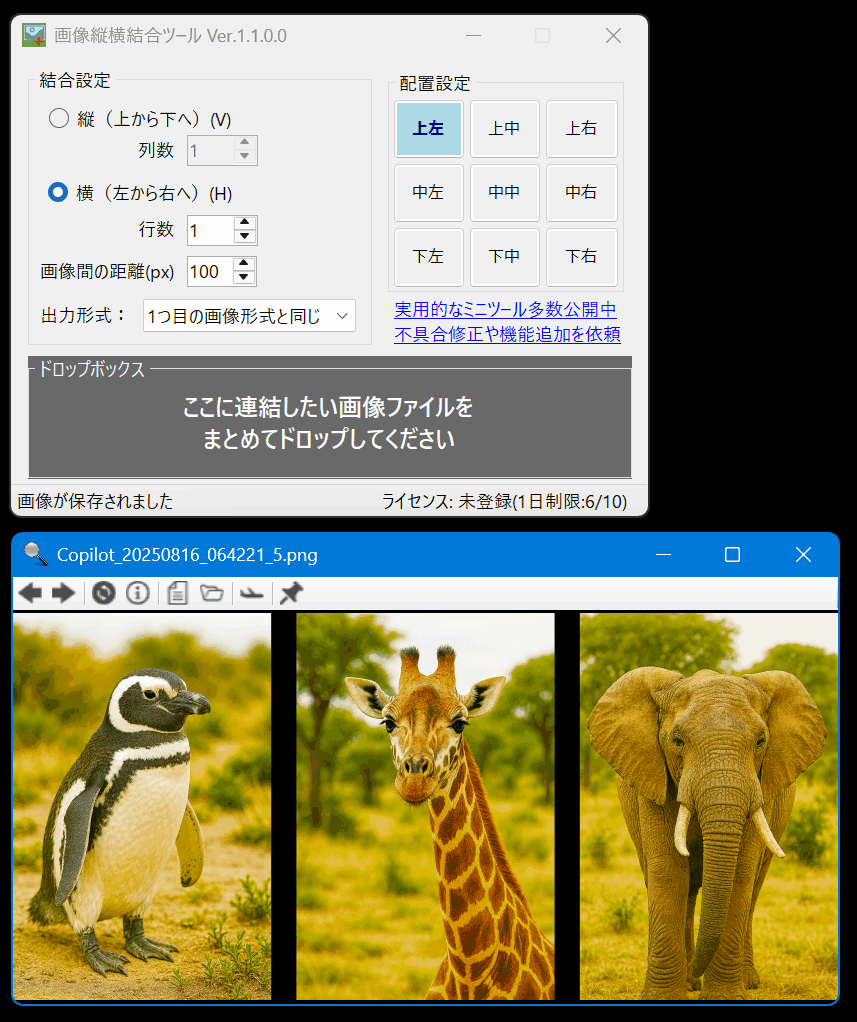
アプリの画面が表示される
3. 操作方法
-
結合設定を行う
- 結合方向:縦方向または横方向を選択
- 列数・行数:列数・行数を指定
- 画像間の距離(px):画像間の距離を指定
- 配置方法:左/中央/右、上/中央/下の組み合わせから選択
-
結合したい画像を<strong>ドロップボックス</strong>にまとめてドラッグ&ドロップ
※結合後の画像は元画像と同じフォルダに自動保存
※保存形式は選択可能:1つ目の画像形式と同じ、JPG、PNG、BMP、TIFF、GIF
4.活用シーン:本ツールはこんな場面で活躍
SNS投稿向けの画像まとめ
InstagramやTwitterなどのSNSに投稿する際、複数の画像を1枚に結合することで、見やすく整った投稿が可能です。特にコラージュやビフォーアフター比較に便利です。
Webサイトやブログ用の画像作成
複数のスクリーンショットや写真をまとめて1枚に結合することで、ブログ記事やサイトコンテンツ用のビジュアル素材を簡単に作成できます。縦横比や余白も調整可能です。
プレゼン用スライドの素材作成
画像や図表を縦横自由に結合して1枚にまとめられるため、PowerPointやKeynote用のスライド素材を効率的に作成できます。配置オプションで見栄えも調整可能です。
写真アルバムや年賀状作成
家族写真やイベント写真をまとめて1枚の画像に配置できるため、印刷用アルバムや年賀状作成にも活用できます。配置や間隔も自由に設定可能です。
5.よくある質問(FAQ):ソフトに関する疑問を解決
Q1. 画像を結合する際、縦方向と横方向の違いは何ですか?
A1. 縦方向結合は画像を上から下へ、横方向結合は左から右へ順に結合します。縦結合では列数指定、横結合では行数指定が可能です。
Q2. 画像の配置を変更したい場合は?
A2. 3x3の配置選択ボタンで水平(左・中・右)と垂直(上・中・下)を設定できます。選択したボタンは青色で表示されます。
Q3. ドラッグ&ドロップで画像を追加するとどうなりますか?
A3. 画像をドロップすると、結合処理後に自動で保存されます。
Q4. 画像の出力形式は何がありますか?
A4. jpg / bmp / tif / gif / png などが選択可能です。「1つ目の画像形式と同じ」を選ぶと、最初の画像形式で保存されます。
Q5. 保存時に画像の解像度やPixelFormatはどうなりますか?
A5. 元の画像と同じDPIで保存されます。BMP形式で「1つ目と同じ」を選択すると元のPixelFormatを維持して保存されます。
Q6. ライセンス登録をすると何が変わりますか?
A6. 未登録は1日10回までの制限付き。登録済みになると無制限で利用可能です。ライセンス状況は画面右下に表示されます。
Q7. 保存ファイル名はどう決まりますか?
A7. 元画像名に連番を付けて保存します。例: sample_1.png, sample_2.png。既存ファイルがある場合は自動で番号が付与されます。
6.開発者の想い:「画像縦横結合ツール」を作った理由
「画像縦横結合ツール」は、複数の画像を素早く、かつ美しく結合するために開発しました。
私自身、資格試験学習用に過去問を1問1答形式にする際に、複数画像を手作業で結合することが多く、ペイントやPhotoshopでは操作が面倒で時間がかかることに不満を感じていました。
特に、異なる解像度やDPIの画像を正確に並べる作業は手間がかかり、自動で補正して美しく配置できるツールが必要だと痛感しました。
- ドラッグ&ドロップだけで複数画像を瞬時に結合可能
- 縦横どちらの方向にも対応し、柔軟な配置オプションを提供
- DPI補正で異なる解像度画像も高画質を維持
- 結合後の画像をJPG・PNG・BMP・TIFF・GIF形式で出力可能
自分が「すぐに使いたい」と思える操作性と品質を追求し、個人利用からビジネス用途まで幅広く活用できるツールとして完成させました。
7.更新履歴:バージョンごとの変更点
Ver.1.0.0: 初回リリース
Ver.1.0.1: DPI補正対応、配置オプション追加
Ver.1.0.2: 出力形式選択機能追加 (協力者: mayamaya様)
Ver.1.1.0: 列数・行数・画像間距離指定機能追加
🏢 法人利用・カスタマイズをご検討の方へ
本ソフトをベースにした御社専用カスタマイズ開発にも対応しています。
▶ 無料相談はこちら
本ツールに関連するソフト
