モザイク専科:画像の指定範囲に瞬時にモザイクをかけるツール
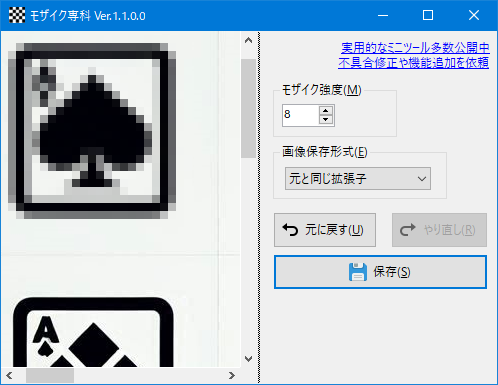
モザイクをかけたい場所をドラッグ&ドロップするだけ!10段階でモザイク強度を調整可能。
複数画像の同一個所に一括でモザイク処理可能。個人情報を手軽に守る必携ツール。
 Microsoft Store からインストール
⚠️ スマホでご覧の方へ:ダウンロードはWindows PCから行ってください。
1.ソフトの概要:「モザイク専科」とは?
「モザイク専科」は、画像の一部分にモザイクやぼかし処理を簡単・高速に適用できる
個人情報やプライバシーを守るためのWindows向け画像加工ツールです。
顔や個人情報、ナンバープレートなど、隠したい箇所をマウス操作だけで直感的に指定でき、
初心者の方でも迷わず使えるシンプルな操作性を重視して設計されています。
主な特徴:
- ドラッグ&ドロップで簡単に画像読み込み
面倒なファイル選択なしで、画像をソフト上に直接ドラッグするだけで編集可能です。 - 指定範囲に瞬時にモザイクを適用
ドラッグで選択した箇所(四角形/円形)に、ワンクリックでモザイク/ぼかし処理が可能です。
ShiftキーやAltキーを使った正方形固定・中心基準選択にも対応 - モザイク強度を1〜10段階で自由に調整
軽めのぼかしから完全に識別不能なモザイクまで、用途に応じて調整できます。 - 元に戻す・やり直しが何度でも可能
間違えても安心。編集履歴を管理し、柔軟に修正できます。 - 複数画像を一括で処理できるバッチ機能
選択した範囲・設定をそのまま使って複数画像を一括で処理できるバッチ機能を搭載。
業務で大量の画像を扱う場合でも、作業時間を大幅に短縮できます。 - 多形式対応で保存可能
JPEG、PNG、GIFなどの一般的な画像形式に対応しており、
元の拡張子を保持して保存することも可能です。
おすすめユーザー:
個人情報やプライバシーを保護したい方、画像編集を簡単に行いたい方、
セキュリティ意識の高いクリエイターに最適です。
2.主な特徴:ドラッグ操作でモザイクを瞬時に適用
選択範囲に瞬時でモザイク
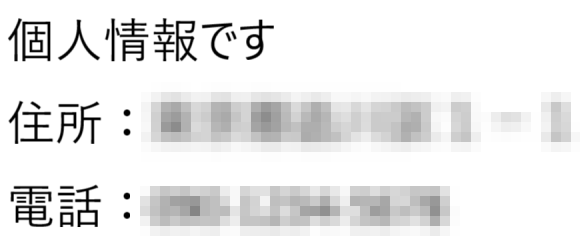
画像上をドラッグして範囲を指定するだけで、必要な部分にモザイクやぼかし処理を適用できます。顔やナンバープレート、住所など、個人情報を素早く隠せます。
モザイクの形状・強さを自由に調整
モザイク形状は四角形だけでなく円形にも対応。Altキー(中央始点)やShiftキー(正方形)を組み合わせることも可能です。
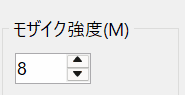
モザイクの強さは1〜10段階で変更可能です。微調整がしやすく、狙った位置に正確な加工を行えます。
画像を拡大・縮小しながら正確に編集
表示倍率を変更しながら作業できるため、高解像度画像や細かい部分も確認しながら加工できます。表示倍率を変えても、保存される画像サイズは変わりません。
同じ設定で複数画像を一括処理
選択した範囲・形状・強度をそのまま使って、フォルダ内の画像をまとめて処理できます。大量の画像加工を短時間で行いたい場合に最適です。
編集履歴で安全に作業
元に戻す・やり直し機能で、操作ミスを気にせず何度でも編集できます。
JPEG・PNG・GIFで多形式保存
編集後の画像はJPEG、PNG、GIFなど、一般的な画像形式に対応しています。元画像と同じ形式で保存することも可能です。
3. 使い方:ダウンロードから操作まで
1. ダウンロードとインストール
「モザイク専科」には ZIP版 と Microsoft Store版 があります。
お好みの方法で入手してください。
-
ZIP版の場合
- Windows11(または10)のパソコンから、mozaiku120.zip をダウンロード
- ZIPファイルを右クリックー「すべて展開」から、任意のフォルダに解凍
- 解凍したフォルダ内の「
モザイク専科.exe」を起動
-
Microsoft Store版の場合
- Microsoft Store のページにアクセス
- 「入手」ボタンを押してインストール
2. アプリを起動
-
「モザイク専科.exe」を起動
(起動時に警告が表示された場合の対処方法) -
アプリの画面が表示される
3. 操作方法
- 画像をドラッグ&ドロップ、またはファイル選択で読み込む
-
処理方法を選択し、加工したい範囲をドラッグで選択
- 処理種別:モザイク/ぼかし
- 選択範囲の形状:四角形/円形
- 強度調整:
- モザイク:1〜10段階で調整可能
- ぼかし:強度を数値で調整可能
- 必要に応じて「元に戻す」ボタン、「やり直し」ボタンを活用
- Ctrl+マウスホイールで画像の表示倍率を拡大・縮小
-
編集完了後、<strong>「保存」ボタン</strong>を押して画像を保存
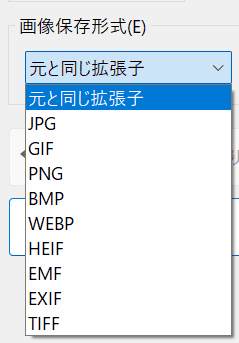
※画像保存形式は以下から選択可能- 元と同じ拡張子
- JPEG
- PNG
- GIF
- BMP
- WEBP
- HEIF
- TIFF
-
複数画像をまとめて処理したい場合は<strong>「一括処理(バッチ処理)」</strong>を使用
- フォルダを指定して複数画像を自動処理可能
- メイン画面で指定した処理内容が適用されます
4.活用シーン:本ツールはこんな場面で活躍
SNS用画像の顔・個人情報のモザイク
SNSに写真を投稿する際、人物の顔や背景に写り込んだ個人情報をモザイクやぼかしで簡単に隠すことができます。円形指定にも対応しているため、顔部分を自然に加工できます。
ブログ掲載画像のプライバシー保護
ブログやWebサイトに掲載する画像に写り込んだナンバープレートや住所、書類の一部などを、必要な範囲だけ正確に隠すことができます。
社内共有画像の機密情報マスキング
業務資料やマニュアル、社内共有用の画像に含まれる顧客情報や機密情報をモザイク・ぼかしで加工することで、安全にデータを共有できます。
複数画像をまとめて処理
同じ位置・同じ設定で複数の画像を加工したい場合は、一括処理機能が便利です。スクリーンショットや商品画像など、大量の画像加工に適しています。
高解像度画像の細部の正確な加工
表示倍率を拡大・縮小しながら作業できるため、高解像度の写真や細かな文字が含まれる画像でも、正確に範囲を指定して加工できます。
画像の不要背景のぼかし
商品レビューや紹介記事用の画像に写り込んだ不要な背景や情報をぼかすことで、伝えたいポイントを強調した画像を作成できます。
5.よくある質問(FAQ):ソフトに関する疑問を解決
Q1. 画像の一部分だけにモザイクやぼかしをかけることはできますか?
A1. はい、可能です。画像上をマウスでドラッグして範囲を指定することで、必要な部分のみにモザイクまたはぼかし処理を適用できます。
Q2. 円形のモザイクやぼかしをかけることはできますか?
A2. 可能です。モザイク形状を「円形」に切り替えることで、顔や特定対象を自然な円形範囲で隠すことができます。
Q3. ShiftキーやAltキーにはどんな機能がありますか?
A3. Shiftキーを押しながらドラッグすると正方形・正円に固定され、Altキーを使うと中心基準で選択範囲を広げることができます。
Q4. モザイクとぼかしの違いは何ですか?
A4. モザイクはブロック状に画素を粗くする処理、ぼかしは周囲の色を平均化して自然にぼかす処理です。用途に応じて切り替えられます。
Q5. モザイクやぼかしの強さは調整できますか?
A5. はい、強度は数値で自由に調整可能です。モザイクサイズやぼかし半径を変更することで、見え方を細かく制御できます。
Q6. 複数の画像に同じ設定で一括処理できますか?
A6. はい、一括処理機能を使えば、選択した範囲・形状・強度をそのまま使って、フォルダ内の画像をまとめて処理できます。
Q7. 画像を拡大・縮小しながら細かく範囲指定できますか?
A7. 可能です。Ctrlキーを押しながらマウスホイールを回すことで、表示倍率を変更し、細部を確認しながら正確に選択できます。
Q8. 保存時に画像サイズや画質は変わりますか?
A8. 表示倍率を変更しても、保存される画像の解像度は元のままです。処理内容のみが反映され、画質劣化は最小限に抑えられます。
Q9. JPEGやPNGなど、保存形式は選べますか?
A9. はい、JPEG・PNG・GIF・BMP・TIFFなどに対応しています。元画像と同じ拡張子で保存することも可能です。
6.開発者の想い:「モザイク専科」を作った理由
画像にモザイクやぼかしをかけたい場面は、意外と日常の中に多く存在します。
SNSへの投稿、ブログ記事の作成、業務資料の共有――
そのたびに「この部分だけ隠したい」と思った経験はありませんか。
しかし実際には、Photoshopなどの高機能な画像編集ソフトは操作が難しく、
一方で簡易ツールでは思った通りの範囲指定ができないことも少なくありません。
「もっと直感的で、必要なことだけを素早くできるツールがあれば」
そんな思いが、本ソフト開発の出発点でした。
本ソフトでは、画像をドラッグ&ドロップするだけで作業を開始でき、
マウス操作だけで範囲を指定し、すぐにモザイクやぼかしを適用できます。
円形・矩形の切り替え、ズームによる細部確認、元に戻す・やり直し機能など、
「実際に使って困った点」を一つひとつ解消する形で機能を追加してきました。
また、同じ処理を何枚もの画像に適用したいという声から、一括処理機能も搭載しました。
日々の作業を少しでも楽に、そして安全に行えることを大切にしています。
誰でも迷わず使え、必要なときにすぐ役立つ。
そんな実用性を第一に考えて開発されたのが、この画像モザイク・ぼかしツールです。
7.更新履歴:バージョンごとの変更点
Ver.1.0.0: 初回リリース
Ver.1.1.0: 画面UIを見直し
Ver.1.1.1: インデックスカラー画像で処理が失敗するバグ修正
Ver.1.2.0:
- 画像のズーム表示機能を追加
- 円形の選択範囲に対応
- ぼかし処理機能を追加
- 一括処理(バッチ処理)機能を追加
- 画像読み込み時のファイルロック問題を改善
- UIおよび操作性の細かな改善
🏢 法人利用・カスタマイズをご検討の方へ
本ソフトをベースにした御社専用カスタマイズ開発にも対応しています。
▶ 無料相談はこちら
本ツールに関連するソフト
