複数行連続置換:複数ファイルの文字列をまとめて一括置換!
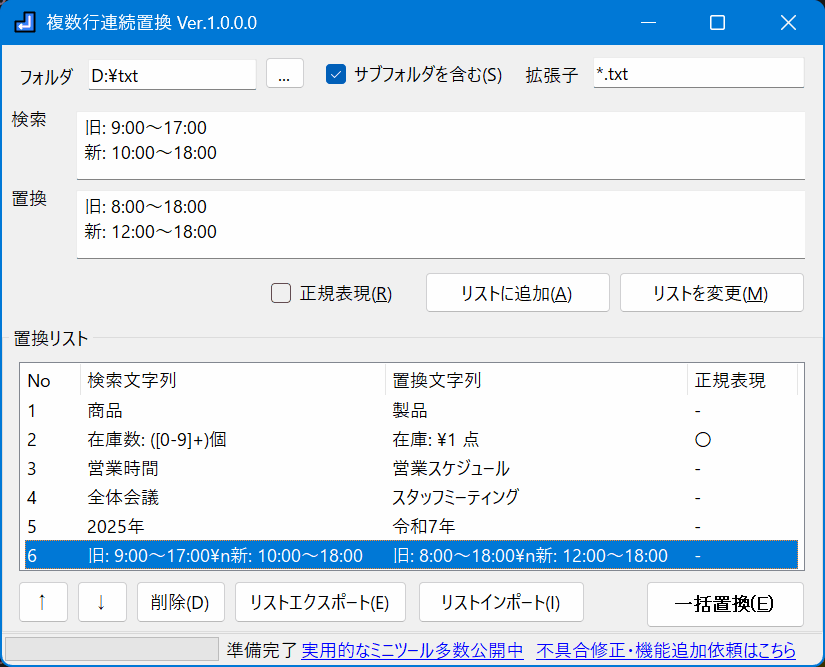
対象フォルダを選ぶだけで、複数のテキストファイルの置換処理を一括実行。
正規表現対応・文字コード自動判定で安全・効率的に処理できます。
 Microsoft Store からインストール
⚠️ スマホでご覧の方へ:ダウンロードはWindows PCから行ってください。
1.ソフトの概要:「複数行連続置換」とは?
「複数行連続置換」は、複数のファイルに含まれる複数行の文字列を、
一括で安全かつ高速に置換できるWindows向けユーティリティです。
通常のテキストエディタでは、ファイルを1つずつ開いて置換を行う必要がありますが、
本ソフトではフォルダを指定するだけで、全ファイルを自動検索・一括処理します。
さらに、正規表現対応により柔軟なパターンマッチングが可能で、
文字コードの自動判定により文字化けの心配もありません。
置換ルールはリストで管理でき、JSON形式で保存・再利用できるため、
日常の定型処理やシステム開発現場でのバッチ編集などにも最適です。
こんな方におすすめ
- 複数のテキストファイルを一括で置換・修正したい方
- 正規表現を使って高度な検索・置換を行いたい方
- 異なる文字コードのファイルを安全に処理したい方
- 業務やプログラムの定型編集作業を効率化したい方
「複数行連続置換」を使えば、これまで時間のかかっていた複雑な置換処理を
一度の操作で完結。
エンジニアやライター、事務担当者など、テキストを扱うすべての方におすすめの
生産性向上ツールです。
2.主な特徴:一括置換の効率化を実現
複数ファイル・フォルダをまとめて置換
対象フォルダを指定するだけで、サブフォルダも自動で探索し、複数ファイルを一括処理可能。置換作業の時間を大幅に短縮します。
文字コードを自動判定
Shift-JIS、UTF-8、EUCなど、文字コードを自動検出。文字化けを防ぎ、安全に置換できます。
正規表現で柔軟な置換
単純な文字列置換から、複雑なパターンマッチまで正規表現で対応可能。高度な置換作業もスムーズです。
置換ルールを一覧で管理
置換ルールをリストで管理し、ドラッグ&ドロップで順序変更可能。JSON形式で保存・読み込みができるため、ルールの再利用も簡単です。
3. 使い方:ダウンロードから操作まで
1. ダウンロードとインストール
「複数行連続置換」には ZIP版 と Microsoft Store版 があります。
お好みの方法で入手してください。
-
ZIP版の場合
- Windows11(または10)のパソコンから、multireplace100.zip をダウンロード
- ZIPファイルを右クリックー「すべて展開」から、任意のフォルダに解凍
- 解凍したフォルダ内の「
複数行連続置換.exe」を起動
-
Microsoft Store版の場合
- Microsoft Store のページにアクセス
- 「入手」ボタンを押してインストール
2. アプリを起動
-
「複数行連続置換.exe」を起動
(起動時に警告が表示された場合の対処方法) -
アプリの画面が表示される
3. 操作方法
- 対象フォルダと、拡張子(例:<code>*.txt</code>)を指定
-
検索・置換文字列を入力し、<strong>「ルールを追加」ボタン</strong>をクリック
※必要に応じて「正規表現」のオプションを設定
※追加したルールはドラッグ&ドロップで順序を変更可能
※「ルールを保存」ボタンで現在のルール一覧をJSON形式で保存できます - 準備ができたら<strong>「一括置換」ボタン</strong>をクリック
4.活用シーン:本ツールはこんな場面で活躍
大量のログファイルやCSVの文字置換
複数フォルダに散らばったログやCSVファイルの特定文字列を一括で置換。正規表現も対応しているため、複雑なパターンにも対応可能です。
資料作成の定型文章やテンプレート更新
Wordやテキスト形式の資料テンプレート内の定型文をまとめて修正。文字コードや改行形式も保持するため、資料の形式を崩さず更新できます。
プログラムや設定ファイルの一括修正
ソースコードや設定ファイルの文字列置換を効率化。改行やエスケープ文字も正確に処理できるため、誤置換のリスクを最小化します。
複数ユーザー間でのテキスト整形作業
複数人で作業するドキュメントの統一ルール適用に最適。置換ルールをJSON保存し、他ユーザーと共有することで作業の標準化が可能です。
データ移行時の文字列置換
古いシステムから新しいシステムへデータを移行する際、文字列の名称変更やフォーマット変換を一括処理。時間と手作業ミスを大幅に削減できます。
テキストマイニングや分析前の前処理
大量テキストを対象に不要文字列の削除や置換を行うことで、データ分析・マイニング用の前処理を効率化。正規表現対応で複雑なパターンにも対応可能です。
5.よくある質問(FAQ):ソフトに関する疑問を解決
Q1. 置換ルールに正規表現を使えますか?
A1. はい。各置換ルールで「正規表現」チェックボックスをオンにすることで、正規表現による高度な置換が可能です。複数行にまたがる文字列の置換にも対応しています。
Q2. 置換ルールを保存・読み込む方法は?
A2. ルールはJSON形式で保存できます。「リストエクスポート」ボタンからファイルを指定して保存し、「リストインポート」ボタンから保存済みJSONファイルを選択すると再利用可能です。
Q3. 置換対象のフォルダを簡単に指定する方法はありますか?
A3. テキストボックスに直接入力するほか、フォルダ参照ボタンで選択、またはドラッグ&ドロップで指定できます。ファイルをドロップした場合は親フォルダが自動設定されます。
Q4. 複数ファイル形式をまとめて置換できますか?
A4. はい、対象ファイルのフィルタ欄に「*.txt;*.csv」のように複数パターンを指定することで、複数形式をまとめて処理できます。
Q5. サブフォルダ内のファイルも置換できますか?
A5. はい。「サブフォルダを含む」チェックをオンにすることで、指定フォルダ内のすべてのサブフォルダを対象に置換処理が可能です。
Q6. 文字コードがUTF-8以外のファイルも正しく置換できますか?
A6. はい。文字コードを自動判定し、Shift-JISやUTF-16、EUC-JPなど多くの文字コードに対応しています。判定できない場合はUTF-8で処理します。
Q7. 改行コードが異なるファイルでも置換できますか?
A7. はい。元のファイルの改行コードを自動検出し、置換後も元の改行コードを保持します。CRLF、LF、CRのいずれも対応可能です。
Q8. 置換ルールの順序を変更できますか?
A8. はい。ルールリストで上下ボタンを使うか、ドラッグ&ドロップで順序を変更できます。順序は処理結果に影響するため、必要に応じて調整してください。
Q9. 操作中にエラーが出た場合はどうすればよいですか?
A9. 処理中に個別ファイルでエラーが発生しても、他のファイルは継続処理されます。エラーの原因となるファイルはファイル形式や文字コードを確認し、必要に応じて手動で修正してください。
6.開発者の想い:「複数行連続置換」を作った理由
「複数行連続置換」は、複数ファイル・複数行の置換作業を効率化したいという
実務上の課題から生まれました。
私自身、開発業務やドキュメント編集の中で、
ファイルを1つずつ開いて正規表現で置換する非効率さに悩まされていました。
さらに、異なる文字コード(UTF-8、Shift-JIS、EUCなど)が混在しており、
文字化けのない安全な置換ツールの必要性を痛感していました。
そこで、次のような目標を掲げて開発を開始しました:
- 複数フォルダ・複数行を同時に置換できること
- 正規表現対応で柔軟なパターンマッチを実現すること
- 文字コードを自動判定して文字化けを防ぐこと
- 置換ルールをJSONで保存・再利用できること
こうした設計により、以前は数時間かかっていた一括置換作業を
数分で正確・安全に完了できるツールとして完成させました。
プログラマ・ライター・Web制作者など、あらゆる業務で役立つ
実用的なユーティリティとして、多くの方に活用いただければ幸いです。
7.更新履歴:バージョンごとの変更点
Ver.1.0.0: 初回リリース
🏢 法人利用・カスタマイズをご検討の方へ
本ソフトをベースにした御社専用カスタマイズ開発にも対応しています。
▶ 無料相談はこちら
本ツールに関連するソフト
