マルチフォントプレビュー:入力した文字列を複数フォントでプレビュー!
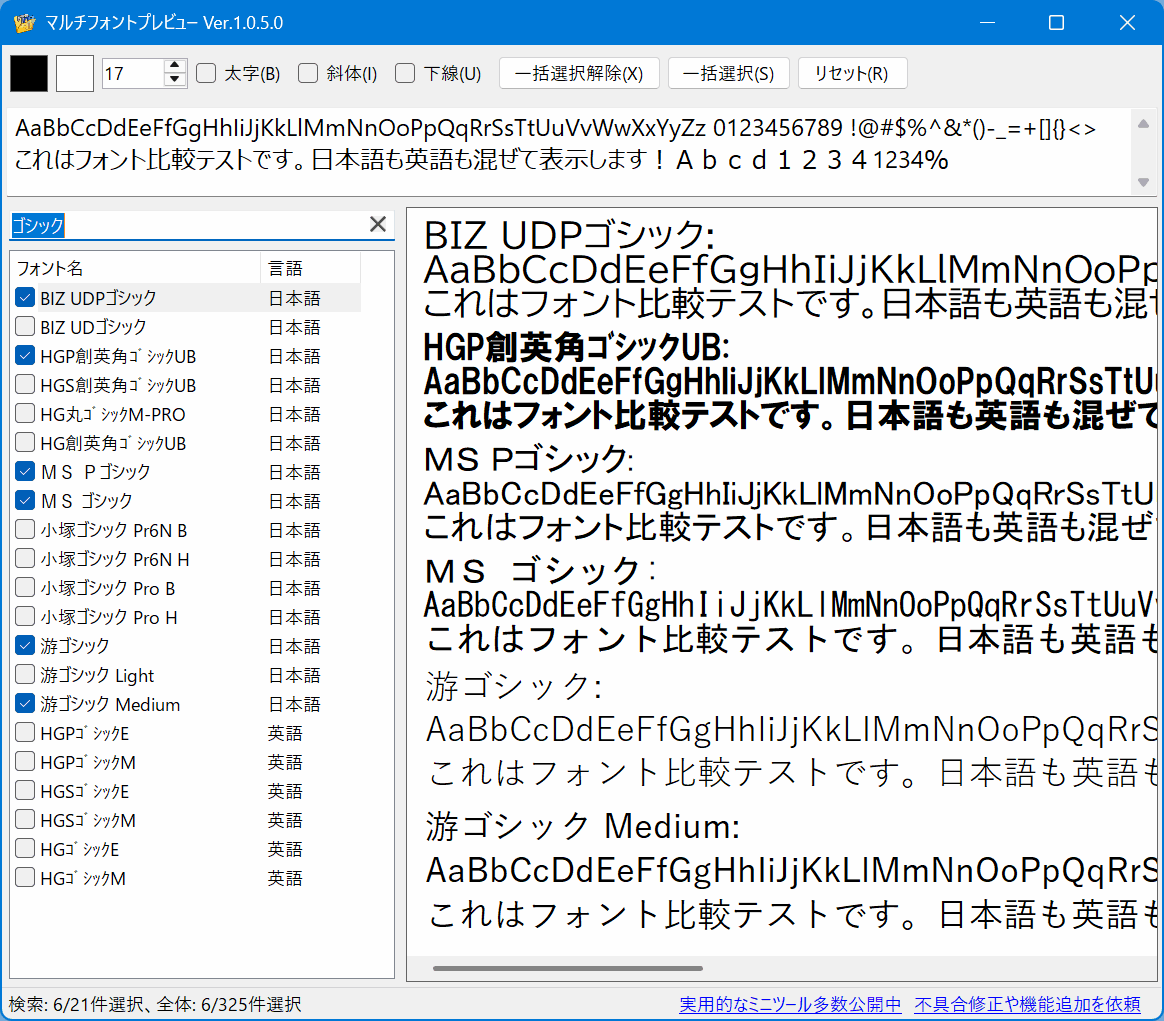
入力した文字列を複数フォントで一括比較!色・サイズ・スタイルも指定可能。
フォント名の検索・コピーもらくらく。理想のフォント探しが快適になります。
 Microsoft Store からインストール
⚠️ スマホでご覧の方へ:ダウンロードはWindows PCから行ってください。
1.ソフトの概要:「マルチフォントプレビュー」とは?
マルチフォントプレビューは、入力した文字列を複数フォントで比較し、
理想のフォントを素早く見つけることのできるWindowsの便利ツールです。
文字サイズ、太字・斜体・下線、文字/背景色を指定可能で、
実際の表示に近い状態で比較可能です。
フォント名の検索に対応しており、
「明朝」「ゴシック」など、類似書体のフォント同士で即比較できます。
デザイン確認や資料作成前の書体選定を効率化できます。
表示されたフォント名はクリックや右クリックメニューで簡単にコピーして他ソフトで活用できます。
ロゴ制作、チラシ作成、ブログ記事の装飾、プレゼン資料作成など、
フォント選びに迷うあらゆる場面で役立ちます。
書体の違いを実際に見比べながら、最適なフォントを見つけたい方におすすめです。
2.主な特徴:フォントを一括比較し理想の書体を発見
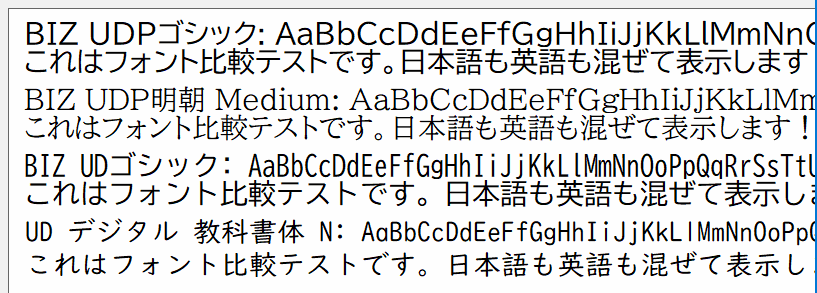
複数フォント同時プレビュー表示
複数フォントで文字列を一覧表示し、比較できます。文字の印象を一目で確認でき、フォント選びの時間を大幅に短縮します。
文字・色・スタイルをカスタマイズ
文字サイズや色、太字・斜体・下線を指定可能。実際の使用環境に近い状態で比較でき、完成イメージを正確に把握できます。

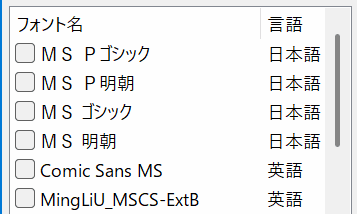
日本語・英語フォントを自動分類
日本語フォントと英語フォントを自動で分類。日本語のフォントを迷わず選べます。
フォント名で簡単検索
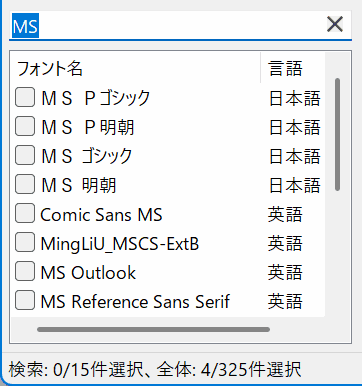
フォント名で検索可能。膨大なフォントの中から目的のフォントをすぐに見つけられます。
フォント一括選択と一括解除
複数フォントをまとめて一括選択・一括解除できます。例えば、検索でヒットしたフォントをまとめて指定でき、大量フォントの比較作業を効率化できます。
クリックでフォント名コピー
フォント名をクリックまたは右クリックでコピーできます。資料やデザインソフトへ正確に貼り付け、作業をスムーズに進められます。
3. 使い方:ダウンロードから操作まで
1. ダウンロードとインストール
「マルチフォントプレビュー」には ZIP版 と Microsoft Store版 があります。
お好みの方法で入手してください。
-
ZIP版の場合
- Windows11(または10)のパソコンから、fontpreview105.zip をダウンロード
- ZIPファイルを右クリックー「すべて展開」から、任意のフォルダに解凍
- 解凍したフォルダ内の「
マルチフォントプレビュー.exe」を起動
-
Microsoft Store版の場合
- Microsoft Store のページにアクセス
- 「入手」ボタンを押してインストール
2. アプリを起動
-
「マルチフォントプレビュー.exe」を起動
(起動時に警告が表示された場合の対処方法) -
アプリの画面が表示される
3. 操作方法
- 比較したい文字列を入力
-
フォント一覧から比較したいフォントを選択
- 必要なフォントをチェックして選択
※「一括選択」ボタン、「一括選択解除」ボタンで一括選択/解除も可能 - 検索:フォント名で絞込可能
※「MS」(半角)と「MS」(全角)など、半角・全角の違いを無視して検索可能
- 必要なフォントをチェックして選択
- 選択したフォントを一画面で比較し、理想のフォントを即座に見つけられる
-
必要に応じて、表示内容のカスタマイズも可能
- 文字色:文字の色
- 背景色:背景色の色
- サイズ:文字サイズ
- スタイル:太字・斜体・下線
4.活用シーン:本ツールはこんな場面で活躍
最適なフォントを選びたいとき
複数のフォントを同時にプレビュー表示して比較できます。入力した文章で実際の見え方を確認でき、チラシやバナー制作前の書体選びがスムーズです。
日本語フォントだけ探したい場合
フォント名から日本語と英語を自動判別して一覧表示できます。和文フォントだけを優先して確認でき、資料作成や印刷物制作の手間を減らせます。
フォント名を素早くコピーしたいとき
プレビューや一覧からクリックでフォント名をコピーできます。デザインソフトや文書作成ツールへ正確に貼り付けられます。
目的のフォントを探したい場合
検索欄にキーワードを入力するとフォントを絞り込み表示できます。『明朝』『ゴシック』『Arial』などで大量のフォントから目的の書体を素早く見つけられます。
太字や斜体で見え方を確認したいとき
サイズや太字・斜体・下線のスタイルを切り替えて表示できます。本番の見え方を事前に確認でき、プレゼン資料やWebテキストの仕上がりを具体的にイメージできます。
文字色と背景色の組み合わせを試したい場合
文字色と背景色を変更して配色パターンを確認できます。視認性や印象をその場で比較でき、スライド資料やサムネイル制作の色決めがスムーズです。
5.よくある質問(FAQ):ソフトに関する疑問を解決
Q1. このフォント比較ソフトで何ができますか?
A1. 複数のフォントを一覧表示して比較できます。入力した文章で文字の印象を比較でき、書体選びを効率化できます。
Q2. フォントの一覧を確認できますか?
A2. パソコン内のフォントを左側にリスト化して表示します。チェックしたフォントは右側にプレビューされ、選択数も一目で分かります。
Q3. 日本語フォントと英語フォントは区別できますか?
A3. 日本語と英語のフォントを自動判別して分類できます。和文中心のデザインでも目的の書体を見つけやすくなります。
Q4. 太字や斜体も確認できますか?
A4. 太字・斜体・下線のスタイルを切り替えて表示できます。見出しや強調表現の仕上がりを事前に確認できます。
Q5. 文字色や背景色を変更して見え方を確認できますか?
A5. 文字色と背景色を自由に変更して配色を確認できます。スライド資料やサムネイルの視認性をその場で比較できます。
Q6. 複数のフォントで比較する方法は?
A6. フォント一覧のチェックボックスで複数フォントを選択できます。選択したフォントは右側に縦に並んで表示されます。
Q7. すべてのフォントを一括で選択するには?
A7. 一括選択ボタンをクリックして全項目をチェックできます。大量フォントの比較作業を効率化できます。
Q8. 選択したフォントをすべて解除するには?
A8. 一括選択解除ボタンで選択をすべて解除できます。一度リセットして再度選び直せます。
Q9. フォント名で検索する方法は?
A9. 検索ボックスにキーワードを入力すると候補を絞り込めます。目的の書体だけを素早く表示できます。
Q10. 検索結果を元の一覧表示に戻すには?
A10. 検索欄の文字を消すと一覧表示に戻ります。全フォントが再び表示されます。
Q11. プレビューの文字サイズを変更するには?
A11. サイズ欄の▲▼をクリックまたは、数値を入力することでサイズを調整できます。
Q12. フォント名をコピーするにはどうすればいいですか?
A12. プレビューのフォント名をクリックでコピーできます。デザインソフトにそのまま貼り付け可能です。
Q13. プレビューが何も表示されません。
A13. フォントにチェックを入れるとプレビューが表示されます。選択が0件の場合は表示されません。
Q14. 入力した文字がプレビューに出ません。
A14. テキスト欄に文字を1文字以上入力するとプレビューが表示されます。空欄では表示されません。
6.開発者の想い:「マルチフォントプレビュー」を作った理由
資料を作るたびに、私はフォント選びで立ち止まっていました。
「明朝とゴシック、どっちがいいだろう」と一つずつフォントを切り替え、
気になるフォント名はメモ帳に控え、また戻って試す。
そんな地味で終わりのない作業を、何度も繰り返していたのです。
気づけば、デザインよりも比較の時間のほうが長くなっていました。
似た名前の書体を探すだけで集中力が削られ、なかなか見つからない。
日本語と英語が混ざる資料では、仕上がりの確認もひと苦労でした。
「もっと一瞬で見比べられたらいいのに」――その思いが日に日に強くなっていきました。
ある日ふと、「自分が本当に欲しい形を作ればいいのでは」と思ったのです。
目指したのは、迷いを減らすためのシンプルなツールでした。
- 選んだフォントを同時に一覧プレビューできる
- 日本語・英語を含めて直感的に検索できる
- 文字サイズや太字・色を変えて即座に確認できる
- 選択状態を保存し、次回もすぐ続きから使える
試行錯誤を重ね、表示の待ち時間や操作のもたつきを一つずつ解消していきました。
そしてついに、フォントを並べて一瞬で比較できるマルチフォントプレビューが完成しました。
もしあなたが、フォント選びで時間を奪われているなら。
このツールは、あなたの迷う時間を減らし、
本来のデザインや文章づくりに集中するための味方になります。
書体に悩む時間を、創る時間へ。そんな思いを込めて届けます。
7.更新履歴:バージョンごとの変更点
Ver.1.0.5:
・フォント名のコピー機能を追加(ご協力:Armadillo様)
・設定値の保存/リセット機能を追加
Ver.1.0.4:
・「一括選択」ボタンを追加(ご協力:もちぴゆ様)
・描画処理の高速化
Ver.1.0.3:
・ボタン名「選択解除」を「一括選択解除」に変更(ご協力者:もちぴゆ様)
・フォント読み込み状況をプログレスバーで表示
Ver.1.0.2:
・検索時に既存選択項目が解除される不具合を修正(ご協力者:ななみす様)
・半角・全角を無視して検索可能に(ご協力:ななみす様)
Ver.1.0.1:
・プレビューの背景色変更に対応
・選択解除ボタン追加
Ver.1.0.0: 初回リリース
🏢 法人利用・カスタマイズをご検討の方へ
本ソフトをベースにした御社専用カスタマイズ開発にも対応しています。
▶ 無料相談はこちら
本ツールに関連するソフト
