がんとくん:営業日も自動計算する、かんたんガントチャート作成ツール
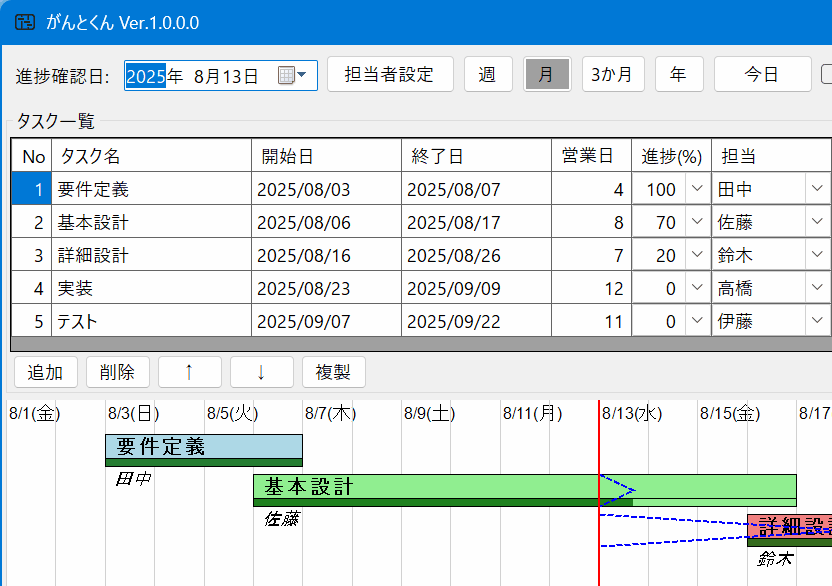
リスト上でタスク一覧を編集するだけで、自動的にガントチャートが完成。
営業日ベース管理や進捗のイナズマ線表示も可能です。
 Microsoft Store からインストール
⚠️ スマホでご覧の方へ:ダウンロードはWindows PCから行ってください。
1.ソフトの概要:「がんとくん」とは?
がんとくんは、開始日・終了日・進捗率を入力するだけで、
スケジュールを視覚的に確認できるWindows向けタスク管理ソフトです。
一覧表とガントチャートを同時に表示し、全体の流れと各タスクの状況を一目で把握できます。
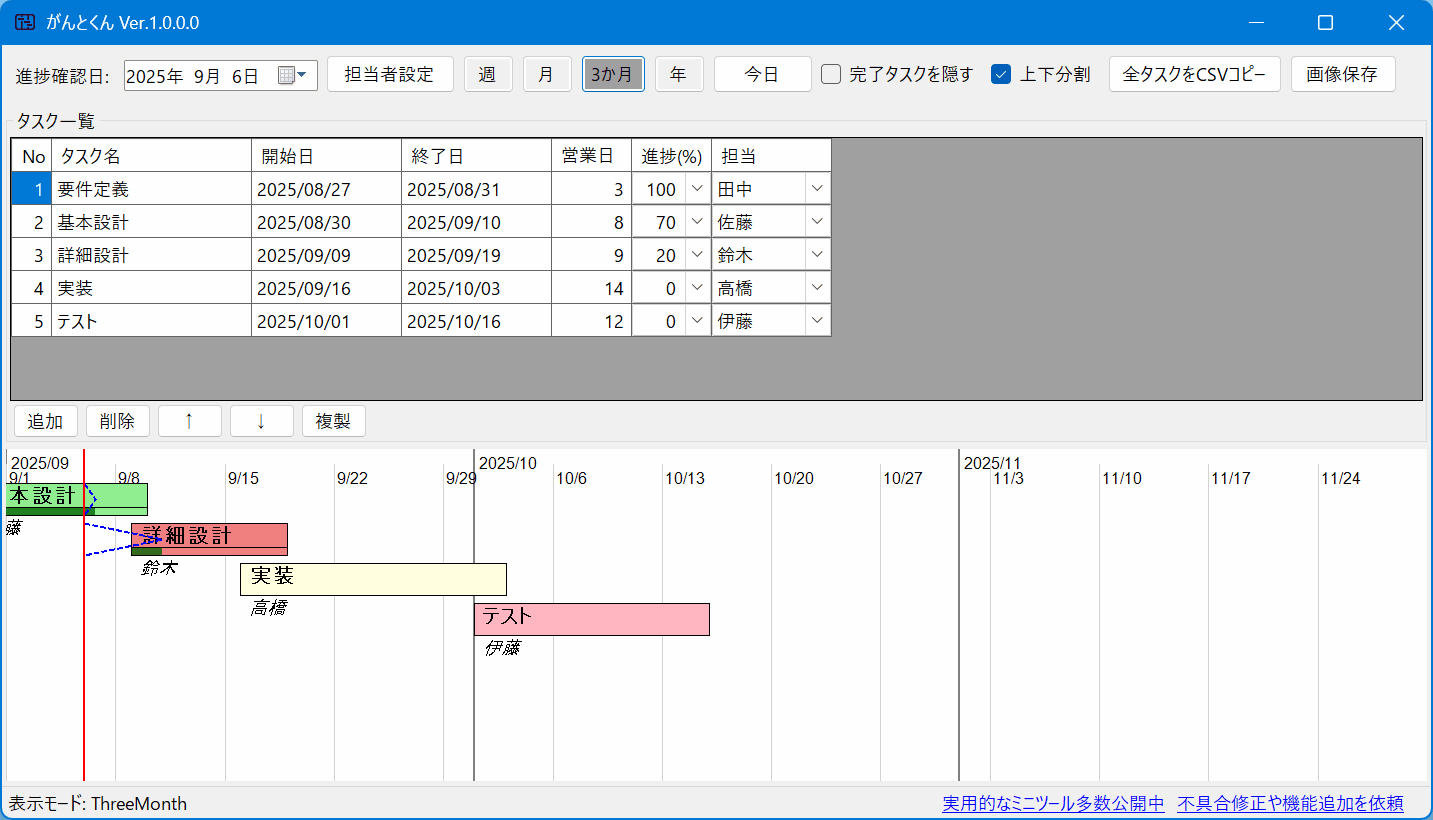
一覧では、タスク名、開始日、終了日、進捗(%)、担当者を設定できます。
営業日は土日を除いた日数を自動計算します。
表示は週・月・年・3か月単位に切り替えられ、短期案件から年間計画まで対応できます。
ガントチャートでは担当者ごとに色分けしたバーを表示します。
進捗確認日時点の進捗を点線で表示でき、計画との差を視覚的に確認できます。
社内プロジェクト管理、個人業務の整理、開発スケジュール管理などに活用できます。
エクセルでは煩雑になりやすい管理を、直感的なガントチャート表示で効率化できます。
2.主な特徴:ガントチャートで進捗管理可視化
ガントチャートで進捗を表示
開始日と終了日からガントチャートを自動描画します。進捗バーと当日ラインを表示し、計画との差を確認できます。
営業日数を自動計算
開始日から終了日までの営業日数を土日除外で自動算出します。日付を変更すると即座に再計算して反映します。
表示期間をワンクリック切替
週・月・年・3か月表示をワンクリックで切替できます。基準日に合わせて時間軸を再描画します。
担当者ごとに色分け表示
タスクに担当者を設定できます。選択した担当者ごとにバー色を自動変更します。
タスクを追加・並び替え・複製
追加・削除・上下移動・複製をボタン操作で実行できます。計画変更にもすぐ対応できます。
完了タスクを非表示に切替
進捗100%のタスクを対象にします。完了タスクを一覧から非表示に切替できます。
データを保存して起動時に復元
タスク一覧や表示設定を保存します。終了時に自動保存し次回起動時に復元します。
3. 使い方:ダウンロードから操作まで
1. ダウンロードとインストール
「がんとくん」には ZIP版 と Microsoft Store版 があります。
お好みの方法で入手してください。
-
ZIP版の場合
- Windows11(または10)のパソコンから、gant100.zip をダウンロード
- ZIPファイルを右クリックー「すべて展開」から、任意のフォルダに解凍
- 解凍したフォルダ内の「
がんとくん.exe」を起動
-
Microsoft Store版の場合
- Microsoft Store のページにアクセス
- 「入手」ボタンを押してインストール
2. アプリを起動
-
「がんとくん.exe」を起動
(起動時に警告が表示された場合の対処方法) -
アプリの画面が表示される
3. 操作方法
-
タスク情報を編集
- タスク名
- 開始日
- 終了日
- 進捗率
- 担当者
-
表示切替が可能
- 週表示
- 月表示
- 3か月表示
- 年表示
- <strong>進捗確認日</strong>を指定してイナズマ線を表示
-
結果のエクスポートも可能
- 全タスクをCSVコピー:全タスクのデータを CSV 形式でコピーして外部ツールに活用可能
- 画像保存:ガントチャートを画像として保存し、進捗報告やプレゼン資料に利用
4.活用シーン:本ツールはこんな場面で活躍
プロジェクト全体を俯瞰したいとき
ガントチャートで開始日と終了日を横棒表示できます。週・月・年表示を切り替え、全体の進行状況を一画面で把握できます。
納期までの営業日を把握したい場合
開始日と終了日を入力するだけで土日を除いた営業日数を自動計算できます。見積作成や納期調整の判断に役立ちます。
担当者別に進捗を整理したいとき
タスクごとに担当者を設定すると、担当者別に色分け表示されます。役割分担を視覚的に整理できます。
進捗遅れを早期に見つけたい場合
進捗確認日を指定すると、基準日ラインを表示して予定との差を確認できます。遅れを早期に把握し、対策を検討できます。
完了タスクを非表示にしたいとき
完了タスクを一覧から非表示にできます。進行中の作業だけを表示し、管理を効率化できます。
似た作業を素早く追加したい場合
既存タスクを複製し、開始日や担当者を引き継いで新規作成できます。定型業務の登録を効率化できます。
今日時点の状況を確認したいとき
今日のラインをガント上に表示できます。現在位置を確認し、日次の進捗管理に活用できます。
5.よくある質問(FAQ):ソフトに関する疑問を解決
Q1. このガントチャートソフトで何ができますか?
A1. タスクの期間と進捗をガントチャートで一目で確認できます。タスク名・開始日・終了日・進捗率・担当者を入力すると自動でバーが描画されます。
Q2. 営業日数は自動で計算されますか?
A2. 開始日と終了日を入力すると営業日数が自動計算されます。土日を除いた日数が一覧に表示され、日付変更時も即時更新されます。
Q3. 週表示・月表示・年表示は切り替えできますか?
A3. 「週」「月」「年」「3か月」ボタンで表示を切り替えできます。用途に応じて表示範囲を変更できます。
Q4. 赤い線は何ですか?
A4. 進捗確認日の位置を示す縦の基準ラインです。上部の進捗確認日を選ぶとガントチャートに表示されます。
Q5. 担当者ごとに色分け表示できますか?
A5. 担当者ごとにタスクバーの色が自動で変わります。「担当」列で名前を選ぶと即時反映されます。
Q6. 完了タスクを非表示にすることはできますか?
A6. 「完了タスクを隠す」にチェックを入れると非表示になります。進捗100%のタスクが一覧とガントから消えます。
Q7. 新しいタスクを追加する方法は?
A7. 「追加」ボタンをクリックすると新規タスクが作成されます。最下行に表示され、そのまま内容を入力できます。
Q8. タスクを削除するにはどうすればいいですか?
A8. 対象行を選択して「削除」をクリックします。確認後に一覧から削除されます。
Q9. タスクの順番を入れ替える方法は?
A9. 対象行を選び「上へ」「下へ」をクリックします。ガントチャートの表示順も同時に更新されます。
Q10. タスクを複製するにはどうすればいいですか?
A10. 対象行を選択して「複製」をクリックします。同内容のタスクが追加され、進捗は0%になります。
Q11. 開始日や終了日はどうやって変更しますか?
A11. 該当セルをクリックしカレンダーから日付を選択します。選択後すぐにガントチャートへ反映されます。
Q12. 進捗率を変更する方法は?
A12. 「進捗(%)」列で0~100%を選択します。選択後にガントバーが更新されます。
Q13. 担当者を追加・変更するには?
A13. 「担当者管理」から名前を追加・保存します。既存タスクはプルダウンで変更できます。
Q14. 画面を横並び・縦並びに切り替える方法は?
A14. 「画面配置」のチェックで上下・左右表示を切り替えます。見やすいレイアウトに調整できます。
Q15. 進捗を変更してもガントチャートが更新されません。
A15. 数値選択後に別セルをクリックすると更新されます。緑色の進捗バーが変わるか確認してください。
Q16. 完了タスクが消えてしまいました。表示するには?
A16. 「完了タスクを隠す」のチェックを外してください。進捗100%のタスクが再表示されます。
Q17. 営業日数が思ったより少ないのはなぜですか?
A17. 営業日数は土日を除いて計算されています。
6.開発者の想い:「がんとくん」を作った理由
プロジェクト管理を任されるたび、私は表計算ソフトを開き、
日付を入力してセルに色を塗っていました。
進捗は数字で打ち込み、営業日数は関数で計算し直す毎日でした。
作業を続けながら「私は何のために表を整えているのだろう」と感じていました。
開始日や終了日を少し動かすだけで計算が崩れ、
気づけば式を修正する時間が増えていました。
高機能な管理ツールもありましたが、設定が複雑で日常業務には重く感じていました。
ある日ふと、考え直しました。
「最低限の入力だけで自然に整う仕組みを作ろう」と決めたのです。
目指したのは、手をかけずに全体像が見える管理ツールでした。
- 開始日と終了日から営業日数を自動計算
- 担当者ごとに色分けされたガントチャート表示
- 週・月・年・3か月単位で切り替え
- 進捗確認日のラインで遅延を判別できる表示
表示切替の動きやバーの長さを何度も調整し、余計な操作を減らしました。
そしてついにがんとくんが完成しました。
入力するだけで計画が視覚的に整理される形にたどり着きました。
新規案件の立ち上げや、複数メンバーの進捗確認に。
表の調整に追われることなく、本当に考えるべき判断に時間を使えます。
日々の管理が少し軽くなるきっかけになればうれしいです。
7.更新履歴:バージョンごとの変更点
Ver.1.0.0: リリース
🏢 法人利用・カスタマイズをご検討の方へ
本ソフトをベースにした御社専用カスタマイズ開発にも対応しています。
▶ 無料相談はこちら
本ツールに関連するソフト
