チャット入力支援:Enterキーでの誤送信を防ぐ安心のツール
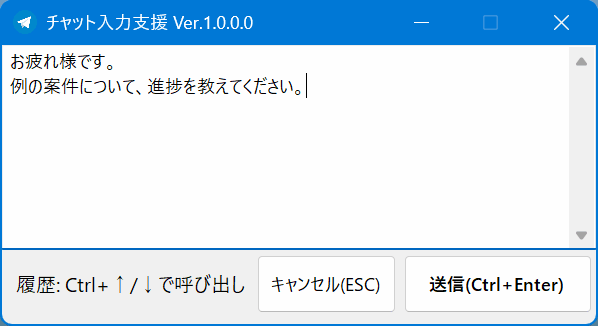
「うっかりEnterで送信してしまった!」を防止するツール!専用ウィンドウで確認後に送信。
履歴呼び出しやショートカット操作にも対応し安心して利用できます。
 Microsoft Store からインストール
⚠️ スマホでご覧の方へ:ダウンロードはWindows PCから行ってください。
1.ソフトの概要:「チャット入力支援」とは?
「チャットでありがちな「うっかりEnterで送信してしまった!」という誤送信を防ぐための、
Windows向け入力支援ツールです。
ホットキー(Ctrl+Shift+I)を押すだけで、瞬時にチャット入力画面を呼び出せます。
特に、長文メッセージや重要な連絡を送る際の誤送信を防ぐため、
専用の入力ウィンドウで内容を確認してから送信できる 安心設計が特徴です。
また、履歴機能を活用することで、過去に送信したメッセージを簡単に再利用でき、
日常のチャット業務を効率化します。
Slack、Teams、Chatwork、Discordのチャットアプリでの誤送信防止や
効率的な文章入力が可能です。
おすすめのユーザー:
- ビジネスチャットで誤送信のリスクを避けたい方
- 長文メッセージを一度確認してから送りたい方
- 過去メッセージを再利用して作業効率を高めたい方
- Slack、Teams、Chatwork、Discordなどを日常的に使用する方
2.主な特徴:ホットキーで即入力+履歴管理
即座に呼び出せるホットキー
Ctrl+Shift+Iのホットキーを押すだけで、どのアプリ上でも瞬時に入力フォームを表示可能です。
TeamsやSlack、メールなどのチャットでの文章入力を効率化し、誤送信を防ぎます。
入力履歴の管理
過去10件までの入力履歴を自動保存。
Ctrl+↑/↓で簡単に履歴を呼び出せるため、同じ文章を繰り返し入力する手間を削減できます。
クリップボード連携による高速送信
入力したテキストは自動でクリップボードにコピーされ、元のアプリに貼り付け可能。
一切の手間を省き、入力→送信までをスムーズに行えます。
トレイ常駐でバックグラウンド待機
タスクバーに表示されず常駐可能。
必要なときだけ呼び出せるため、Windows作業中も邪魔にならず、常に利用可能です。
スタートアップ登録対応
Windows起動時に自動で常駐可能。
手動で起動する必要がなく、日常的な作業の効率化に最適です。
多目的な文章入力補助
チャットだけでなく、メールや文書作成などあらゆるテキスト入力作業で利用可能。
Windowsユーザー向けの万能入力支援ツールです。
3. 使い方:ダウンロードから操作まで
1. ダウンロードとインストール
「チャット入力支援」には ZIP版 と Microsoft Store版 があります。
お好みの方法で入手してください。
-
ZIP版の場合
- Windows11(または10)のパソコンから、chatinput100.zip をダウンロード
- ZIPファイルを右クリックー「すべて展開」から、任意のフォルダに解凍
- 解凍したフォルダ内の「
チャット入力支援.exe」を起動
-
Microsoft Store版の場合
- Microsoft Store のページにアクセス
- 「入手」ボタンを押してインストール
2. アプリを起動
-
「チャット入力支援.exe」を起動
(起動時に警告が表示された場合の対処方法) -
アプリの画面が表示される
3. 操作方法
- Ctrl+Shift+I を押すと専用の入力ウィンドウを表示
-
通常のチャットと同じ感覚でメッセージを入力
※ Ctrl+↑/↓:過去10件の履歴を呼び出す -
Ctrl+Enter または「送信」ボタンで入力内容を送信
※Escまたは 「キャンセル」ボタン:入力を破棄
4.活用シーン:本ツールはこんな場面で活躍
TeamsやSlackなどのチャットで即入力
Ctrl+Shift+Iでどのアプリ上でも瞬時に入力フォームを呼び出せます。
複数のチャットをまたぐ作業でも、誤送信を防ぎつつスムーズに文章を送信可能です。
メール作成時の文章入力補助
履歴管理機能で過去のメール文面をすぐ呼び出し、同じ文章を繰り返し入力する手間を削減できます。OutlookやWebメールにも対応。
文書作成・報告書の効率化
定型文を履歴から選択して入力できるため、Wordやメモ帳での文書作成が高速化。日報や報告書など、繰り返し作業の時間を短縮できます。
コーディング作業や開発中のメモ入力
ソースコードやコメントをコピー&貼り付けで瞬時に入力。開発作業中にウィンドウを切り替える手間を削減します。
ミーティング中のメモやチャット共有
会議中にメモした内容をすぐチャットに貼り付け可能。リアルタイムで情報共有し、議事録作成の効率も向上します。
定型文・よく使う文章の再利用
履歴管理により、過去の文章や定型文を簡単に再利用可能。メール、チャット、文書作成など多用途に活用できます。
5.よくある質問(FAQ):ソフトに関する疑問を解決
Q1. 入力画面の表示方法は?
A1. ホットキー(Ctrl+Shift+I)を押すと入力画面が表示されます。ホットキーを押しても表示されない場合は、他のアプリで同じホットキーが使用されている可能性があります。アプリを再起動するか、競合アプリを終了してから再試行してください。
Q2. 履歴を呼び出す方法は?
A2. Ctrl+↑で過去、Ctrl+↓で新しい履歴を参照できます。正しく反応しない場合は、テキスト入力欄にフォーカスがあるか確認してください。
Q3. 送信したテキストがクリップボードに残らない場合は?
A3. OSのクリップボード制限や他アプリとの競合が原因です。必要に応じてクリップボードの内容を手動で確認してください。
Q4. フォームが画面外に表示されることはありませんか?
A4. カーソル位置に自動配置されますが、画面端に近い場合は自動調整されます。
Q5. スタートアップに登録する方法は?
A5. トレイアイコンの右クリックメニュー「スタートアップに登録」を選択すると自動起動します。削除する場合は同メニューで「スタートアップから削除」を選択してください。
Q6. アプリ終了後もトレイに常駐させる方法は?
A6. 閉じるボタンでフォームを非表示にすると常駐します。本当に終了する場合は、トレイの右クリックメニューの「終了」を選択してください。
6.開発者の想い:「チャット入力支援」を作った理由
「チャット入力支援」は、ビジネスチャットでの誤送信問題を解決するために開発しました。
私自身、Teamsを日常的に使う中で、長文メッセージや重要な連絡をうっかりEnterで送信してしまうことがあり、送信した内容の訂正作業に悩まされていました。
既存の入力補助や確認機能では、履歴呼び出しやキーボード操作の効率化が不十分で、「送信前に内容を確認し、過去のメッセージも活用できるツール」がほしいと思っていました。
そこで、以下のポイントを重視して開発しました:
- 専用の入力ウィンドウで送信前に内容を確認可能
- 履歴呼び出しによる定型文再利用で効率化
- キーボードショートカットで操作可能な軽量設計
これにより、ビジネスユーザーや在宅ワーカー、カスタマーサポート担当など、あらゆるテキスト入力作業の効率を高め、誤送信を防ぐ安全なツールになりました。
毎日の文章入力作業がスムーズに、安心して行える体験をお届けします。
7.更新履歴:バージョンごとの変更点
Ver.1.0.0: 初回リリース
🏢 法人利用・カスタマイズをご検討の方へ
本ソフトをベースにした御社専用カスタマイズ開発にも対応しています。
▶ 無料相談はこちら
本ツールに関連するソフト
