クリップボード連続置換くん:コピーするだけで瞬時にテキスト置換
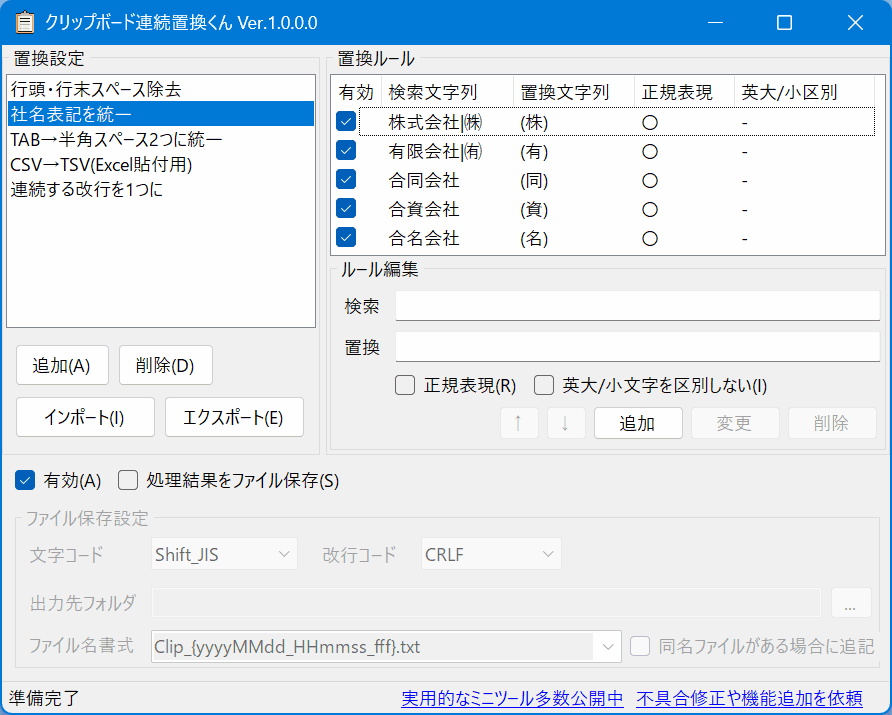
コピーするだけで、クリップボードの内容を自動置換。結果のファイル保存も可能。
文字の置換・整形作業を自動化することで、業務効率が大幅に向上します。
 Microsoft Store からインストール
⚠️ スマホでご覧の方へ:ダウンロードはWindows PCから行ってください。
1.ソフトの概要:「クリップボード連続置換くん」とは?
「クリップボード連続置換くん」は、コピー操作を行うだけで
クリップボード内のテキストを設定した複数ルールに従って瞬時に置換できる
Windows向けユーティリティです。
正規表現や大文字小文字の無視設定に対応しているため、
複雑な文字列パターンも柔軟に置換可能です。
置換結果を自動でテキストファイルに保存でき、履歴管理も簡単に行えます。
こんな方におすすめ
- コピー操作だけで文章整形や置換を自動化したい方
- 日常業務や資料作成の作業効率を大幅に改善したい方
- 正規表現や複数置換ルールを使って高度なテキスト処理を行いたい方
「クリップボード連続置換くん」は、テキスト編集、データ整形などの作業を自動化し、
日々の業務を効率化します。
プログラミングや正規表現の知識がなくても、
サンプル設定や直感的なUIで簡単に置換作業をカスタマイズできます。
2.主な特徴:クリップボードを自動置換
リアルタイム自動置換
クリップボードにコピーした文字列を即座に変換。手動操作なしで複数の置換ルールを順番に適用でき、作業時間を大幅に短縮します。
複数ルール対応と柔軟性
行頭・行末スペース除去、TAB→半角スペース変換、CSV→TSV変換など、様々な置換ルールを組み合わせ可能。ルールの有効/無効切替も簡単です。
正規表現による高度な検索・置換
正規表現を利用した複雑な文字列パターンの検索・置換に対応。大文字小文字の無視などオプションも設定可能で、細かい調整が行えます。
自動ファイル保存機能
置換後の文字列を指定フォルダに自動保存。ファイル名フォーマットや改行コードを自由に設定でき、データ管理やバックアップに便利です。
ルールの順序変更と簡単編集
ルールはドラッグ&ドロップで並び替え可能。追加・編集・削除も直感的に操作でき、誰でも簡単に置換作業をカスタマイズできます。
設定のエクスポート・インポート
JSON形式でルールを保存・読み込み可能。複数PC間で設定を共有したり、バックアップとして保持できます。
直感的で分かりやすいUI
設定一覧やルール編集画面がシンプルで使いやすく、プログラミング知識がなくてもスムーズに操作可能です。
3. 使い方:ダウンロードから操作まで
1. ダウンロードとインストール
「クリップボード連続置換くん」には ZIP版 と Microsoft Store版 があります。
お好みの方法で入手してください。
-
ZIP版の場合
- Windows11(または10)のパソコンから、clipreplace100.zip をダウンロード
- ZIPファイルを右クリックー「すべて展開」から、任意のフォルダに解凍
- 解凍したフォルダ内の「
クリップボード連続置換くん.exe」を起動
-
Microsoft Store版の場合
- Microsoft Store のページにアクセス
- 「入手」ボタンを押してインストール
2. アプリを起動
-
「クリップボード連続置換くん.exe」を起動
(起動時に警告が表示された場合の対処方法) -
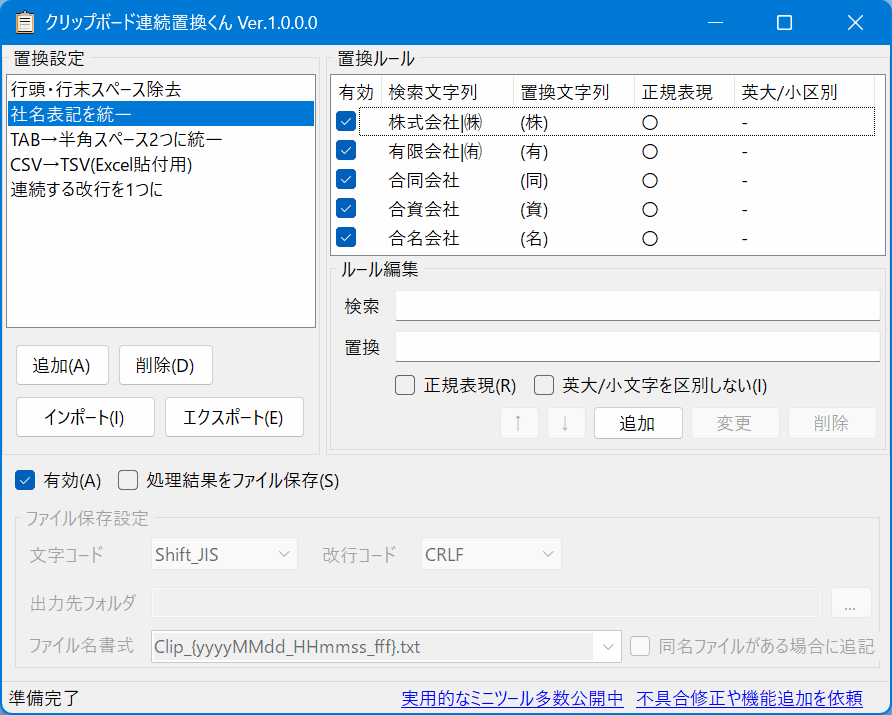
アプリの画面が表示される
3. 操作方法
- 既存ルールの編集や新規作成が可能
- ルールの順序や条件を調整して効率的に置換
- クリップボードにコピーするだけで、設定したルールが順番に適用されます
- 置換結果を自動でテキストファイルに保存可能
4.活用シーン:本ツールはこんな場面で活躍
ExcelやCSVデータの整形作業
CSVファイルからコピーしたデータをクリップボードに貼り付けるだけで、TABやカンマの変換、改行の統一、連続空行の削除などを自動で適用できます。Excelやスプレッドシートに直接貼り付けても整形済みで作業が効率化されます。
文章やメモの不要スペース削除
メールやレポート、Web記事のコピー時に、行頭・行末の不要スペースを自動除去。見栄えの整ったテキストをすぐに利用でき、コピペ作業のストレスを軽減します。
社名・住所・商品コードの表記統一
「株式会社」や「有限会社」の略称統一、住所表記の正規化、商品コードのフォーマット変更など、ルールを設定するだけでコピーしたデータを瞬時に標準形式に整えられます。
大量データの一括置換・修正
クリップボード監視機能により、複数のルールをまとめて適用可能。繰り返し発生する文章修正やデータクレンジング作業を自動化し、作業効率を大幅に向上させます。
定型文やテンプレート作成
よく使用する定型文やメールテンプレートのコピー時に、不要文字や改行を自動整形。そのまま貼り付けるだけでクリーンな文章を作成可能です。
プログラム・スクリプトの整形
コピーしたコードのタブ・空白・改行を自動で統一。複数開発者間でのコード共有やレビュー作業がスムーズになり、ソフトウェア開発の効率化に役立ちます。
アンケート・フォーム入力の前処理
コピーしたテキストを正規表現で置換し、入力用の形式に整形可能。GoogleフォームやExcel入力時の前処理作業を自動化できます。
日報・議事録のコピペ効率化
チャットやメールからコピーしたテキストを自動整形。不要改行や余分な空白を削除し、整理された文章として日報や議事録に貼り付けられます。
5.よくある質問(FAQ):ソフトに関する疑問を解決
Q1. 「クリップボード連続置換くん」で自動置換はどう設定しますか?
A1. メイン画面の「有効」チェックボックスをチェックすると、クリップボードにコピーされた文字列が選択中の設定ルールに従って自動的に置換されます。任意で結果をファイル保存することも可能です。
Q2. 複数の置換処理をまとめて適用することはできますか?
A2. はい。設定に登録した複数のルールは上から順番に適用されます。正規表現や大文字小文字の区別も個別に設定可能です。
Q3. 置換ルールを一括で保存・読み込みできますか?
A3. 「設定のエクスポート/インポート」機能を使うことで、JSON形式で全ルールを保存したり、別PCで読み込むことができます。
Q4. 置換結果を自動でファイルに保存できますか?
A4. はい。「結果をファイルに保存」を有効にすると、出力先フォルダに設定したファイル名形式で保存されます。既存ファイルがある場合は自動で枝番を付けます。
Q5. 置換ルールの順番を後から変更できますか?
A5. ルール一覧でドラッグ&ドロップまたは上下ボタンを使うことで、適用順を自由に並び替えることができます。並び替え後は即保存されます。
Q6. 正規表現を使った複雑な置換もできますか?
A6. はい。ルールで「正規表現」を有効にすれば、複雑な文字列パターンの検索と置換が可能です。大文字小文字の無視設定も組み合わせられます。
Q7. CSVをExcel貼付用の形式に変換するには?
A7. サンプル設定「CSV→TSV(Excel貼付用)」を使用すると、改行コードを統一し、カンマをタブに置換してExcelに貼り付けやすくできます。
Q8. TAB文字をスペースに置換できますか?
A8. はい。サンプル設定「TAB→半角スペース2つに統一」を利用すれば、TABを任意のスペースに置換できます。複数ファイル・大量文字列にも対応します。
6.開発者の想い:「クリップボード連続置換くん」を作った理由
「クリップボード連続置換くん」は、
日々の繰り返し作業に追われる現場から生まれました。
私自身、Excelやメールで毎回同じ文字列整形や
置換作業に何時間も費やしていたのです。
ある日ふと、
「コピーするだけで、不要なスペースや改行、表記の揺れ・フォーマットの違いまで
自動で整形できたら…」
そんな小さな願いが、ソフト開発の大きな一歩になりました。
そこから試行錯誤を重ね、
正規表現対応、複数ルールの連続適用、
クリップボード監視、自動ファイル保存などの機能を実装。
開発当初は私だけの「作業効率化の夢」でしたが、今では多くのユーザーが
「コピーするだけで整形済みデータが手に入る」と感動いただけるツールに仕上がりました。
毎日の業務で自ら試し、改善を重ねる過程で、このソフトは単なるツールではなく、
「作業時間短縮」と「データ品質向上」を同時に実現する、
現場に寄り添ったパートナーへと進化しました。
そして何より、ユーザーの笑顔や「助かった」という声が、開発の原動力となっています。
7.更新履歴:バージョンごとの変更点
Ver.1.0.0: 初回リリース
🏢 法人利用・カスタマイズをご検討の方へ
本ソフトをベースにした御社専用カスタマイズ開発にも対応しています。
▶ 無料相談はこちら
本ツールに関連するソフト
