AI写真消しゴム:なぞるだけで写真の不要物を自然に除去できるツール
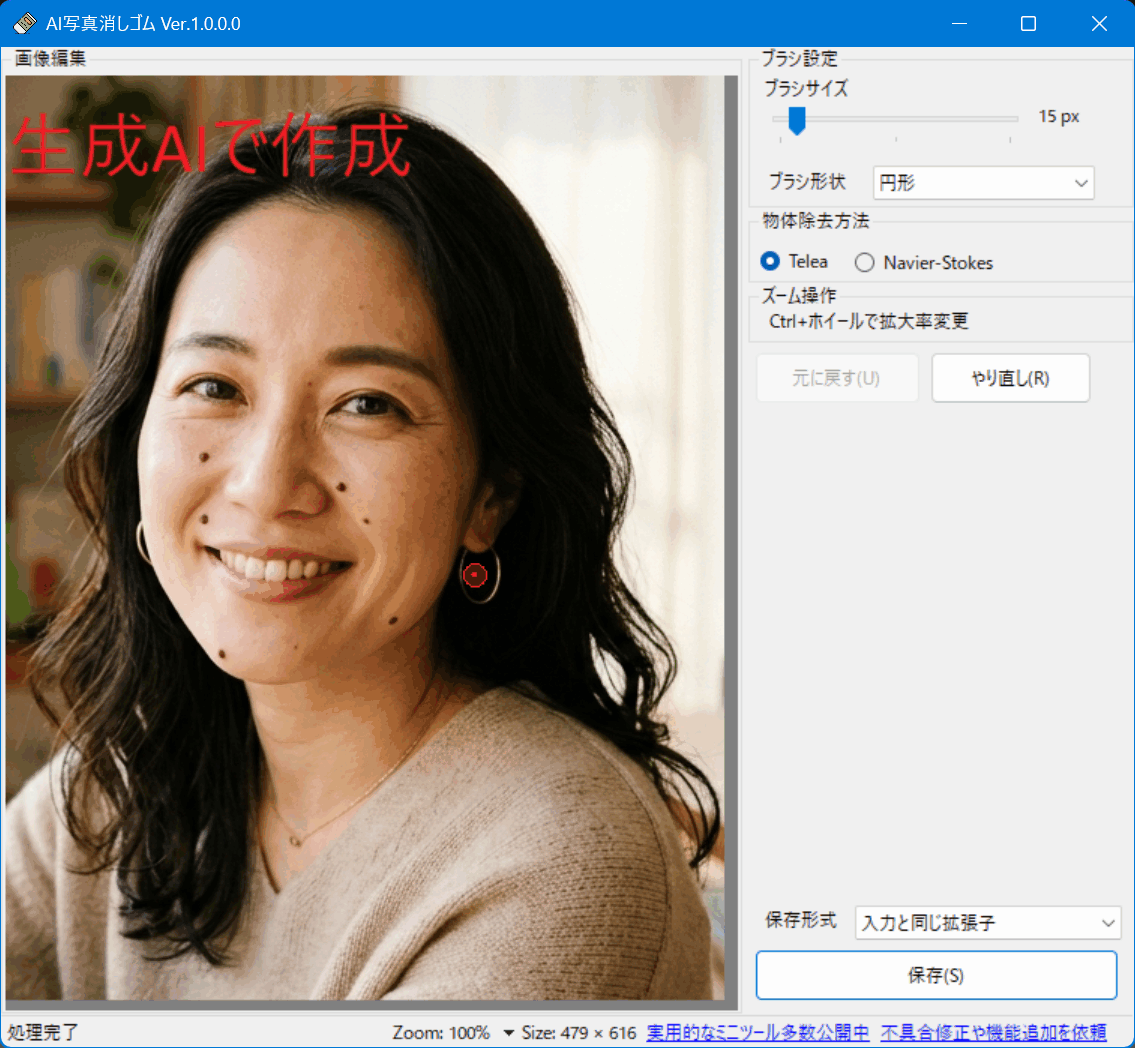
写真の不要物をなぞるだけで自然に除去。意図せず写り込んだ人や物を消すことが可能。
消した範囲はOpenCVインペイントで背景を自然に補完できるので、自然な仕上がりに
⚠️ スマホでご覧の方へ:ダウンロードはWindows PCから行ってください。
1.ソフトの概要:「AI写真消しゴム」とは?
AI写真消しゴムは、写真に写り込んだ不要な人物や物体を
簡単に消去できるWindows専用の画像編集ソフトです。
ブラシで消したい部分をなぞるだけで、周囲の背景をもとに自動補完を行い、
違和感の少ない自然な仕上がりに整えます。
画像はドラッグ&ドロップで簡単に読み込め、
PNG・JPEG・BMP・WEBP・TIFFなど主要な画像形式に対応しています。
ブラシサイズや形状を調整しながら不要物を除去でき、
完成した画像は別形式で保存することも可能です。
さらに複数の画像をまとめて処理するバッチ処理にも対応しています。
編集作業を快適にするため、Undo/Redoによるやり直しや、
拡大・縮小表示、パン操作による細部確認などの機能も搭載しています。
こんな方におすすめ
- 写真に写り込んだ人物や物体を消したい方
- SNS投稿前に写真をきれいに編集したい方
- ブログ・ECサイトの商品写真を整えたい方
写真の見栄えを手軽に整えたい方や、
シンプルな操作で写真の不要物を消したいユーザーにおすすめの画像編集ツールです。
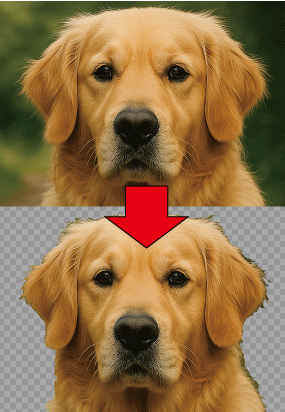
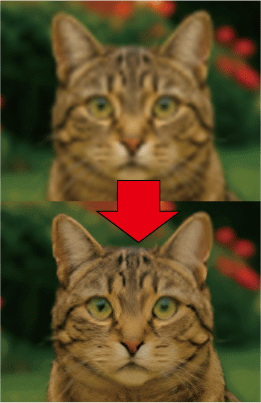
2.主な特徴:ブラシ操作で写真の不要物を自然除去
ブラシでなぞるだけで物体を自動除去
写真に写り込んだ不要な人物や物体を、ブラシでなぞるだけで自動的に除去。消したい部分をブラシでマークすると、周囲の背景情報をもとに画像を自然に補完して再構成します。
2種類の方式で自然な背景補完
マークした領域を周囲の画素情報から推定し、自然な背景を再構築する画像インペイント処理を搭載。不要物の削除後も違和感の少ない自然な写真を作成できます。
複数画像を一括バッチ編集
作成したマスクをもとに複数画像に同じ除去処理を適用できるバッチ処理を搭載。ドラッグ&ドロップで複数ファイルを読み込むだけで順番に自動処理。大量の写真から同じ位置の不要物をまとめて削除できます。
元に戻す・やり直しに対応
ブラシ操作によるマスク編集はUndo/Redoに対応し、操作の取り消しややり直しが可能。誤って塗ってしまった部分も簡単に修正できます。
ブラシサイズと形状を自由に調整
マスク作成に使用するブラシサイズは変更可能です。また、円形・四角形の形状切替に対応。細かい部分から広い範囲まで、用途に合わせて塗り分け可能です。
ズーム機能で細部まで正確編集
画像を拡大・縮小表示しながら編集。高解像度の写真でも、細かな部分を拡大してブラシ操作できるため、正確にマスクを作成できます。
2種類のインペイントアルゴリズム
OpenCVのインペイント機能を利用し、Telea法とNavier-Stokes法の2つの処理方式を搭載。画像の内容や消去領域に応じて最適なアルゴリズムを選択できます。
多彩な画像形式に対応
PNG・JPG・BMP・WebP・TIFF・GIFなど、主要な画像フォーマットの読み込みと保存に対応しています。
3. 使い方:ダウンロードから操作まで
1. ダウンロードとインストール
「AI写真消しゴム」には ZIP版 があります。
-
ZIP版の場合
- Windows11(または10)のパソコンから、photoeracer100.zip をダウンロード
- ZIPファイルを右クリックー「すべて展開」から、任意のフォルダに解凍
- 解凍したフォルダ内の「
AI写真消しゴム.exe」を起動
2. アプリを起動
-
「AI写真消しゴム.exe」を起動
(起動時に警告が表示された場合の対処方法) -
アプリの画面が表示される
3. 操作方法
- 「AI写真消しゴム.exe」を起動
- 画像ファイルをドラッグ&ドロップで読み込む
- ブラシサイズと形状を設定
- 消したい部分をブラシで塗る
- 処理結果を確認し「保存」で完成
4.活用シーン:本ツールはこんな場面で活躍
観光写真の写り込みを消す
写真に写り込んだ不要な人や物体をブラシでなぞるだけで自動除去できます。観光地やイベントで撮った写真から通行人や看板を消し、思い出の写真をすっきりした構図に整えたいときに役立ちます。
商品写真の背景をきれいに
商品写真の周囲に写り込んだゴミや不要な小物をインペイント補完で自然に削除できます。ネットショップやフリマ出品用の画像を整え、見栄えの良い商品写真を作成したいときに便利です。
SNS投稿用の写真を整える
写真の一部をブラシでマークするだけで、背景を自然に補完して不要物を消去できます。SNS投稿前に電線や通行人などの写り込みを整理し、見栄えの良い写真に仕上げたいときに役立ちます。
同位置の不要物を大量写真から消去
一度作成したマスクを使い、複数画像に同じ処理を適用するバッチ処理が可能です。同じ場所で撮影した写真から不要物をまとめて消したいときなど、大量画像の整理作業を効率化できます。
写真の細かい部分を丁寧に修正
ズーム表示を使って画像を拡大しながらブラシ編集できます。小さなゴミや細い線などの細部を確認しながら、正確に不要部分だけを削除したいときに役立ちます。
5.よくある質問(FAQ):ソフトに関する疑問を解決
Q1. このソフトではどんな画像編集ができますか?
A1. このソフトは写真の不要な物体をブラシでなぞるだけで自動除去できる画像編集ソフトです。 通行人・看板・ゴミなどを簡単に消して写真を整えられます。
Q2. このソフトはどんな画像形式に対応していますか?
A2. このソフトはPNG・JPEG・BMP・WEBP・TIFFなどの主要な画像形式に対応しています。 画像ファイルをドラッグ&ドロップするとすぐに読み込まれます。 編集後は別の画像形式で保存することもできます。
Q3. 写真の同じ場所にある不要物をまとめて消すことはできますか?
A3. 同じ位置の不要物はバッチ処理でまとめて削除できます。 最初の画像でマスクを作成し、その状態で複数画像を読み込むと同じ処理が適用されます。 大量の写真を効率よく修正できます。
Q4. 写真の細かい部分まできれいに編集できますか?
A4. 細かい部分はズーム機能を使って拡大しながら編集できます。 Ctrlキーを押しながらマウスホイールを回すと拡大・縮小できます。 細部を確認しながら正確に不要部分だけを消せます。
Q5. 間違えて塗ってしまった部分を元に戻せますか?
A5. 「元に戻す」ボタンをクリックすると直前のマスク編集を取り消します。 失敗を気にせず試しながら編集できます。
Q6. ブラシの大きさを変更するにはどうすればよいですか?
A6. ブラシサイズはスライダーで調整できます。 広い部分の編集や細かい修正に合わせて調整できます。
Q7. ブラシの形を変更することはできますか?
A7. ブラシ形状は円形と四角形から選択できます。 ブラシ形状の選択メニューから希望の形を選びます。
Q8. 画像を拡大・縮小して編集するにはどうすればよいですか?
A8. 画像の拡大縮小はCtrlキー+マウスホイールで操作できます。 細部を確認しながら正確に編集できます。
Q9. 編集した画像を保存するにはどうすればよいですか?
A9. 「保存」ボタンをクリックすると元画像と同じフォルダに編集結果が保存されます。 ファイル名の末尾に「_物体除去」が付くので、元ファイルを上書きせず、安心です。
Q10. 保存する画像形式を変更することはできますか?
A10. 保存形式は保存設定の拡張子メニューから変更できます。 保存形式をPNG・JPEG・BMPなどから選択します。 用途に合わせて最適な画像形式で保存できます。
Q11. 画像をドラッグしても読み込まれません。どうすればよいですか?
A11. 画像が読み込まれない場合は対応形式か確認してください。 PNG・JPEG・BMP・WEBP・TIFFなどの画像ファイルのみ読み込めます。 対応形式の画像をドラッグすると正常に表示されます。
Q12. 編集結果が不自然になります。どう調整すればよいですか?
A12. 編集結果はマスク範囲を調整することで改善できます。 消したい部分だけをブラシで正確に塗り直してください。 「元に戻す」で戻して再度マスクを作ると仕上がりを改善できます。
6.開発者の想い:「AI写真消しゴム」を作った理由
写真を撮ったあとで見返すと、写り込んでしまった不要な物が気になることはありませんか。
私も風景写真や資料用の画像を整理しているとき、
「ここだけ消せたらいいのに」と思う場面が何度もありました。
画像編集ソフトを開いて修正するたびに、
ちょっとした作業なのに手間がかかるのが悩みでした。
既存の画像編集ソフトでも物体の削除はできますが、
操作が複雑だったり、細かい調整が必要だったりします。
気軽に使えるはずの画像編集なのに、
気づけばツールの操作に時間を取られてしまうことも多くありました。
「本当にやりたいのは、ただ邪魔な部分をサッと消すだけなのに」――
そんなもどかしさが日に日に積み重なっていきました。
ある日ふと思いました。
「もしなぞるだけで自然に消せるツールがあれば、
もっと気軽に画像を整えられるのではないか」と。
そこで、次のような目標を持って開発を始めました。
- ブラシでなぞるだけで不要な物体を消せるシンプルな操作
- AI補完で背景を自然につなぐ画像修復処理
- ズーム・パン操作で細部まで編集できる快適な作業画面
- 複数画像をまとめて処理できるバッチ機能
試行錯誤を重ね、画像処理アルゴリズムの調整や操作性の改善を繰り返しました。
そしてついに、ブラシでなぞるだけで不要な部分を自然に補完できる画像編集ツール、
「AI写真消しゴム」が完成しました。
もしあなたが、写真の写り込みや不要な物体に悩んだことがあるなら、
このソフトはきっと役に立ちます。
面倒な画像修正の時間を減らし、本当に残したい写真や作品づくりに
集中できる時間を取り戻してもらえたら嬉しいです。
7.更新履歴:バージョンごとの変更点
Ver.1.0.0: 初回リリース
🏢 法人利用・カスタマイズをご検討の方へ
本ソフトをベースにした御社専用カスタマイズ開発にも対応しています。
▶ 無料相談はこちら
本ツールに関連するソフト
