かんたん顔モザイク君:AIで自動顔検出&モザイク加工が瞬時に可能
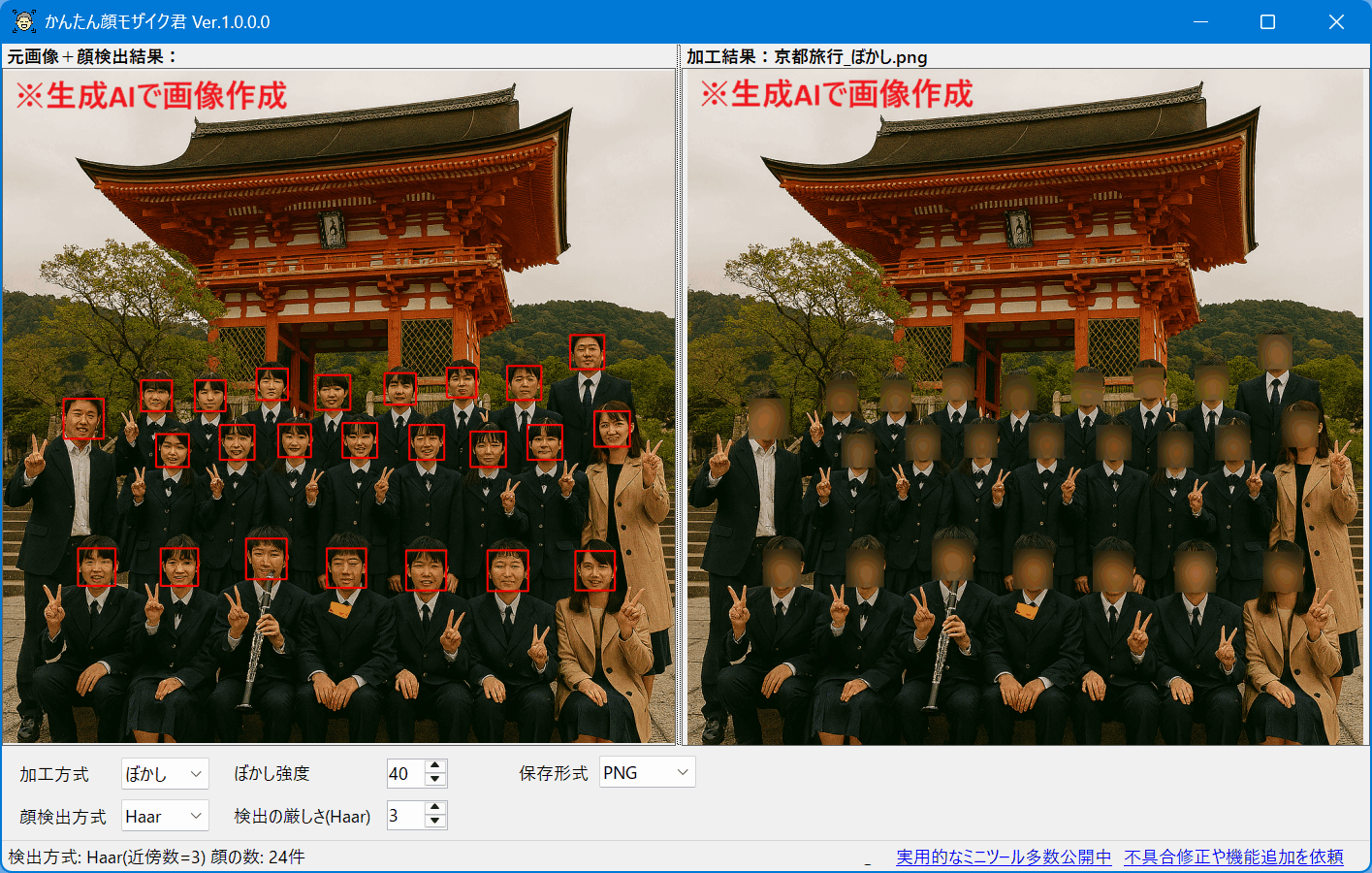
画像を読み込むだけでAIが顔を自動検出してモザイク/ぼかし加工。
顔の自動検出で見逃しや誤検出を最小限に抑え、複数画像もまとめて処理できます。
1.ソフトの概要:「かんたん顔モザイク君」とは?
「かんたん顔モザイク君」は、画像内の顔を自動で検出し、
モザイクやぼかし加工が簡単に行えるWindows用ソフトです。
高精度な顔検出機能を搭載。個人情報保護やSNS投稿用の画像編集に最適です。
おすすめ利用シーン
- SNSに投稿する写真の顔を簡単に隠したい場合
- 社内資料や報告書用の画像編集で個人情報を保護したい場合
- イベント写真や集合写真の顔だけをまとめて加工したい場合
「かんたん顔モザイク君」は、専門知識がなくても直感的に使える
顔モザイク・ぼかし加工ソフトです。
DNNとHaarの2種類の顔検出方式に対応し、高精度かつ高速な顔検出を実現。
複数画像一括処理、出力形式の選択、高画質保存、加工範囲の微調整など、
幅広いニーズに対応しています。
2.主な特徴:顔検出とモザイク・ぼかし加工を簡単操作
簡単操作で顔を自動検出
画像をドラッグ&ドロップするだけで、顔を自動検出し、モザイクまたはぼかし加工を即時に適用可能です。
DNN・Haarの2種類の検出方式
精度重視のDNN方式と、処理速度重視のHaar方式を選択でき、用途に応じた顔検出が可能です。
モザイク・ぼかしの細かい調整
モザイクサイズやぼかし強度を自由に設定でき、顔を自然に隠すことも強く隠すことも可能です。
複数画像をまとめて処理
指定フォルダ内の画像を一括で処理できるバッチ機能を搭載。大量画像の顔加工も効率的です。
高画質保存対応
PNG形式で劣化なし保存、JPG形式では画質調整スライダーでファイルサイズを最適化可能です。
元画像上で範囲調整
顔検出範囲の追加・削除が可能で、必要な部分だけを正確に加工できます。
3.使い方:ダウンロードから操作までの手順
1. ダウンロードとインストール
- ZIP版の場合
- facemozaiku100.zip をダウンロード
- ZIPファイルを任意のフォルダに解凍
- 解凍したフォルダ内の
かんたん顔モザイク君.exeを起動
2. アプリを起動
- 「かんたん顔モザイク君.exe」を起動
- アプリの画面が表示される
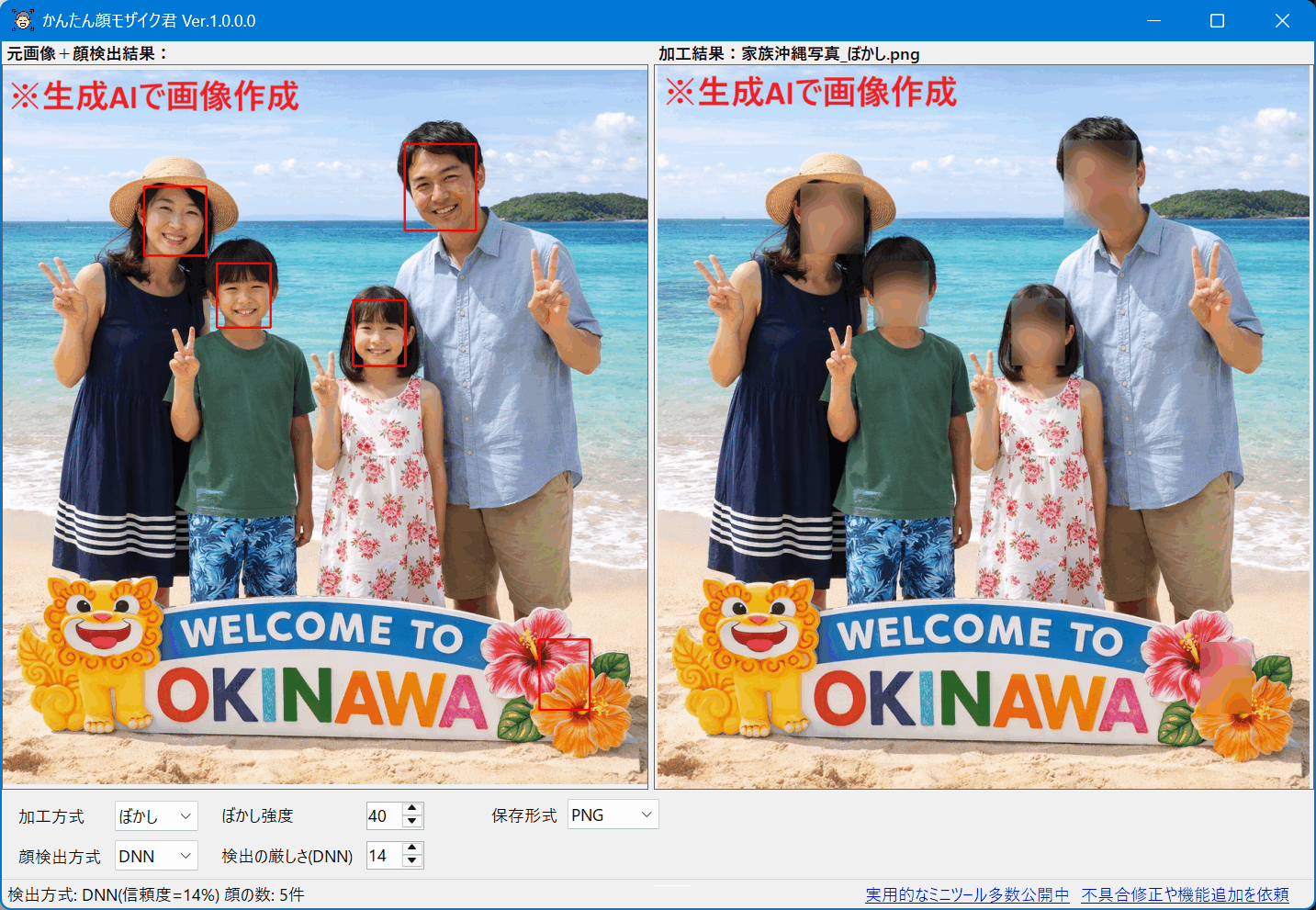
3. 操作方法
- 加工方式・顔検出方式・保存形式を設定
- 加工方式:モザイク/ぼかしから選択
- モザイク強度/ぼかし強度:加工時の強度を指定
- 顔検出方式:DNN(高精度)/Haar(高速)から選択
- 検出の厳しさ:顔検出の閾値を調整
- 保存形式:PNG/JPEG/BMP/TIFF/WEBPから選択
- 加工方式:モザイク/ぼかしから選択
- 加工したい画像またはフォルダをドラッグ&ドロップすると、
AIが自動で顔を検出して加工し、自動保存。プレビューで結果を確認! - 元画像上で顔検出範囲の追加/削除が可能
ドラッグ:顔検出範囲を追加
右クリック:顔検出範囲を削除
3.活用シーン:SNS・業務画像の個人情報保護加工
SNS用の写真投稿で顔を安全に隠す
家族や友人との写真に写った顔をモザイク・ぼかしで隠すことで、個人情報を守りつつSNSに安全に投稿できます。
業務用画像での個人情報保護
社内資料や報告書用の写真に写った社員の顔を自動検出して加工することで、個人情報保護法に対応した安全な画像を作成可能です。
イベント・学校行事の集合写真で顔を選択的に隠す
学校やサークルの集合写真で特定の人物の顔だけをモザイク・ぼかし加工でき、肖像権やプライバシーに配慮した画像を作成できます。
ブログやウェブサイトの画像編集
ブログやウェブサイトに掲載する画像に写った人の顔を簡単に隠すことで、肖像権トラブルを回避しつつコンテンツを公開できます。
大量の画像を一括で加工
複数画像をまとめて処理できるバッチ機能を利用することで、イベントや仕事で撮影した大量の写真の顔加工も短時間で完了します。
個人事業者やフリーランスの資料作成
案件写真や制作物のサンプル画像で不要な顔を隠すことで、クライアントへの配慮と安全性を両立できます。
6.よくある質問(FAQ)
Q1. 顔モザイクやぼかし加工はどのように選べますか?
A1. 加工方式のプルダウンで「モザイク」または「ぼかし」を選択できます。
モザイクは顔を強く隠し、ぼかしは自然に隠す効果があります。
Q2. モザイクの粗さやぼかしの強さは調整できますか?
A2. はい、モザイクサイズやぼかし強度の数値を調整することで、顔の隠れ方を自由にカスタマイズ可能です。
Q3. 顔検出の方式にはどんな選択肢がありますか?
A3. 「DNN」と「Haar」の2種類があり、
DNNは精度重視、Haarは速度重視で顔を検出します。
Q4. 顔検出の感度を調整するには?
A4. DNNの場合は信頼度(1~99%)、Haarの場合は近傍数(1~20)で調整可能です。
数値を大きくすると誤検出が減りますが、見逃す可能性があります。
Q5. 複数画像を一括でモザイク処理できますか?
A5. はい、フォルダや複数ファイルをドラッグ&ドロップすることで、バッチ処理が可能です。
Q6. 処理済み画像の保存形式を変更できますか?
A6. PNG/JPEG/BMP/TIFF/WEBPなど出力形式を選択可能です。
JPGの場合は画質スライダーでファイルサイズと画質のバランスを調整できます。
Q7. 特定の顔だけ追加・削除したい場合は?
A7. 元画像上で左ドラッグで範囲を追加、右クリックで範囲を削除できます。
追加後は自動的に再処理され、加工結果が反映されます。
Q8. DNNとHaarのどちらを選ぶべきですか?
A8. 精度を重視するならDNN、処理速度を重視するならHaarを選択してください。
実際の画像で試して比較するのがおすすめです。
6.私が「かんたん顔モザイク君」を開発した経緯
「かんたん顔モザイク君」は、誰でも簡単に顔を安全に隠せるソフトを目指して、
プライバシー保護と使いやすさを両立させるために生まれました。
開発者自身がWebサイトやSNS投稿用の写真で友人や家族の顔を
安全に隠したいと考えたことがきっかけです。
市販ソフトや既存の画像加工ツールは機能が多すぎたり操作が複雑で、
初心者にはハードルが高いと感じました。
そこで、画像を読み込むだけで瞬時に顔を検出し、
モザイクとぼかしを直感的に切り替えられるシンプルな操作性にこだわり、
DNN・Haarの両方の顔検出方式を実装しました。
また、PNG/JPEG/BMP/TIFF/WEBPなど出力形式も自由に選べることで、
様々な用途で手軽に活用できるよう工夫しています。
このソフトは、
「大量画像をまとめて処理したい」
「プライバシーを守りつつSNSに投稿したい」
など、日常や業務のさまざまな場面で活躍できるよう設計されています。
誰でも簡単に、安心して使える顔モザイク・ぼかしソフトを目指した、
開発者の想いが詰まったツールです。
7.更新履歴:バージョンごとの変更点
Ver.1.0.0:初回リリース
8.修正依頼:機能追加や不具合修正を依頼する
機能追加のご要望や不具合報告は、ソフトの機能要望・不具合報告 からご連絡ください。
