「また今日も、表記ゆれの修正だけで午前中が終わった…」
そんな溜息をついたことはありませんか。
私も当ウェブサイトで公開している150ページ分の表記統一に追われ、
本来取り組むべき設計作業がまったく進まなかった苦い経験があります。
サイト管理の仕事は、HTML・CSS・SEOといった“華やかな”技術が注目されがちです。
でも現実はそうではありません。
記事の微修正、競合調査の転記、画像の切り抜き――
難しくはないのに、集中力をじわじわと確実に奪っていく。
ふと気づけば「今日、何も生み出してない…」という虚無感に襲われる日もあるはずです。
市販ツールは機能が多すぎて起動が重く、細かな作業には向いていません。
その結果、多くのサイト管理者が手作業で消耗し続けています。
ここでは、実際に現場で「これ、毎回やるのは正直しんどい…」と感じた作業を減らすために
自作したツール群を紹介します。
あなたが今、時間を奪われている作業があるなら、
その負担を軽くするツールがきっと見つかるはずです。
地味だけど確実に効く――記事の大量編集ツール
記事が100、200と増えるほど、表記ゆれやリンク修正は“半日仕事”になっていきます。
実際、私が関わったサイトでも、タグの差し替えだけで丸1日かかったことがありました。
そんな消耗しがちな作業を、「数分の前処理」へ変えるツールを紹介します。
複数行連続置換:まとめて一括置換
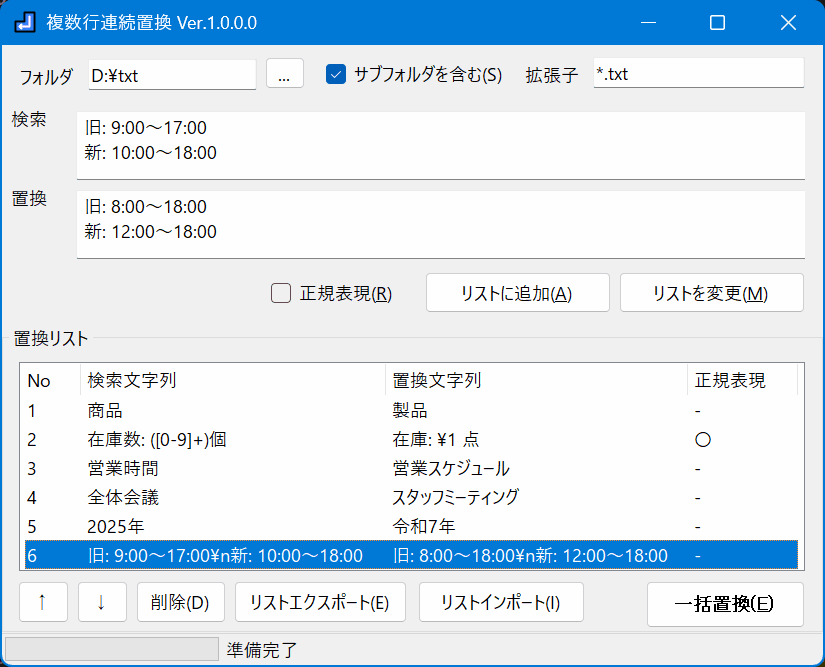
約150記事にわたるプロフィール文や広告、
カテゴリ説明を一斉に変更する必要が生じたとき、私も手作業を覚悟しました。
しかしこのツールで「修正ルール」を事前登録し、一括適用。
作業時間は予定の1/10まで短縮できました。
「エディタのGREP機能(置換機能)で十分では?」と思うかもしれません。
ですが通常は1ルールずつの適用となり、複数行置換にも手間がかかります。
このツールなら、
- 置換ルールをまとめて登録
- 全ファイルへ一括適用
- 安全に高速処理
が可能です。
主な用途
- 用語・表記ルールの統一
- 注意書きや広告文の差し替え
- 大量記事の一括修正
かんたん文字コード変換:文字・改行コードを一括変換
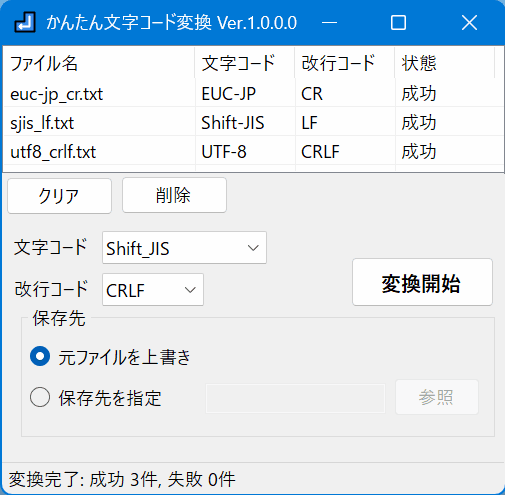
外注原稿の文字コードが混在し、公開後に文字化けが発覚――
そんな経験はありませんか。
Shift_JISとUTF-8の混在、CRLFとLFの違い。
サーバ移行後に改行が崩れ、慌てて修正対応に追われたこともあるでしょう。
このツールなら、
- 複数ファイルの文字コード一括変換
- 改行コード統一
- 文字化けを未然に防止
といった処理をまとめて行えます。
入稿の”地味な消耗”を断つ――HTML⇔Markdown相互変換
Web上から取得した500記事分のHTMLを
エディタの置換機能でMarkDownに変換した際、レイアウト崩れが多発。
深夜まで目視で修正作業を続けた苦い記憶があります。
こうした“地味に消耗する工程”を、安定した作業フローへ変えるツールです。
HTML2TXT変換:HTMLをテキストに変換
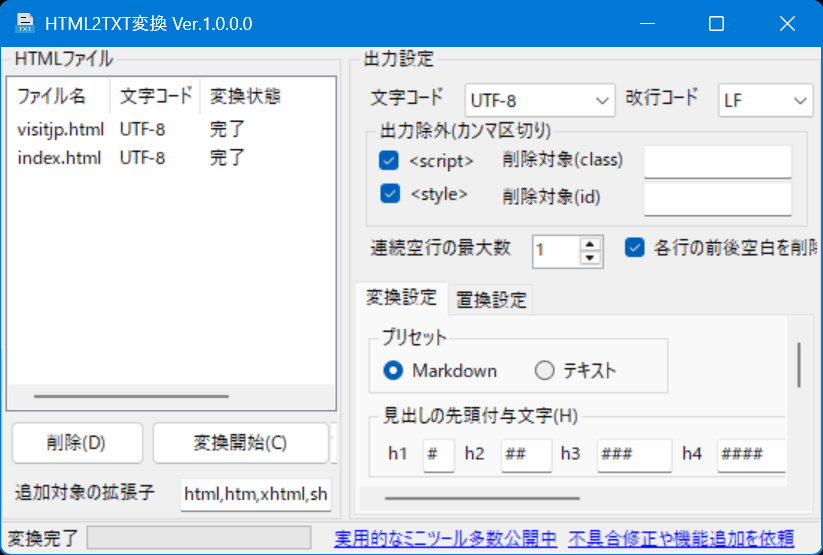
HTMLからテキストへの変換は「タグを削除すれば終わり」と思われがちです。
しかし実際はそう単純ではありません。
リストや引用などの構造を保ちながら、Markdownとして再編集できる形に整えるには、
適切なパース処理が必要です。
このツールは、HTMLファイルをMarkdownやテキストとして
扱いやすいTXT形式へ一発変換します。
完成済みのHTMLを、再編集可能な“素材”へ戻すことで、
公開ページをMarkdownで再編集したり、旧HTML資産を再活用したりできます。
AIによる校正・要約・リライト前の素材化にも活用可能です。
Markdown2HTML変換:MarkdownをHTMLに変換
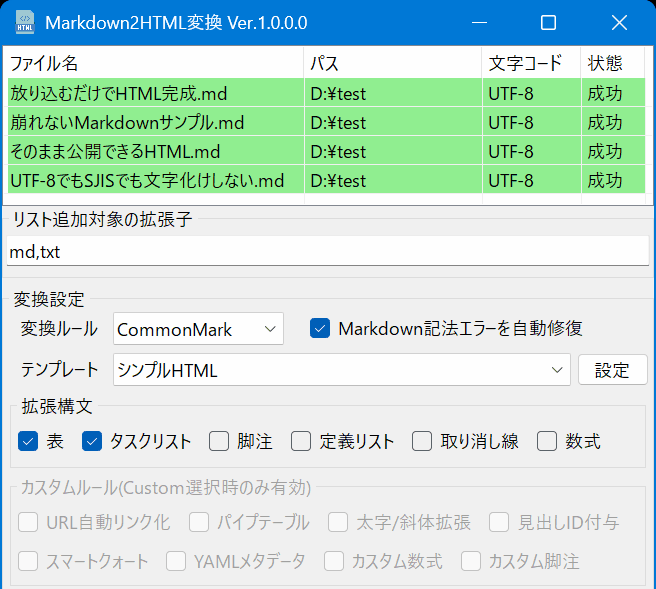
Markdownで一括執筆してからHTMLに変換するワークフローは、
中小規模サイトでは今も広く使われています。
特に、外注ライターがMarkdown形式で納品する場合、このツールが最終整形の要になります。
MarkdownファイルをHTMLへ一括変換できるため、
変換後の手直しを最小限に抑えられるよう設計しています。
Markdownで一括執筆→HTML入稿、外注Markdown原稿の最終整形、
静的サイト向けのHTML生成などに活用できます。
“勘頼り”から脱却する――SEO作業を数値と比較で判断
キーワード選定は、経験者ほど勘に頼りがちです。
その結果、なぜ成功したか、なぜ失敗したか説明できない、
再現性の低いSEOになりやすくなります。
2019年、あるアフィリエイトサイトで「このキーワードいけそう」と
直感だけを頼りに50記事を書いたものの、結果はほぼ全滅。
そんな苦い経験があります。
SEOを「センス」ではなく、判断しやすい”作業工程”に落とすツールを紹介します。
キーワード選定マスター:キーワード選定を効率化
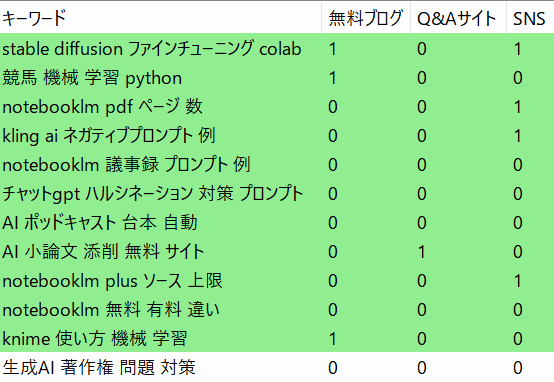
検索結果を取得し、上位10サイトの無料ブログ/Q&Aサイトの数や記事文字数を一覧化。
「大手メディアが独占しているのか」「個人ブログでも上位表示しているのか」といった
競合の強さを数値で比較できます。
検索結果を基準にすることで、勘ではなく比較によって「狙える/厳しい」を判断でき、
無駄な記事作成を減らせます。
新規記事のテーマ選定、リライト対象の見極め、
派生キーワードの洗い出しに活用できます。
サイトマップ自動生成くん:サイトマップを自動生成
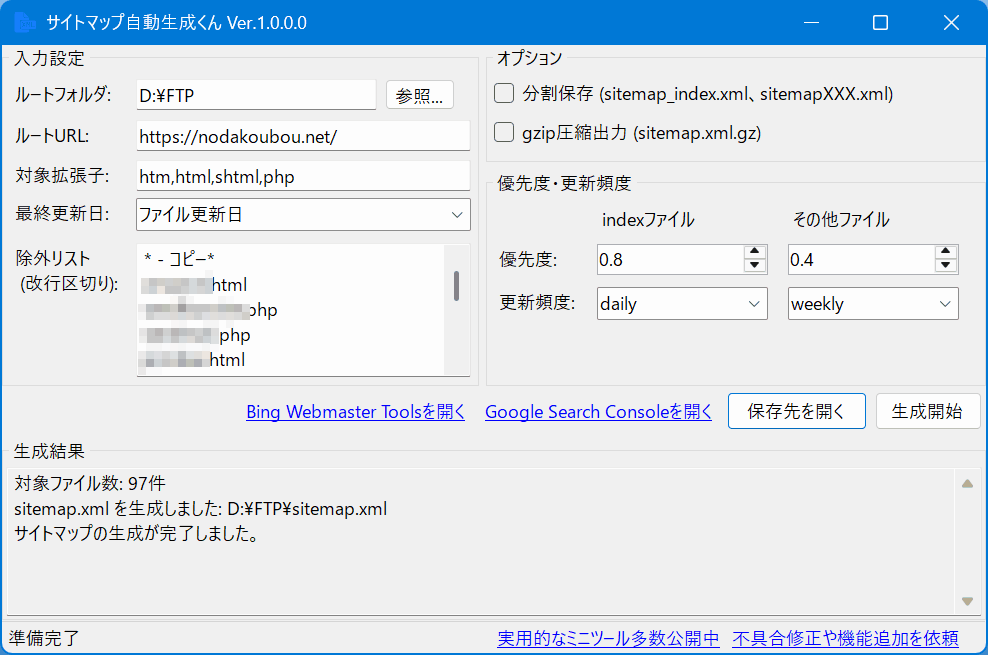
静的サイトの更新時、手動でsitemap.xmlを更新していたところ、
3件の記載漏れが発生しました。
Google Search Consoleで気づくまで2週間かかり、
インデックス遅延の原因になってしまいました。
それ以来、このツールを必ず使っています。
ローカルフォルダを解析し、高速にsitemap.xmlを生成。
静的サイトのサイトマップ更新漏れを防ぐことができます。
新規サイト作成やリニューアル時、大量更新後など、
手動更新が追いつかない場面で活躍します。
アクセスログ解析君:アクセスログを分析
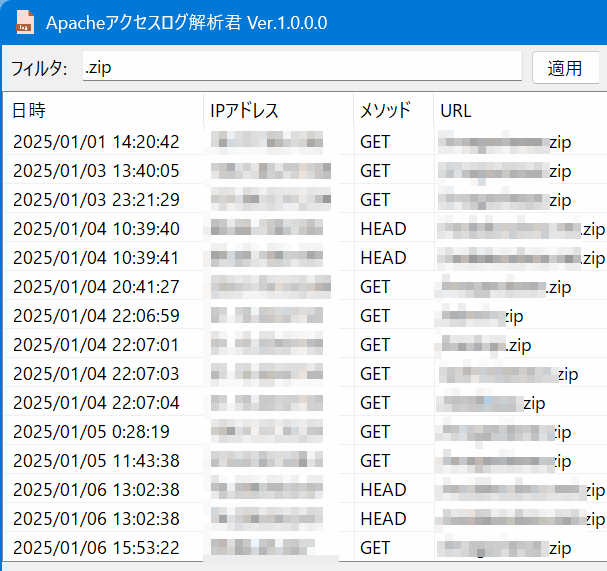
サーバのアクセスログを読み込み、一覧・集計・ランキング化を行います。
「実際に起きているアクセス」を可視化することで、具体的な改善につなげられます。
人気ページや急増URLの把握、ボットや不審アクセスの検出に役立ちます。
HTML構文チェッカー:HTMLのエラーチェック
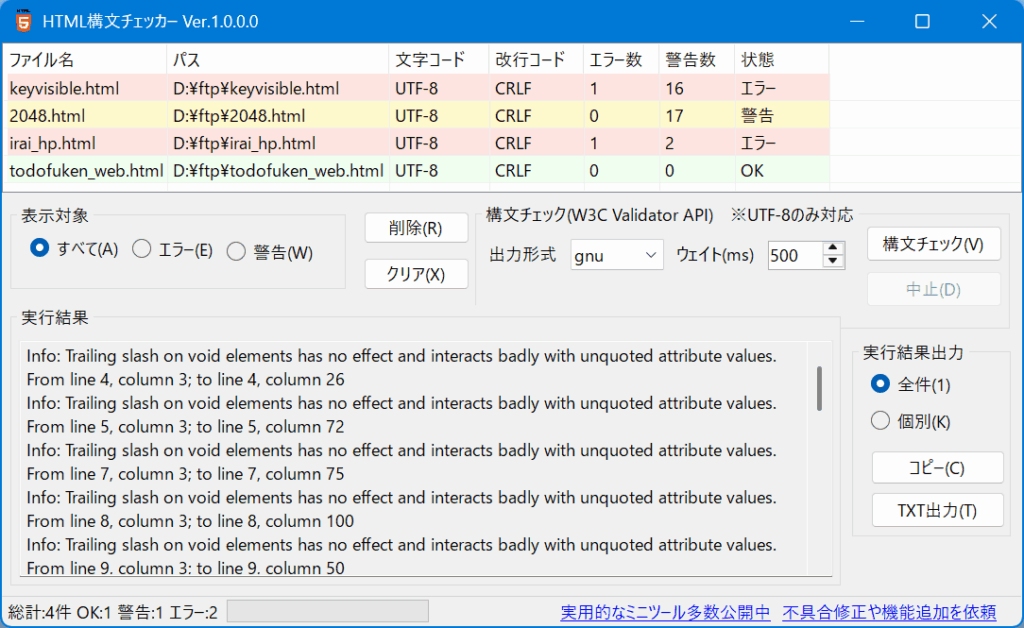
「ブラウザが自動で補正してくれるから、多少のエラーは問題ない」という意見もあります。
しかし実際には、そのエラーが原因で一部のブラウザやクローラーが正しく解釈できず、
SEOやアクセシビリティに悪影響を及ぼすケースもあります。
公開前のチェックや大量修正後の確認、外注HTMLの検品に活用してください。
HTMLのエラー・警告を一括でチェックすることで、
見た目では気づきにくい問題を検出し、効率よく修正できます。
単調な情報収集を自動化――Webデータ取得・スクレイピング
サイトから情報を取得する作業は単調でミスも起きやすく、やり直しになりがちです。
私も2020年、競合サイトの料金表を手作業でコピペしていた際、
転記ミスで数値がずれ、分析を最初からやり直すことになりました。
情報収集を自動化し、判断や改善に使う時間を増やすためのツールを紹介します。
簡単Webスクレイパー:URLから表を抽出
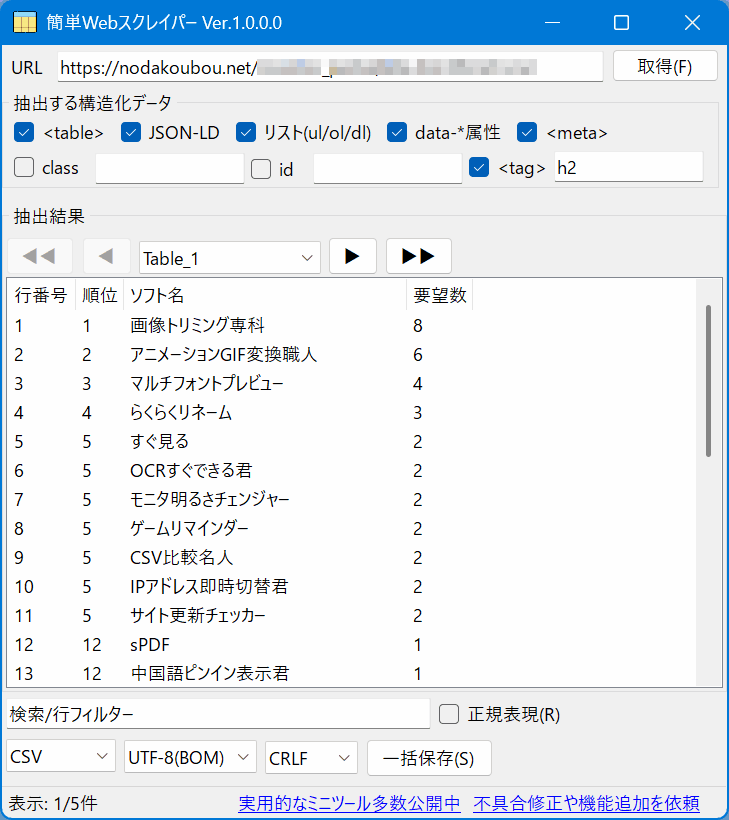
表形式のデータ収集は、単純なコピペでも意外と手間がかかります。
セル結合や改行の影響でレイアウトが崩れ、
Excelに貼り付け後の整形に時間を取られることもあります。
URLを入力するだけで、Webページ内の表(テーブル)を自動抽出。
プログラミング不要で、「表のデータ取得」に集中できます。
コピペや転記ミスの防止にも有効です。
競合サイトの料金・仕様比較、統計・公的データの収集、定期的な数値チェックに活用できます。
記事本文抽出ツール:URLから記事本文を抽出
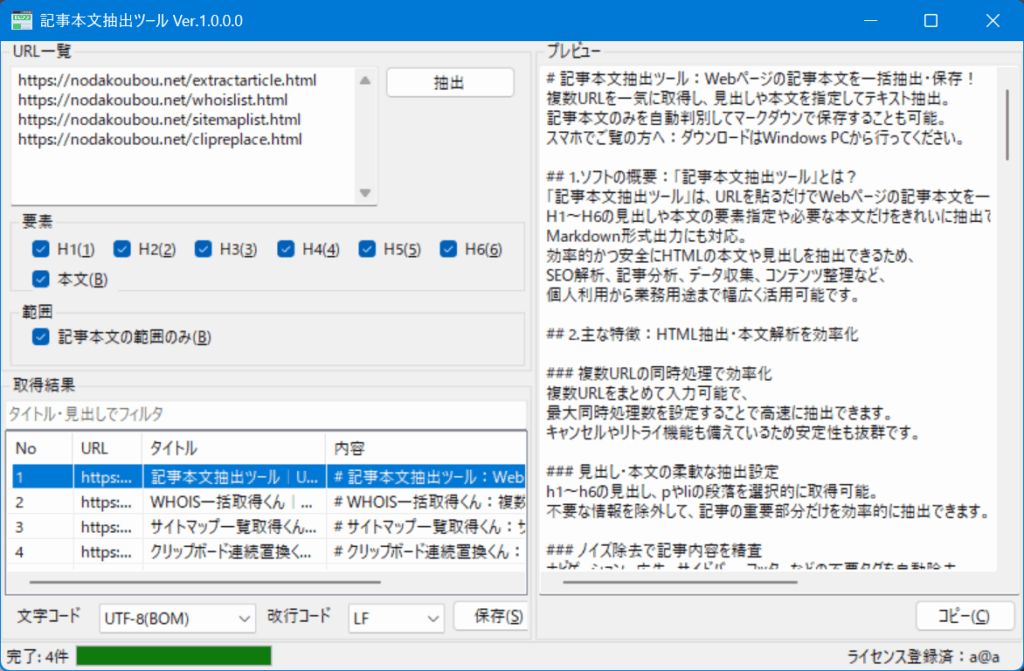
URLを貼るだけで、記事本文を自動判別して抽出・保存します。
広告やナビゲーションなどの不要な要素は自動で除外。
本文のみを抽出することで、情報収集のストレスを大幅に軽減できます。
競合記事の構成や文字量のチェック、リサーチ用記事の保存、
AIによる要約・分析前の素材収集にも活用できます。
サイトマップ一覧取得くん:サイトのページ一覧を取得
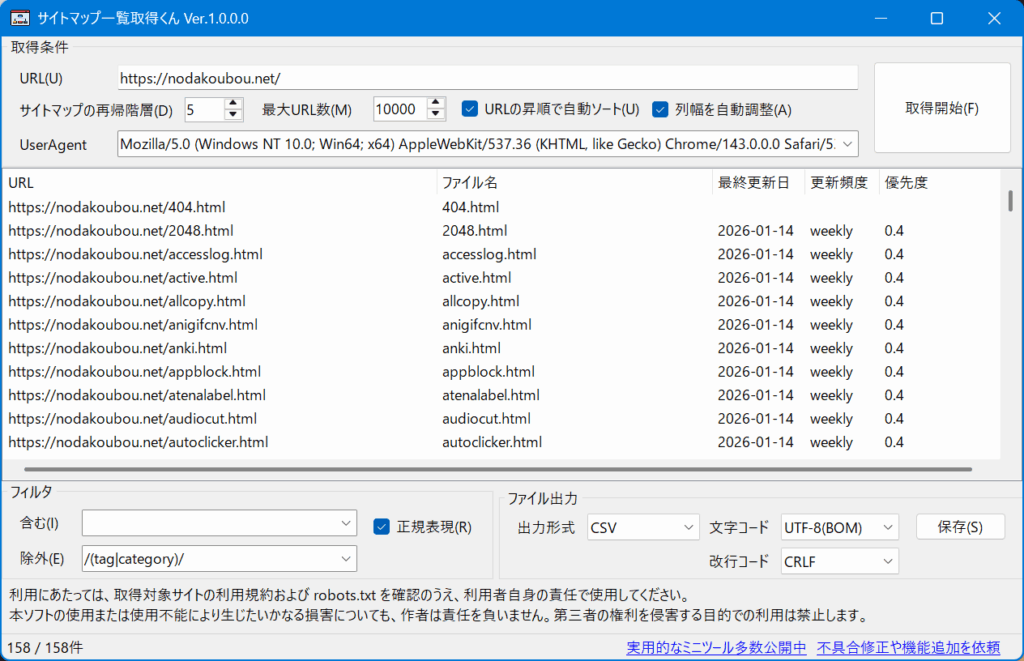
競合分析では「どのような記事があるか」を把握することが第一歩です。
しかし、サイト内を手動で巡回してURLをリスト化するのは非効率です。
サイトマップから一括取得すれば、全体像を短時間で把握できます。
対象サイトのサイトマップを自動検出し、全URLを一覧化。
サイト全体の記事を俯瞰でき、作業の優先順位を明確にできます。
自サイトのURLの棚卸、競合サイトの構造分析、
リニューアルや整理前の現状把握にも役立ちます。
単調な作業を削減――画像編集・画像生成支援
画像編集は、切り抜き・モザイク・トリミングといった
単調になりやすい工程に、じわじわと時間を奪われがちです。
商品画像200枚の背景切り抜きを手作業で行った結果、
肩こりと目の疲れで翌日にダウンしたことがあります。
ここで紹介するツールは、画像編集を「考えなくても進む作業」にすることを目的としています。
画像背景除去ツール:画像の背景を透明化

従来、画像の切り抜きはPhotoshopなど高機能ソフトで行うのが一般的でした。
しかし、簡単な切り抜きのためだけに重いソフトを起動するのは非効率です。
AIによる自動判別なら、数秒で処理が完了します。
画像を指定するだけで、AIが被写体を認識し、背景を自動で透明化。
複数画像の合成や、不要な背景部分の除外もスムーズに行えます。
商品・人物の切り抜き、バナーやサムネイル用素材の作成など、
手作業での境界調整から解放されるでしょう。
モザイク専科:画像の一部にモザイク処理
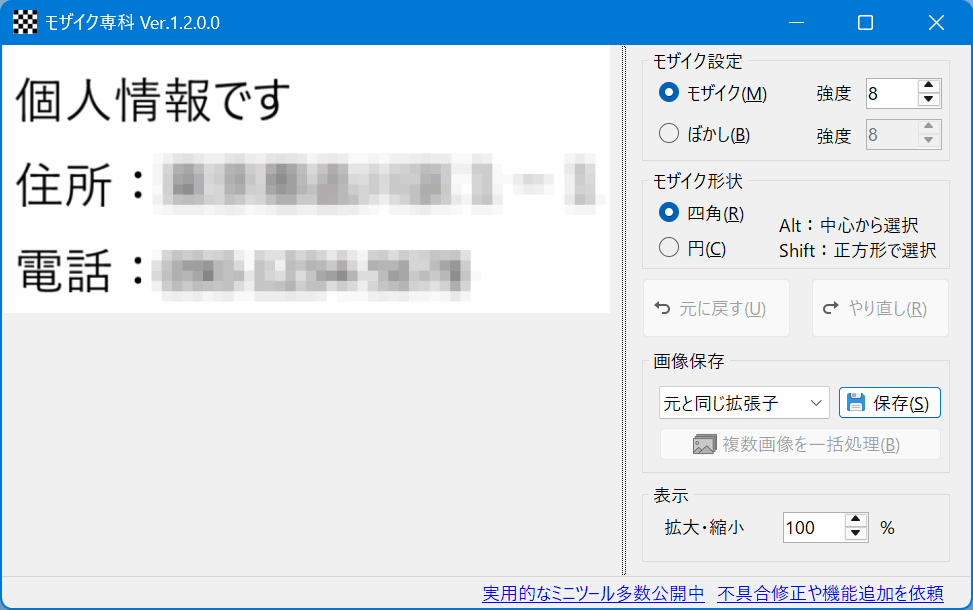
隠したい箇所を選択するだけで、確実にモザイク処理が可能です。
重いソフトを起動する必要はありません。
個人情報の写り込み防止、管理画面・設定画面の公開用処理、
差し替えミスの防止などに活用できます。
画像トリミング専科:画像をすばやくトリミング
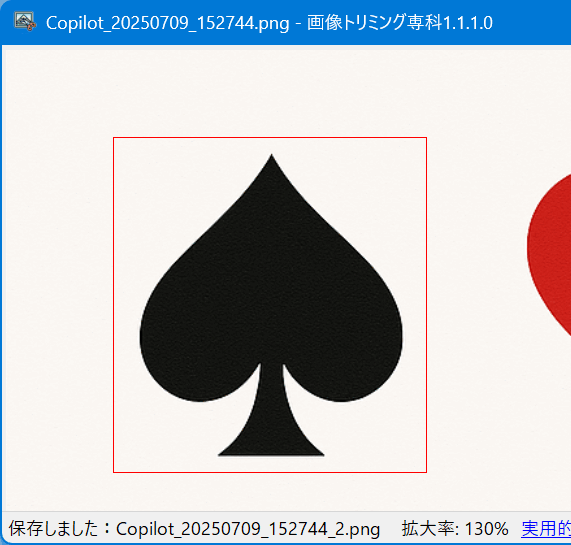
100枚以上の大容量画像ファイルから、
要素ごとに切り出す作業を行った際、
このツールがなければ丸3日はかかっていたと思います。
ドラッグ操作だけで素早くトリミングし、そのまま即保存できるため、
テンポよく作業を進められます。
大量の画像ファイルから、必要な部分を高速に切り出せるのが特長です。
アイキャッチ・OGP・SNS用サイズへの調整など、
大量画像の単純作業でも迷わず処理できます。
アニメーションGIF変換職人:動画からアニメGIFを作成
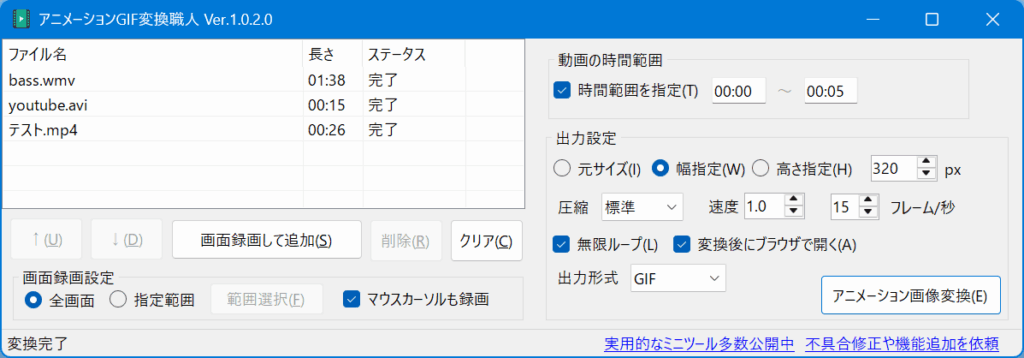
動画ファイルから、操作説明に使えるアニメーションGIFを作成します。
サイト上に重い動画を埋め込む代わりに、画像として掲載できるため便利です。
WEBP形式で出力すれば、さらに軽量化も可能です。
手順や使い方の可視化、マニュアル・FAQ・サポート記事の補足資料として最適。
問い合わせ削減にも貢献できるでしょう。
もたつきを削る――作業効率を底上げするユーティリティ系
素材内容の確認やウィンドウの切り替えなど、
時間を奪うのは高度な作業よりも、むしろ単純な作業です。
一つひとつは短時間でも、確実に集中力と作業リズムを削っていきます。
ここでは、作業前・作業中の「もたつき」を減らすツールを紹介します。
すぐ見る:ファイル内容を即閲覧
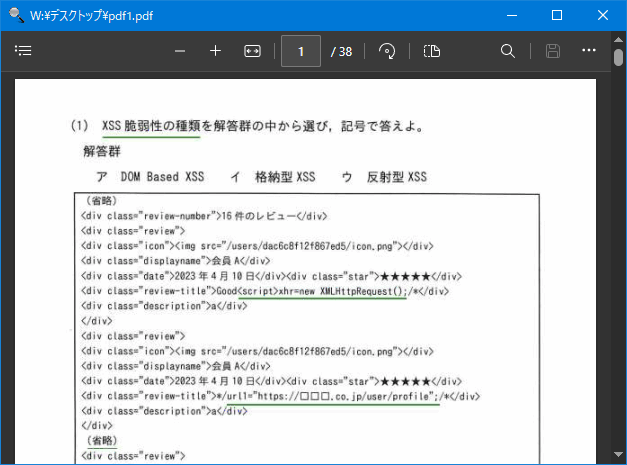
ファイルを開く →内容確認 →閉じる。
この一連の動作に平均5〜10秒かかります。
1日50回繰り返せば、累計で5~8分のロス。
年間では約30時間に達する計算です。
Ctrl+Spaceで、ファイル内容(HTML、画像、PDFなど)を即プレビュー。
重いソフトを起動せずに、その場で素早く確認できます。
原稿・設定・ログの中身確認、開く/閉じる作業の削減など、
「探すストレス」を減らすのに役立ちます。
ウインドウタイム:ソフトの使用時間を把握
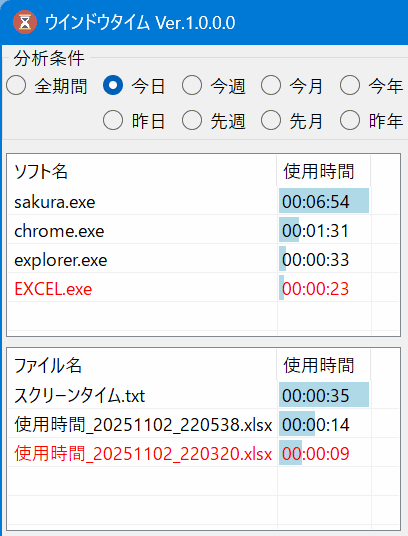
「今日、何にどれくらい時間を使っただろう?」
そんな疑問を感じたことはありませんか。
私も以前は感覚だけで振り返っていましたが、
このツールで実測したところ、メール対応に想定の2倍の時間を使っていたことが判明。
業務配分を見直すきっかけになりました。
起動しておくだけで、アプリ・ウィンドウごとの作業時間を自動記録。
各ソフトの使用時間や参照したファイル・フォルダを数値で把握できます。
「何に時間を使っているか」を感覚ではなく数字で把握できるため、
無理のない業務改善につなげられるでしょう。
ウィンドウ最前面くん:特定のウィンドウを最前面表示
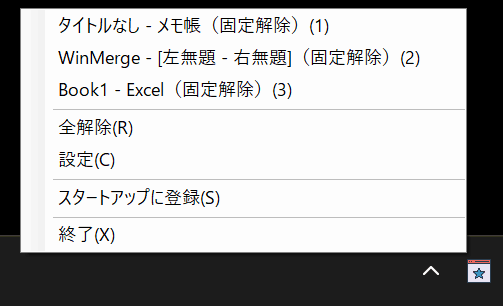
Pauseキーひとつで、アクティブウィンドウを常に最前面に固定します。
画面切り替えを減らし、
集中を途切れさせず、
作業の流れを維持。
シンプルですが、作業効率に確かな差を生みます。
まとめ|管理業務は「工夫」より「ツール」で軽くなる
本記事で紹介したツールが目指しているのは、
手作業を減らすこと、
作業前の「準備」を短縮すること、
そしてミスが起きやすい工程を仕組みに任せること。
つまり、消耗しない運用の実現です。
更新頻度が高まるほど、小さな無駄や確認漏れは確実に積み重なります。
それを気合いや根性で補うのではなく、ツールで静かに減らしていく。
それが、このツール群の目的です。
まずは、いま最も時間を奪われている作業に合うものを、
ひとつだけでもダウンロードしてみてください。
| 用途 | ツールのダウンロード |
| まとめて一括置換 | 👉 複数行連続置換 |
| 文字・改行コードを一括変換 | 👉 かんたん文字コード変換 |
| HTMLをテキストに変換 | 👉 HTML2TXT変換 |
| マークダウンをHTMLに変換 | 👉 Markdown2HTML変換 |
| キーワード選定を効率化 | 👉 キーワード選定マスター |
| サイトマップを自動生成 | 👉 サイトマップ自動生成くん |
| アクセスログを分析 | 👉 アクセスログ解析君 |
| HTMLのエラーチェック | 👉 HTML構文チェッカー |
| URLから表を抽出 | 👉 簡単Webスクレイパー |
| URLから記事本文を抽出 | 👉 記事本文抽出ツール |
| サイトのページ一覧を取得 | 👉 サイトマップ一覧取得くん |
| 画像の背景を透明化 | 👉 画像背景除去ツール |
| 画像の一部にモザイク処理 | 👉 モザイク専科 |
| 画像をすばやくトリミング | 👉 画像トリミング専科 |
| 動画からアニメGIFを作成 | 👉 アニメーションGIF変換職人 |
| ファイル内容を即閲覧 | 👉 すぐ見る |
| ソフトの使用時間を把握 | 👉 ウインドウタイム |
| 特定のウインドウを最前面表示 | 👉 ウィンドウ最前面くん |
1つ導入するだけでも、作業の流れや疲労感が変わることを実感できるはずです。
楽をすることと、手を抜くことは別です。
単純作業を道具に任せるほど、企画・改善・判断に使える時間は増えていきます。
ふと気づいたとき、「今日はいつもより余裕がある」と感じられるかもしれません。
ウェブサイトの管理業務は、頑張り続けなくても回る形へと近づけていけるのです。
コメント