アプリ起動ガード:指定アプリの実行を簡単にブロック!
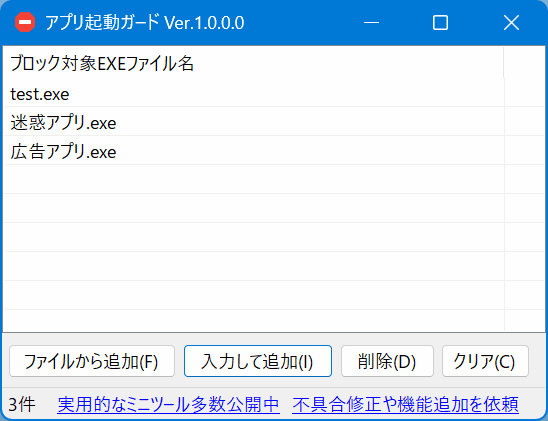
起動をブロックしたいアプリをまとめて登録するだけで簡単に起動を制限可能。
子ども用PCや業務用PCの安全管理に最適です。
 Microsoft Store からインストール
1.ソフトの概要:「アプリ起動ガード」とは?
「アプリ起動ガード」は、Windows向けのアプリ実行制限ツールです。
特定のアプリの実行を即時にブロックできるため、
家庭や業務環境でのPC管理を簡単かつ安全に行えます。
EXEファイルやショートカット(.lnk)をまとめて登録することで、すぐにブロック設定が可能です。
ブロック不要になったアプリは選択して削除、または一括クリアも簡単に行えます。
設定はIFEOレジストリに保存されるため、PCを再起動しても制限が維持されます。
家庭用PCでは、子どもが使うゲームやSNSアプリの実行を制限して安全に利用できます。
業務用PCでは、不要なアプリの起動を制御し、作業効率を向上させることが可能です。
また、学校や教育用PC、個人の集中作業環境にも活用でき、
管理者の手間を最小限に抑えながら、PC利用者の安全と効率を両立します。
こんな方におすすめ
- 子ども用PCの安全管理を行いたい方
- 業務用PCでアプリの実行制限を簡単に設定したい方
- 複数アプリをまとめて管理・ブロックしたい方
2.主な特徴:ブロック対象のアプリをリストで管理
起動をブロックするアプリを即登録
EXEファイルやショートカット(.lnk)をまとめて登録するだけで、アプリ実行制限が即時に反映されます。家庭用PCや業務用PCでも安全に設定可能です。
リストビューで簡単管理
登録済みアプリはリスト表示され、ブロック不要になったアプリは選択して削除、または一括クリアできます。
複数アプリをまとめて管理可能
複数のアプリを一度に登録して制限できるため、大量のソフトウェア管理も効率的です。家庭用PCのゲーム制御や、業務用PCの不要アプリ制御に最適です。
設定は再起動後も維持
IFEOレジストリを利用しているため、PCを再起動しても登録済みアプリのブロック設定は保持されます。常に安全なPC環境を維持可能です。
3. 使い方:ダウンロードから操作までの手順
1. ダウンロードとインストール
- ZIP版の場合
- appblock100.zip をダウンロード
- ZIPファイルを任意のフォルダに解凍
- 解凍したフォルダ内の
アプリ起動ガード.exeを起動
- Microsoft Store版の場合
- Microsoft Store のページ にアクセス
- 「入手」ボタンを押してインストール
- デスクトップに追加される「アプリ起動ガード」を起動
2. アプリを起動
- 「アプリ起動ガード.exe」を起動
- アプリの画面が表示される
3. 操作方法
- ブロックしたいアプリのEXEファイルを選択、または入力して追加
※登録されたアプリはすぐに実行制限されます
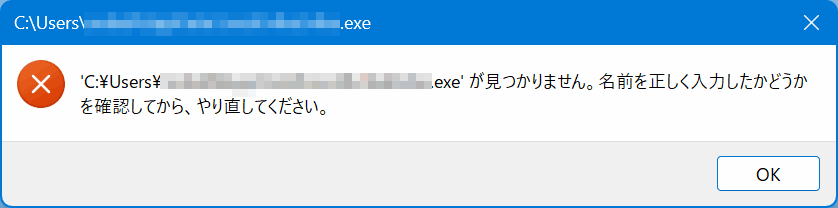
- 「削除」や「クリア」ボタンでブロック設定を解除可能
4.活用シーン例:家庭・業務・教育でのPC安全管理
家庭用PCでの子どもアプリ制限
子どもが使うPCにおいて、ゲームやSNSアプリの実行をブロックできます。登録はEXEファイルやショートカットをまとめて追加できるため、複数のアプリを一括管理可能です。
業務用PCでの不要アプリ制御
業務用PCで社員の作業効率を向上させるため、不要なアプリやゲームの実行を制限できます。IFEOレジストリを利用して即時反映し、再起動後も設定が維持されます。
学校や教育用PCでの授業環境管理
教室やパソコン室で、授業中に指定アプリ以外を使用できないように制御できます。直感的なリスト管理で、複数のPCのアプリ制限も簡単に設定可能です。
個人の集中作業環境での気晴らしアプリ制御
勉強や業務中に気が散るアプリを一時的にブロックし、作業効率を維持できます。設定は簡単で、作業終了後はすぐに解除可能です。
共有PCでの安全管理
家庭内や職場で複数人が使用するPCでも、特定アプリの起動を制限して安全に共有できます。不要アプリの誤操作を防ぎ、PC環境を常に管理可能です。
5.よくある質問(FAQ)
Q1. 登録したアプリはすぐにブロックされますか?
A1. はい、アプリは登録後すぐにIFEOレジストリを通じて実行が制限されます。
Q2. ブロックを解除するにはどうすればいいですか?
A2. リストからアプリを削除するか、「クリア」ボタンを押すことで即時解除できます。
Q3. 複数のアプリをまとめて登録できますか?
A3. はい、複数の.exeや.lnkファイルを順次登録可能です。
Q4. システムアプリもブロックできますか?
A4. 一部のWindows標準アプリや重要システムファイルはブロックできない場合があります。
Q5. EXE名を直接入力して登録できますか?
A5. はい、「入力して追加」ボタンから、実行ファイル名を手動で追加可能です。
Q6. 登録済みアプリの確認方法は?
A6. メイン画面のリストで現在ブロック中のアプリを一覧表示できます。
Q7. ブロック設定は再起動後も維持されますか?
A7. はい、IFEOレジストリに保存されるため、PC再起動後も設定は有効です。
Q8. 家族用PCでも安全に使えますか?
A8. はい、管理者権限下で操作することで、子ども用PCでも安全にアプリ制限が可能です。
Q9. 登録済みアプリを一括で削除することはできますか?
A9. はい、「クリア」ボタンを使用すると、すべての登録アプリをまとめて解除できます。
6.私が「アプリ起動ガード」を開発した経緯
私自身、家庭や仕事でPCを使う中で、必要のないアプリの誤操作や予期せぬ起動によって
トラブルや作業効率の低下を何度も経験しました。
子ども用PCでは、ゲームやSNSの過剰使用で学習時間が削られることもあると思います。
そこで、「誰でも簡単に、直感的に、そして安全にアプリの実行を制御できるツール」
を作ろうと決意しました。
「アプリ起動ガード」は、ワンクリックでアプリの起動をブロックし、
登録済みアプリはリストビューで管理可能。
不要になれば削除や一括クリアも簡単に行えます。
このソフトの開発で特に意識したのは、使う人の安全と利便性を最優先にすることです。
家庭用PCでは子どもが安全にPCを使えるように、
業務用PCでは無駄なアプリの起動を防ぎ、作業効率を向上させることを目指しました。
結果として、管理者は短時間でアプリ制限を設定でき、
利用者は安心してPCを利用できる環境を提供できるようになりました。
このツールは、単なる起動抑止ツールではなく、
「安全で快適なPC環境を作るためのサポート」として生まれたソフトです。
7.更新履歴
Ver.1.0.0:初回リリース
8.修正依頼
機能追加や不具合報告は、こちらのフォームからご連絡ください。
