かんたんPDFページ編集:直感操作でPDFページを自在に編集!
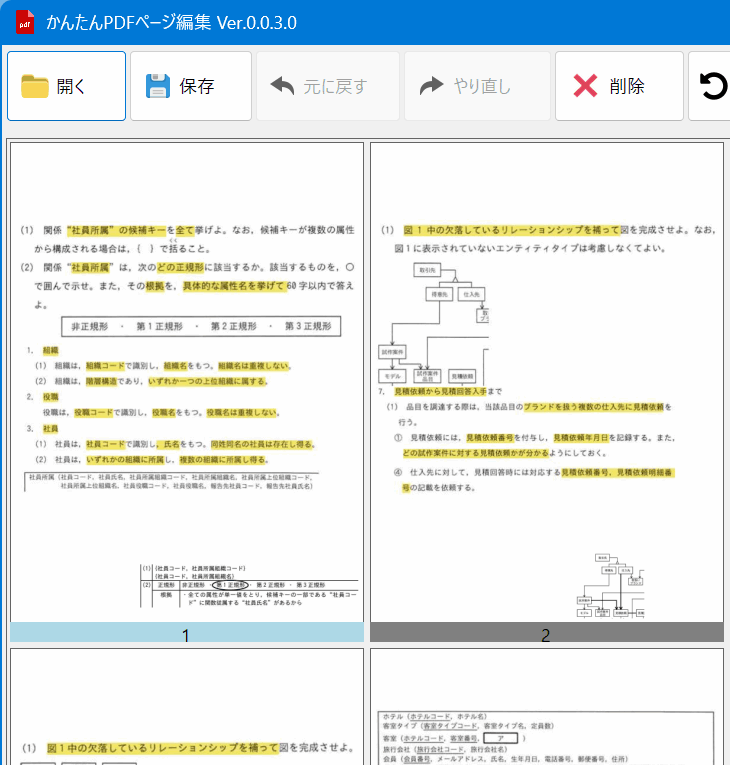
PDFのページを並べ替え・削除・回転・トリミング可能。
ドラッグ&ドロップ操作で直感的に編集でき、資料整理や電子書籍編集に便利です。
⚠️ スマホでご覧の方へ:ダウンロードはWindows PCから行ってください。
1.ソフトの概要:「かんたんPDFページ編集」とは?
「かんたんPDFページ編集」は、PDFのページを並べ替え・削除・回転・トリミングできる、
軽量で直感的なWindows向けPDF編集ソフトです。
全ページをサムネイル表示し、ドラッグ&ドロップ操作で簡単に編集できます。
資料整理、会議資料作成、電子書籍やPDF冊子の編集など、あらゆるシーンで活用可能です。
操作が直感的で、初心者でも迷わず作業できる設計になっています。
- PDFページ並べ替え・削除・回転・トリミングが可能で、ページ管理が効率化
- ドラッグ&ドロップ操作で直感的に編集可能
- Undo/Redo対応で誤操作を簡単に修正
- 編集後は新規PDFとして保存でき、オリジナルPDFを保持
- Windows 10 / 11 に対応、オフラインでも使用可能
「かんたんPDFページ編集」は、無料で利用できるPDF編集ツールとして、
ビジネスや個人利用の両方で役立つソフトです。
2.主な特徴:直感操作でPDFページ編集をスピーディに
サムネイル表示で全体を把握
PDFの全ページをサムネイルで一覧表示。編集対象を直感的に確認可能。
ドラッグ&ドロップで並べ替え
ページをつかんで移動するだけで順序変更可能。Shiftキー・Ctrlキーで複数ページの一括移動も対応。
ワンクリック回転機能
左回転・右回転ボタンで選択ページを瞬時に回転。保存時にも角度を正確に反映。
ページ削除も簡単
不要なページをクリックして「削除」を押すだけでOK。
Undo/Redo対応で安心操作
誤操作もすぐに元に戻せます。
編集後は新しいPDFとして保存可能
画質を保持したまま出力可能。資料の品質を損なわずに編集できます。
3. 使い方:ダウンロードから操作まで
1. ダウンロードとインストール
「かんたんPDFページ編集」のダウンロードにはモニター登録(無料)が必要です。
2. アプリを起動
-
「」を起動
(起動時に警告が表示された場合の対処方法) -
アプリの画面が表示される
3. 操作方法
- 編集したいPDFを「PDFを開く」ボタンで読み込み
- <strong>ページの並べ替え</strong>:サムネイルをドラッグ&ドロップで順序変更
- <strong>ページの削除</strong>:不要なページをクリックして「削除」
- <strong>ページの回転</strong>:選択ページを「左回転」「右回転」ボタンで操作
- 編集後は「PDFを保存」ボタンで新しいPDFとして保存します。画質は保持されます。
4.活用シーン:本ツールはこんな場面で活躍
仕事の資料整理
会議資料や報告書のPDFをまとめたり、不要ページを削除したりすることで、見やすく効率的に整理できます。
教材や参考資料のカスタマイズ
複数の参考資料や教材PDFを1つにまとめ、必要なページだけを抽出。学習用のオリジナルPDF作成に最適です。
提出用書類の調整
提出書類のページ順を入れ替えたり、回転したりして印刷・提出前に最適化できます。
大量PDFの整理・管理
数百ページに及ぶPDFもサムネイル表示で視覚的に管理可能。必要なページだけを抽出・削除する作業が効率化します。
簡易的なデザイン確認
PDF内のページを回転・並べ替えすることで、デザインやレイアウトを簡単に確認・調整できます。
プロジェクトやチーム共有用資料の編集
チームメンバー向けに必要なページを整理したり、順序を調整して共有する際に便利です。
5.よくある質問(FAQ):ソフトに関する疑問を解決
Q1. PDFファイルを開くにはどうすればいいですか?
A1. メイン画面の「PDFを開く」ボタンをクリックし、ファイルダイアログで対象のPDFを選択します。
また、PDFを直接ドラッグ&ドロップして読み込むことも可能です。
Q2. 複数ページを同時に選択できますか?
A2. Ctrlキーを押しながらクリックすると複数ページを個別に選択できます。
Shiftキーを押しながらクリックすると、範囲選択が可能です。
Q3. ページを削除する方法は?
A3. 削除したいページを選択して「削除」ボタンをクリックするか、Deleteキーを押します。
操作はUndo機能で元に戻すこともできます。
Q4. ページを回転させるには?
A4. 選択したページを「左に回転」または「右に回転」ボタンで90度単位で回転できます。
Undo/Redoにも対応しています。
Q5. ページ順序を入れ替えるには?
A5. サムネイルをドラッグ&ドロップすることでページ順序を変更できます。
並べ替え操作もUndo/Redoで取り消すことが可能です。
Q6. すべてのページを選択するには?
A6. Ctrl + Aキーで全ページを選択できます。
選択状態はページの背景色で表示されます。
Q7. PDFを保存する方法は?
A7. 「PDFを保存」ボタンをクリックし、保存先とファイル名を指定します。
回転やページ順序の変更もそのまま保存されます。
Q8. UndoやRedoは使えますか?
A8. Ctrl + ZでUndo、Ctrl + YでRedoが可能です。
ページの追加・削除・回転・並べ替えなど、ほとんどの操作が対象です。
Q9. PDFを読み込むときに重くなる場合は?
A9. 読み込み時はまず低解像度で全ページを表示し、確認後に高解像度でレンダリングします。
大量ページでも軽快に操作できる設計です。
Q10. ソフトに関する問い合わせはどこからできますか?
A10. 画面下部のリンクから公式サイトまたは依頼フォームにアクセスできます。
システム情報やソフトバージョンが自動で送信されるため、サポートがスムーズです。
7.更新履歴:バージョンごとの変更点
Ver.0.0.3: ボタン表示の不具合修正(協力者:taka様)/ページ回転機能追加
Ver.0.0.2: Undo/Redo、ページ削除機能追加
Ver.0.0.1: β版リリース
🏢 法人利用・カスタマイズをご検討の方へ
本ソフトをベースにした御社専用カスタマイズ開発にも対応しています。
▶ 無料相談はこちら
本ツールに関連するソフト
