軽快CSVエディタ:大量CSVもサクサク編集!軽量CSVエディタ
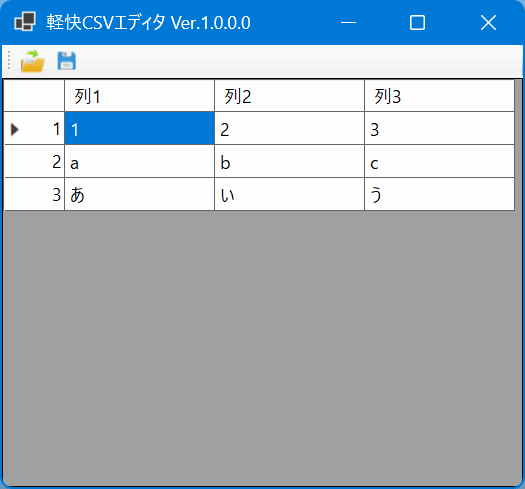
CSV/TSVをドラッグ&ドロップで読み込み。Excelライクな操作感で軽快に処理。
行・列の挿入/削除、Undo/Redo、フィルター・並べ替えに対応で快適に編集できます。
⚠️ スマホでご覧の方へ:ダウンロードはWindows PCから行ってください。
1.ソフトの概要:「軽快CSVエディタ」とは?
「軽快CSVエディタ」は、大量CSVもサクサク編集可能な
Windows向けCSV専用エディタです。
Excelライクな操作感で、セルの直接編集やコピー&ペーストが可能で、
Undo/Redo、フィルター、並べ替え、右クリックメニューなどの実用的な機能を備えています。
大容量CSVファイルでも高速に動作し、古いPCでも軽快に編集できます。
UTF-8をはじめ主要な文字コードに対応しており、文字化けの心配もありません。
ビジネス用途としては、販売データや在庫管理、アンケート集計、ログ解析、表データ管理など
幅広く活用できます。また、開発者がテスト用CSVを確認する際にも便利です。
- Excel感覚で直感的に操作可能
- Undo/Redoで編集ミスも即座に取り消し
- 並べ替え・フィルター機能で効率的にデータ管理
- UTF-8対応で文字化けなし
- 軽量&高速動作で大量データも快適に処理
このソフトにより、従来Excelやテキストエディタでは時間がかかっていたCSV編集作業を
大幅に短縮し、業務効率を飛躍的に向上させることができます。
2.主な特徴:軽快で直感的なCSV編集
Excelライクな操作性
セルをダブルクリックして編集、コピー&貼り付けも自在。
Excelに慣れた方ならすぐに使いこなせます。
Undo/Redo対応
編集ミスもワンクリックで取り消し可能。安心して作業を進められます。
行・列の挿入/削除が簡単
右クリックメニューからワンタッチで操作可能。CSV構造を壊す心配もありません。
並べ替え・フィルター機能搭載
ヘッダークリックで昇順/降順ソート。フィルター機能で条件に合う行だけ抽出可能。
UTF-8対応で文字化けなし
ファイルのエンコードを自動判定。日本語CSVも安全に開けます。
軽量&高速動作
大容量CSVでも快適に動作。古いPCでも軽快な編集体験を実現します。
3. 使い方:ダウンロードから操作まで
1. ダウンロードとインストール
「軽快CSVエディタ」のダウンロードにはモニター登録(無料)が必要です。
2. アプリを起動
-
「」を起動
(起動時に警告が表示された場合の対処方法) -
アプリの画面が表示される
3. 操作方法
- 開くアイコンから CSV ファイルを選択して読み込み
-
以下の方法で編集が可能
- セルをダブルクリックして直接編集
- Ctrl + C / Ctrl + V でコピー&貼り付け
- 右クリックメニューから行・列の挿入/削除
- 列ヘッダークリックで昇順/降順に並べ替え
- フィルター機能で必要な行だけを抽出
- 保存アイコンから「名前を付けて保存」が可能
4.活用シーン:本ツールはこんな場面で活躍
営業リストの整理・管理
顧客情報や営業リストの大量データをCSVで管理。不要な列の削除や並べ替え、フィルターで効率的に整理できます。営業活動の準備やデータ分析にも役立ちます。
アンケート集計や調査データの編集
アンケート結果や調査データをCSVで受け取った際、集計前に不要行の削除、項目名変更、並べ替えなどを簡単に実施可能。Excelより軽量で大規模データの処理も快適です。
会計データや売上管理
会計ソフトや販売管理ソフトから出力したCSVを、不要項目の整理や列の追加、日付順・金額順での並べ替えなど、簡単に加工・修正して分析に活用できます。
ECサイトの商品データ編集
商品名、価格、在庫数など大量の商品データをCSVで管理。一括で修正・更新ができるため、ECサイトの更新作業を効率化できます。
プログラムやシステムへのデータ取り込み準備
データベースやシステムにCSVを取り込む前に、フォーマット調整や不要列の削除、文字コード統一を簡単に行えます。システム連携作業をスムーズにします。
学習・研究データの整形
実験結果や学習データをCSV形式で整理。データの並べ替えやフィルター処理、複数ファイルの統合が容易で、データ分析・統計処理の前準備に最適です。
5.よくある質問(FAQ):ソフトに関する疑問を解決
Q1. CSVファイルを開くにはどうすればいいですか?
A1. 「開く」ボタンをクリックしてCSVファイルを選択するか、DataGridViewにCSVファイルをドラッグ&ドロップしてください。拡張子が.csvでない場合は読み込めません。
Q2. 編集した内容を保存する方法は?
A2. 「保存」ボタンをクリックして保存先を指定してください。CSV形式で保存され、ダブルクォーテーションや改行、カンマを含むセルは自動で適切に囲まれます。
Q3. 行や列の挿入・削除はできますか?
A3. セル右クリックで表示されるコンテキストメニューから行・列の挿入や削除ができます。列ヘッダー・行ヘッダーの右クリックでも操作可能です。
Q4. コピー&貼り付けはどのように行いますか?
A4. セルを選択して右クリックメニューまたはCtrl+Cでコピーし、Ctrl+Vで貼り付けできます。複数セルの貼り付けにも対応しており、元のセル内容のUndoも可能です。
Q5. Undo/Redo機能はありますか?
A5. Ctrl+ZでUndo、Ctrl+YでRedoが可能です。セルの編集、行や列の挿入・削除など一部操作が履歴に保存されます。
Q6. 1行目をヘッダーとして使用することはできますか?
A6. 「1行目を見出しにする」ボタンをクリックすると、1行目の内容を列ヘッダーとして表示できます。切り替えはボタンで簡単にトグル可能です。
Q7. DataGridViewで改行を含むセルは扱えますか?
A7. セルはマルチライン対応で、改行を含むテキストも正しく表示・編集できます。編集時はEnterキーで改行入力が可能です。
Q8. 列の並べ替えはできますか?
A8. 列ヘッダーをクリックすると昇順・降順でソートできます。同じ列をクリックすると昇順・降順が切り替わります。
Q9. 特定の行だけ表示することはできますか?
A9. 画面下のコンボボックス(フィルター)で、特定の値に該当する行のみ表示できます。「すべて表示」を選択すると全行を表示できます。
Q10. ソフトのバージョンや環境情報はどこで確認できますか?
A10. 「依頼」ボタンをクリックすると、ソフト名、バージョン、Windowsの種類(x86/x64/ARM)などの情報をフォーム経由で送信できます。
6.開発者の想い:「軽快CSVエディタ」を作った理由
私は日常的にCSVデータを扱う中で、「Excelだと重い」「テキストエディタでは見づらい」と感じていました。特に、10万行以上のCSVではExcelがフリーズすることも多く、軽量かつ見やすい専用エディタが必要だと痛感。
そこで、「軽さ」と「直感操作」を両立したCSV専用エディタを自作。目的は以下の通りです:
- 大量のCSVを瞬時に開ける軽快さ
- Excel風UIで直感的に編集できる操作性
- Undo/Redo、並べ替え、フィルターなど実用的編集機能
- UTF-8対応で文字化けしない安定性
結果として、データ編集時間を大幅に短縮し、日々の業務効率を飛躍的に向上させるツールが完成しました。
7.更新履歴:バージョンごとの変更点
Ver.0.0.2: 列ソート不具合修正、行番号付与処理を見直し
Ver.0.0.1: β版リリース(開発中)
🏢 法人利用・カスタマイズをご検討の方へ
本ソフトをベースにした御社専用カスタマイズ開発にも対応しています。
▶ 無料相談はこちら
本ツールに関連するソフト
