スーパーHTMLエディタ:HTML制作を革命的に変える次世代エディタ
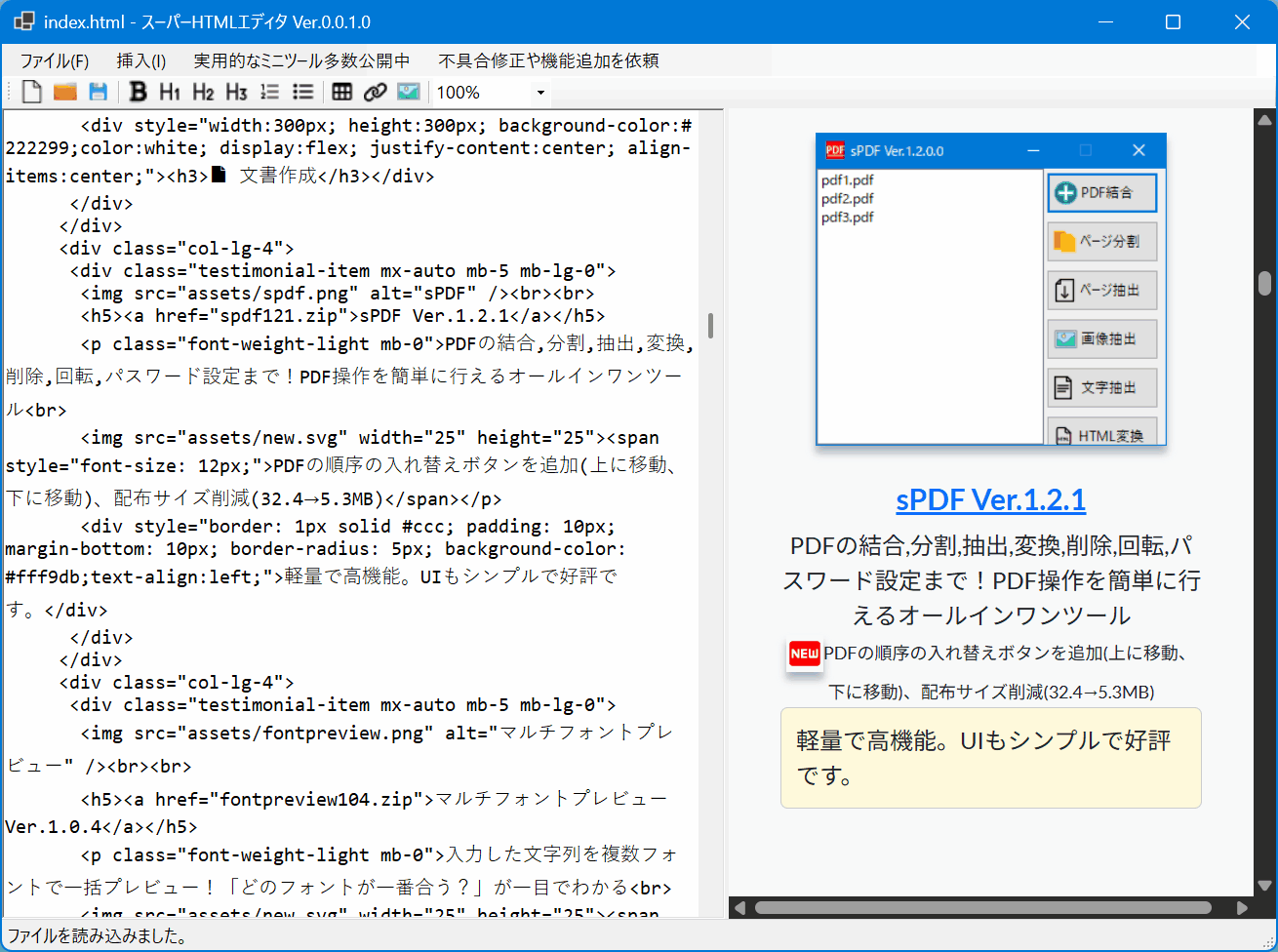
HTMLコーディングをもっと「速く」「簡単に」。
よく使うタグの自動挿入やリアルタイムプレビューで、初心者でも直感的にHTML制作可能。
⚠️ スマホでご覧の方へ:ダウンロードはWindows PCから行ってください。
1.ソフトの概要:「スーパーHTMLエディタ」とは?
スーパーHTMLエディタは、初心者から中級者まで使える
直感操作型のWindows向けHTML編集ツールです。
よく使うHTMLタグをワンクリックで挿入でき、
リアルタイムプレビュー機能により、編集内容を即座に確認可能。
これにより、コーディング作業の効率化とミスの削減を実現します。
軽量で高速に動作し、低スペックPCでも快適。直感的なUIと初心者向けの安心設計により、
HTML学習やWeb制作の効率を大幅に向上させます。
主な機能:
- よく使うタグのワンクリック挿入(<h1>〜<h3>, <p>, <table>, <a>, <img>など)
- リアルタイムプレビューによる即時確認
- 軽量・高速で低スペック環境でも安定動作
- 初心者向けのUIでタグの構造や役割を理解しながら作業可能
SEOを意識したHTML制作やWebサイト構築にも最適で、
タグの正しい構造を保ちながら効率的にコーディングできます。
2.主な特徴:HTML編集をもっとスピーディー&直感的に
よく使うタグをワンクリックで挿入
<strong>, <h1>〜<h3>, <li>/<ol>, <table>, <a>, <img>, <hr>, <span>, <div>など、Web制作で頻出するタグをボタン一つで挿入可能。初心者にも優しいUI設計。
リアルタイムHTMLプレビュー機能
編集したHTMLが即座にプレビューに反映され、「見たまま」確認しながら作業可能。レイアウト崩れやタグミスもすぐに把握できます。
軽量・高速動作
起動が速く、低スペックPCでもサクサク動作。「ちょっとした修正」や「コード確認」に最適です。
初心者向けの安心設計
HTMLの構造やタグの役割を学びながら作業可能。Web制作入門ツールとしてもおすすめです。
3. 使い方:ダウンロードから操作まで
1. ダウンロードとインストール
「スーパーHTMLエディタ」のダウンロードにはモニター登録(無料)が必要です。
2. アプリを起動
-
「」を起動
(起動時に警告が表示された場合の対処方法) -
アプリの画面が表示される
3. 操作方法
- 新規作成または既存HTMLファイルを開く
-
ツールバーから挿入したいタグをクリックして追加
- 太字:選択した文字を<strong>タグで囲む
- 見出し:H1~H3をメニューやボタンから挿入
- リンク:URLやターゲットを指定して<a>タグを簡単追加
- 画像:画像のパスと代替テキストを設定して<img>タグを挿入
- リスト・テーブル:ダイアログで項目数や列・行数を指定して自動生成
- 右側のプレビューパネルでリアルタイムにHTMLを確認
- 必要に応じてタグの編集・削除を行う
- 作業が完了したら「保存」ボタンでHTMLファイルとして出力
4.活用シーン:本ツールはこんな場面で活躍
個人ブログのページ作成
直感的なエディタ操作で、ブログ用の記事ページやプロフィールページをすばやく作成できます。見出しや画像、リンクも簡単に挿入可能。
Webポートフォリオ制作
作品紹介やプロジェクトの説明ページを、テーブルやリストを使って整理。リアルタイムプレビューで完成イメージを確認しながら制作可能です。
社内資料やマニュアルのHTML化
社内向けの手順書やマニュアルをHTML形式で作成し、簡単に共有。画像やリンクを含めたリッチな内容にも対応しています。
メールニュースレターやキャンペーンページ作成
メール配信用HTMLやキャンペーン用ランディングページのテンプレートを素早く作成。タグ挿入機能でスタイリングも簡単です。
教育用HTML教材の作成
授業用資料やオンライン教材をHTML形式で作成。見出し・段落・表・リストなどを簡単に整形可能で、学習者向けに最適です。
簡易Webサイトのプロトタイプ制作
アイデア段階の簡易Webサイトやワイヤーフレームを短時間でHTML化。リアルタイムプレビューでデザインを確認しながら調整できます。
5.よくある質問(FAQ):ソフトに関する疑問を解決
Q1. HTMLテンプレートの新規作成はどうすればよいですか?
A1. メニューまたはツールバーの「新規作成」ボタンをクリックすると、基本的なHTML構造を持つテンプレートがエディタに挿入されます。そのまま編集可能です。
Q2. 既存のHTMLファイルを開くには?
A2. メニューまたはツールバーの「開く」ボタンを押し、対象のHTMLファイルを選択してください。ファイル内容がエディタに読み込まれ、プレビューも自動更新されます。
Q3. 編集したHTMLを保存する方法は?
A3. 「保存」ボタンをクリックすると、現在のHTMLをファイルとして保存できます。新規保存時はファイル名を指定してください。
Q4. プレビューの表示・非表示はどう切り替えますか?
A4. 「プレビューパネル」のメニュー項目をクリックすると、WebView2によるプレビューの表示と非表示を切り替えられます。状態は自動的に設定として保存されます。
Q5. 文字を太字にする方法は?
A5. 選択したテキストに対してメニューまたはツールバーの「太字」ボタンを押すと、<strong>タグで囲まれます。選択していない場合は、タグ内に文字を入力できます。
Q6. リンクや画像を簡単に挿入できますか?
A6. 「リンク」ボタンでURLやターゲットを指定して<a>タグを挿入可能です。「画像」ボタンでは、画像URLや代替テキストを設定して<img>タグを挿入できます。
Q7. リストやテーブルの作成は簡単ですか?
A7. 「リスト」ボタンで<ul>または<ol>リストを指定の項目数で作成できます。「テーブル」ボタンでは行・列・ヘッダー・境界線などを設定して<table>タグを生成可能です。
Q8. プレビュー更新時にスクロール位置を保持できますか?
A8. プレビュー更新時、現在のスクロール位置を自動で記録し、更新後に復元します。大きなHTMLでも位置を保持したまま確認できます。
Q9. プレビューが正しく表示されない場合は?
A9. WebView2の初期化に失敗した場合、または一時HTMLファイルの読み込みに失敗した場合があります。PC環境や管理者権限の確認、再起動を試してください。
Q10. システム情報やアプリ情報を取得する方法は?
A10. 「依頼」リンクをクリックすると、アプリ名、バージョン、Windows情報を含むフォームが開きます。OSの種類やアーキテクチャも自動で検出されます。
6.開発者の想い:「スーパーHTMLエディタ」を作った理由
HTMLを書くだけの作業をもっと「直感的で楽しい」ものにしたいという思いから開発。
従来の高機能エディタは初心者には難しく、重くなりがちでした。
「軽量・簡単・リアルタイム」をコンセプトに、視覚的にHTMLを理解しながら編集できる設計です。
7.更新履歴:バージョンごとの変更点
Ver.0.0.1: β版リリース
🏢 法人利用・カスタマイズをご検討の方へ
本ソフトをベースにした御社専用カスタマイズ開発にも対応しています。
▶ 無料相談はこちら
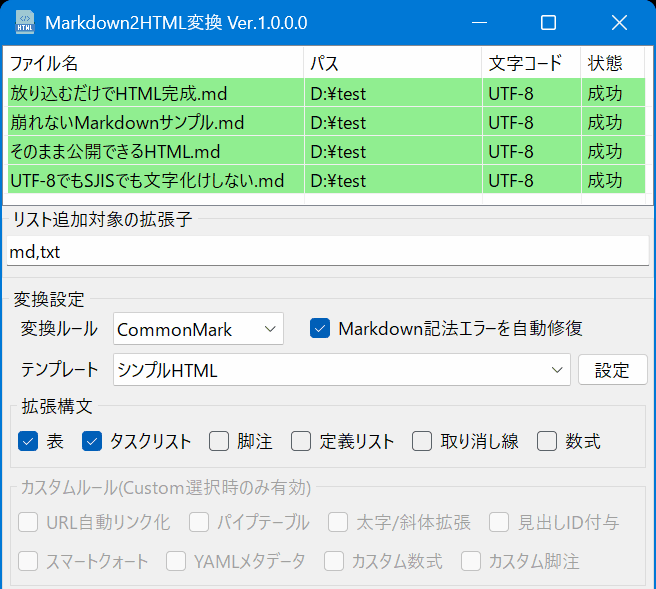
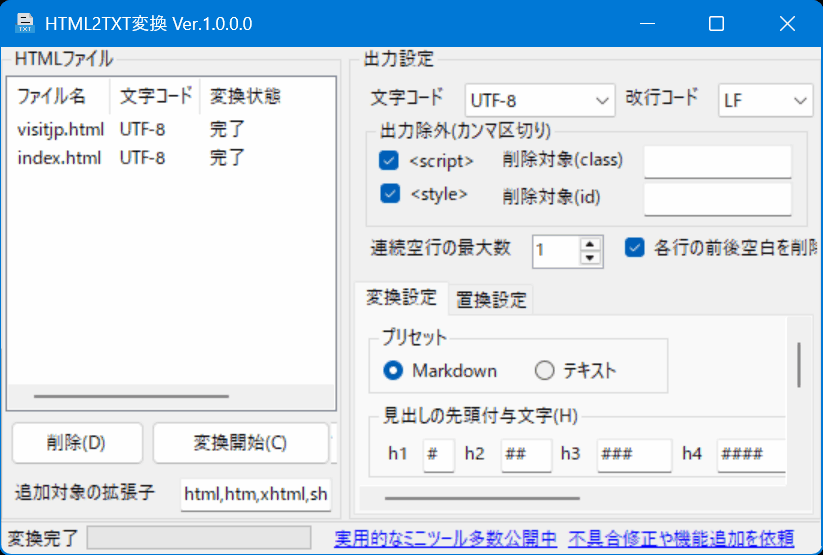
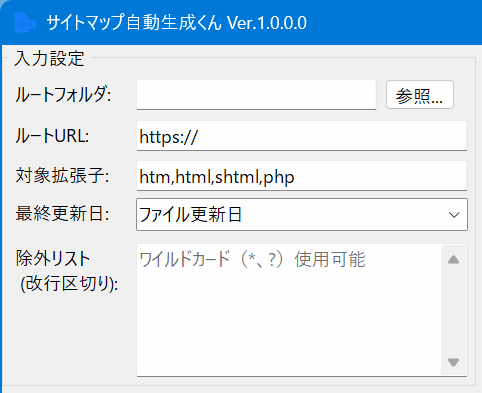
本ツールに関連するソフト
