XPath連続取得ツール:右クリックでXPath/CSS/JSパス連続取得!
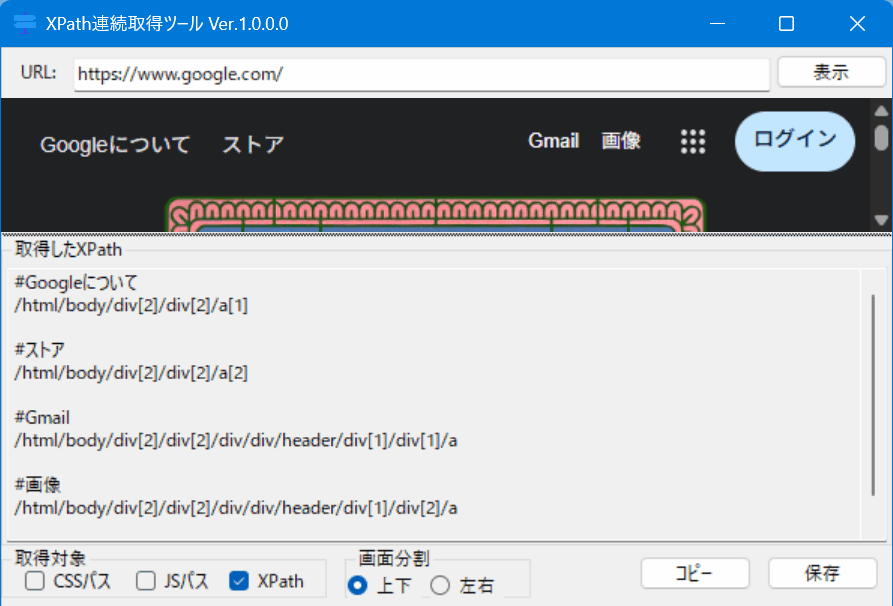
内蔵のブラウザ上で要素を右クリックするだけで XPath・CSSセレクター・JSパスを即取得。
スクレイピング・Web自動化・テストコード作成に最適な Windows 向けユーティリティです。
⚠️ スマホでご覧の方へ:ダウンロードはWindows PCから行ってください。
1.ソフトの概要:「XPath連続取得ツール」とは?
「XPath連続取得ツール」は、内蔵のブラウザ上で要素を右クリックするだけで、
XPath・CSSセレクター・JSパスを瞬時に取得できるWindows向けユーティリティです。
WebスクレイピングやWeb自動化、テストコード作成など、幅広い用途で活用可能で、
初心者でもすぐに使えるシンプル設計が魅力です。
通常、XPathを取得するには、Chromeなどのブラウザで開発者ツールを開き、
対象要素の右クリックメニューからコピーする必要があります。
しかし、この作業は1つずつしか行えず、大量の取得には時間がかかります。
本ソフトでは、取得した情報をテキストボックスに一覧表示し、ワンクリックでコピーや保存が可能です。
スクレイピングやテスト自動化で、複雑なXPathやCSSパスを手作業で探す手間を大幅に削減できます。
さらに、軽量かつ直感的な画面UIを採用しており、複雑な操作や設定は不要。
短時間で必要な情報を取得でき、作業効率を最大化します。
"Webスクレイピング・自動化開発の効率化"に役立つ関連ツール
2.主な特徴:XPathを高速に連続取得できるツール
① ワンクリックでXPathを取得
内蔵ブラウザ上でページを表示し、対象要素を右クリックするだけでXPathを取得します。取得したXPathは、開発・スクレイピング・RPA処理に即活用できます。
② 複数要素を連続取得
ページ内の複数要素を順に右クリックするだけで、XPathを蓄積できます。
一括コピーやファイル出力も可能で、画面上の構造解析をスムーズに進められます。
③ CSSセレクター・JavaScriptパスにも対応
XPathだけでなく、CSSセレクターやJavaScriptパスの同時取得にも対応。
開発環境や利用目的に合わせて、最適なパス形式をワンクリックで取得できます。
④ 高精度なWebView2ブラウザ内解析
実ブラウザと同等の描画環境で要素解析を実現。動的に生成されるDOM要素にも対応し、実際のページ構造に基づいた正確なXPathを取得します。
⑤ 保存・コピー・再利用が容易
取得したXPathはテキストボックスに自動で蓄積され、「コピー」、「保存」ボタンで即利用可能。
他ツールとの連携にも最適です。
⑥ シンプルなUIと軽快な動作
余計なメニューを省いた直感的なUIを採用。Webページの操作感を損なわず、
起動から取得まで数秒で完了する軽量設計です。
3. 使い方:ダウンロードから操作まで
1. ダウンロードとインストール
「XPath連続取得ツール」には ZIP版 があります。
-
ZIP版の場合
- Windows11(または10)のパソコンから、xpath100.zip をダウンロード
- ZIPファイルを右クリックー「すべて展開」から、任意のフォルダに解凍
- 解凍したフォルダ内の「
XPath連続取得ツール.exe」を起動
2. アプリを起動
-
「XPath連続取得ツール.exe」を起動
(起動時に警告が表示された場合の対処方法) -
アプリの画面が表示される
3. 操作方法
- ツール内のURL入力欄にURLを入力し、対象ページを表示
- 内蔵ブラウザで取得したい要素を右クリックすると、XPath・CSSセレクター・JSパスがテキストボックスに追記
- 「コピー」ボタンを押すと、取得したパスをクリップボードにコピー可能
4.活用シーン:本ツールはこんな場面で活躍
① Webテスト自動化での活用
SeleniumやPlaywrightなどの自動テストツール用に、テスト対象のボタン・リンク・入力欄などのXPathを迅速に取得可能です。
これにより、テストスクリプト作成時間を大幅に短縮できます。
② データスクレイピング・収集
Webサイトから特定のデータを抽出するツールを作る際、XPathやCSSセレクターを簡単に取得できます。商品情報やニュース記事の自動収集に役立ちます。
③ QA・バグ報告用の要素指定
バグ報告やQAテスト時に対象要素のXPathを添付すると、開発者が迅速に対象箇所を特定できます。
再現手順の正確性向上に貢献します。
④ 動的ページの要素確認
JavaScriptで生成される動的ページでも、XPathを取得可能です。SPAやAjaxを使用したページの自動処理に最適です。
⑤ HTML解析・学習用途
HTML構造やDOMの理解を深めるため、XPath・CSSセレクター・JSパスを直接確認できます。Web開発・教育用としても活用できます。
⑥ 大量データ取得の効率化
複数ページや大量の要素を連続取得する場合、自動的にXPathをリスト化できるため、手作業を大幅に削減できます。
日次レポートやデータ収集業務に最適です。
⑦ 開発・検証作業のサポート
フロントエンド開発時のDOM検証や、スタイルや属性の確認にXPathを利用できます。
デバッグ作業の効率化に役立ちます。
5.よくある質問(FAQ):ソフトに関する疑問を解決
Q1. XPathが取得できない・反応しない場合は?
A1. 以下を確認してください。
・「ページ読み込み完了」の画面表示
・取得対象で「XPath」をチェック
・要素を右クリック
※iframeや動的生成要素は一部取得できない場合があります。
Q2. CSSセレクターやJSパスも取得できますか?
A2. はい。右クリック時にCSSセレクターやJavaScriptパスも同時に取得可能です。
取得対象の「CSSパス」や「JSパス」にチェックしてください。
Q3. 取得したXPathを保存するには?
A3. 「保存」ボタンをクリックすると、現在のテキストボックス内のXPathをテキストファイルに保存できます。保存名は `XPath_yyyyMMdd_HHmmss.txt` です。
Q4. ライセンス未登録時の制限は?
A4. 未登録状態では、1日あたりのXPath取得が最大10回に制限されます。
制限を超えるとメッセージが表示され、XPath取得が停止します。
翌日自動リセットされます。ライセンス登録後は、無制限に利用できます。
Q5. コピーができない・クリップボードエラーになる場合は?
A5. 一部環境ではセキュリティ設定によりクリップボード操作が制限されます。管理者権限のアカウントで起動などをお試しください。
Q6. 縦/横分割レイアウトの切り替え方法は?
A6. 画面分割の「上下」「左右」ラジオボタンで表示レイアウトを切り替えられます。
6.開発者の想い:「XPath連続取得ツール」を作った理由
「XPath連続取得ツール」は、Webスクレイピングや自動化でのXPath取得作業を効率化するために開発しました。
私自身、ブラウザでのテストコード作成やスクレイピング開発の中で、
複雑なDOM構造の要素を手作業で探す作業に時間がかかっていました。
Chromeの開発者ツールでは1つずつ要素を右クリックしてコピーする必要があり、
大量の要素取得は非常に非効率でした。
この課題を解決するため、「複数要素を連続で取得し、ワンクリックでコピー・保存できるツール」を作ることにしました。
開発にあたっては以下を重視しました:
- 右クリックだけでXPath/CSS/JSパスを取得可能
- 取得結果を一覧表示し、ワンクリックでコピー・保存できる操作性
- 軽量で直感的、初心者でも使いやすいUI
これにより、スクレイピングや自動化、テストコード作成の現場で即戦力となるユーティリティとして「XPath連続取得ツール」を開発しました。
7.更新履歴:バージョンごとの変更点
Ver.1.0.0: 初回リリース
🏢 法人利用・カスタマイズをご検討の方へ
本ソフトをベースにした御社専用カスタマイズ開発にも対応しています。
▶ 無料相談はこちら
本ツールに関連するソフト
"Webスクレイピング・自動化開発の効率化"に役立つ関連ツール
