かんたんニュース検索:キーワード入力で最新ニュースを自動取得
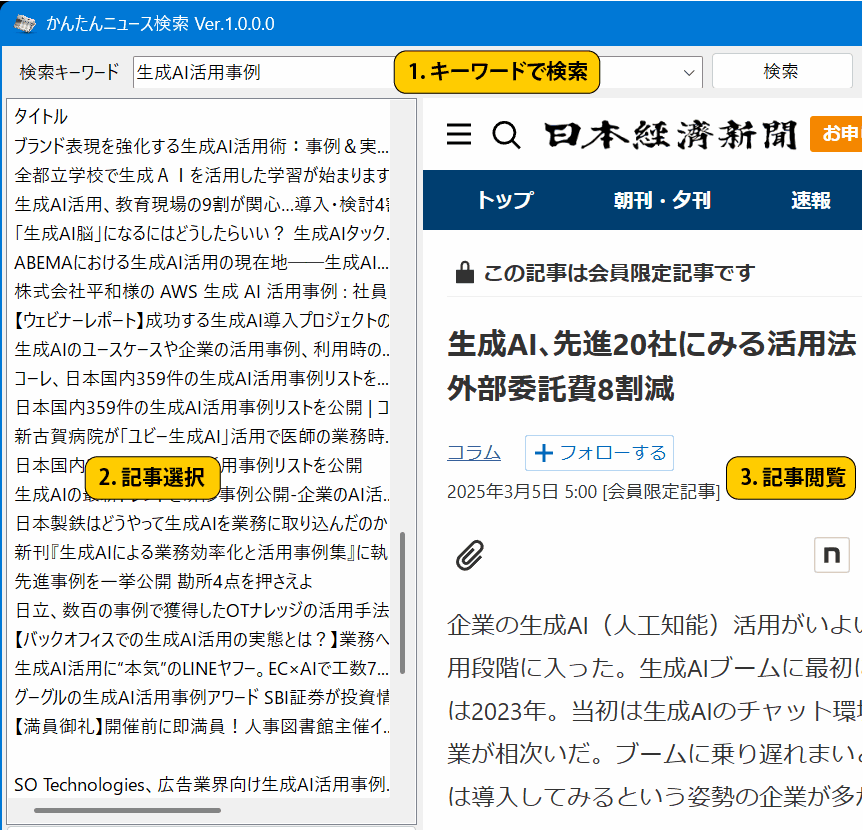
Googleニュースから最新記事を自動取得!タイトル・日付を一覧表示し、閲覧可能。
結果のCSV保存対応のニュース検索・閲覧ツールです。
⚠️ スマホでご覧の方へ:ダウンロードはWindows PCから行ってください。
1.ソフトの概要:「かんたんニュース検索」とは?
「かんたんニュース検索」は、知りたいキーワードを入力するだけで、
Googleニュースから最新ニュースを自動取得できるWindows向けユーティリティです。
日々の情報収集や業務でのニュースチェックを効率化したい方に最適なソフトで、
ニュースのタイトル、発行元、公開日時を一覧表示し、クリック一つでプレビュー可能です。
このソフトは、単なるニュース検索ツールではなく、検索履歴管理やCSV保存、
キーボードショートカット対応など、多彩な機能を備えています。
たとえば、特定のキーワードを繰り返しチェックする際も、過去の検索履歴から瞬時に呼び出せるため、
時間を無駄にすることなく最新情報を確認できます。
さらに、ニュース一覧をCSV形式でエクスポートできるため、
Excelやスプレッドシートなどで情報を整理・分析することも可能です。
個人利用だけでなく、業務上でニュース情報を扱う
リサーチャーやマーケティング担当者にとっても便利なツールです。
"ニュース収集・Web情報チェックの効率化"に役立つ関連ツール

2.主な特徴:キーワードで最新ニュースを即検索
最新ニュースをキーワードで検索
キーワードからGoogleニュースを自動検索。記事のタイトル、発行元、公開日時を一覧表示し、簡単に比較・確認できます。
クリックですぐに記事内容をプレビュー
- 一覧から記事をクリックすると、プレビュー画面に内容を即表示。
- ブラウザを開かずに情報を確認可能。
検索履歴を自動保存・再検索
- 過去の検索キーワードを自動で保存。
- 履歴からワンクリックで再検索でき、作業効率を大幅に改善。
ニュース一覧をCSVで保存
- ニュースリストをCSV形式で保存可能。
- UTF-8対応で、Excelや解析ソフトでもそのまま利用できます。
記事を右クリックで簡単操作
- タイトルを右クリックすると「既定ブラウザで開く」を実行可能。
- 気になるニュースをすぐに確認できます。
キーボード操作で効率的にチェック
- Enterキーで検索開始
- Deleteキーで選択記事を削除
- マウス操作を減らして、スムーズにニュース確認が可能。
3. 使い方:ダウンロードから操作まで
1. ダウンロードとインストール
「かんたんニュース検索」には ZIP版 があります。
-
ZIP版の場合
- Windows11(または10)のパソコンから、newscheck100.zip をダウンロード
- ZIPファイルを右クリックー「すべて展開」から、任意のフォルダに解凍
- 解凍したフォルダ内の「
かんたんニュース検索.exe」を起動
2. アプリを起動
-
「かんたんニュース検索.exe」を起動
(起動時に警告が表示された場合の対処方法) -
アプリの画面が表示される
3. 操作方法
-
検索したいキーワードを入力し、<strong>「検索」ボタン</strong>をクリックするか、<strong>Enterキー</strong>で検索開始
※過去の検索ワードは自動で履歴として保存され、履歴から簡単に再検索可能 - キーワードに関連する最新ニュースが一覧表示される
- 一覧から記事をクリックすると、右側のプレビュー画面にニュースを表示
- 「CSV保存」ボタンをクリックすれば、一覧表示されたニュース情報をCSV形式で保存可能
4.活用シーン:本ツールはこんな場面で活躍
日常ニュースチェック
興味のあるキーワードを登録しておくことで、毎日の最新ニュースを自動取得。ニュースサイトを巡回する手間を省き、情報収集が簡単に。
業務での情報収集
マーケティング担当やリサーチャーが、特定テーマのニュースを効率的に追跡。検索履歴やCSV保存で情報管理もスムーズ。
分析・レポート作成
ニュース一覧をCSV形式でエクスポートし、Excelやスプレッドシートで集計・分析。報告資料やトレンド分析に即活用可能。
個人リサーチ
趣味や学習のテーマに関連するニュースを自動取得し、クリックひとつでプレビュー、必要情報を素早くチェック。
5.よくある質問(FAQ):ソフトに関する疑問を解決
Q1. どのようにニュースを検索できますか?
A1. 検索したいキーワードを入力し、「検索」ボタンをクリックするか、Enterキーで自動検索が可能です。
Q2. CSV保存したデータをExcelで開くと文字化けします
A2. Excelのインポート時にShift_JIS形式を指定してください。
Q3. 初回起動時に警告が表示された場合の対処法は?
A3. 「詳細情報」をクリックし、「実行」を選択するとソフトを使用できます。
Q4. 過去の検索履歴は利用できますか?
A4. はい、過去の検索ワードは自動保存され、履歴からワンクリックで再検索可能です。
Q5. ニュース一覧は保存できますか?
A5. CSV形式で保存可能です。Excelやスプレッドシートでもそのまま利用できます。
6.開発者の想い:「かんたんニュース検索」を作った理由
「かんたんニュース検索」は、日々の情報収集をもっと効率的に行いたいというニーズから開発しました。
私自身、仕事や学習で特定のキーワードに関連するニュースを確認する際、
複数のニュースサイトを巡回する必要があり、非常に時間がかかっていました。
しかし、ブラウザでの個別検索では履歴管理や一覧化が面倒で、
従来のニュース取得ツールでは、検索結果の整形やプレビュー機能が不十分でした。
そこで、「キーワードを入力するだけで最新ニュースを自動取得し、すぐにプレビュー可能」という操作性を重視して開発。
さらに、
- 検索履歴を自動保存して再検索が簡単
- CSV出力対応でデータ分析や資料作成に活用可能
- 直感的な操作でニュース取得がスピーディ
を実現しました。
7.更新履歴:バージョンごとの変更点
Ver.1.0.0: リリース
🏢 法人利用・カスタマイズをご検討の方へ
本ソフトをベースにした御社専用カスタマイズ開発にも対応しています。
▶ 無料相談はこちら
本ツールに関連するソフト
"ニュース収集・Web情報チェックの効率化"に役立つ関連ツール
