PC利用時間制限ツール:時間超過で自動シャットダウン!
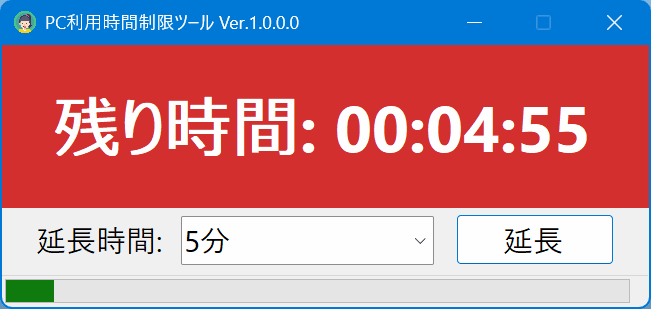
「PC利用時間を制限したい」方に最適!時間を過ぎたら自動シャットダウン、
パスワードで延長可能。安全かつ柔軟な利用時間管理を実現する便利ツールです。
 Microsoft Store からインストール
⚠️ スマホでご覧の方へ:ダウンロードはWindows PCから行ってください。
1.ソフトの概要:「PC利用時間制限ツール」とは?
このツールは、Windowsパソコンの使用時間を効率的に管理できるPC利用時間制限ソフトです。
タスクトレイに常駐し、残り時間が少なくなると警告を表示します。
管理者パスワードで操作を制限できるため、
子どもや社員のPC利用時間を安全に管理可能です。
主な機能:
・残り時間のリアルタイム管理(秒単位)
・設定時間を超えた場合の自動シャットダウン
・タスクトレイからの簡単操作(延長、使用可能時間変更、監視停止)
・ログ管理と使用状況確認
・スタートアップ登録によるPC起動時の自動起動
・柔軟な延長時間設定(5分〜3日まで)
こんな方におすすめ
- 子どものゲームやインターネット利用時間を管理したい家庭
- 職場で業務PCの利用時間を適切に制御したい管理者
- 学校や公共施設で共有PCの利用時間を効率的に管理したい方
2.主な特徴:PCの利用時間を制限し、自動電源OFF
ユーザーごとの利用時間を管理
各ユーザーに異なる利用時間を設定可能。残り時間が少なくなると警告画面でカウントダウン表示。ユーザーに事前通知されます。
設定時間を超えるとシャットダウン
設定した時間を超過するとPCが自動でシャットダウン。時間管理を徹底し、長時間作業を防止します。
利用時間を一時的に延長可能
管理者パスワードを入力することで、5分~3日まで自由に延長可能。延長時間も簡単に選択できます。
ユーザーの利用ログを簡単確認
使用時間や延長、シャットダウンなどの操作履歴をログファイルに保存。管理者は使用状況を簡単に確認可能です。
安全性を保ちつつ柔軟に管理
シャットダウン前には警告ダイアログを表示。誤操作や急なシャットダウンを防ぎ、安全にPC利用を管理できます。
管理者パスワードによる操作制限
延長や設定変更、ログ確認などの操作は管理者パスワードで制限。子どもや社員の不正操作を防ぎます。
スタートアップ登録対応
Windows起動時に自動でツールを起動可能。毎回手動で起動する手間を省き、確実にPC利用管理を開始できます。
3. 使い方:ダウンロードから操作まで
1. ダウンロードとインストール
「PC利用時間制限ツール」には ZIP版 と Microsoft Store版 があります。
お好みの方法で入手してください。
-
ZIP版の場合
- Windows11(または10)のパソコンから、pclimit101.zip をダウンロード
- ZIPファイルを右クリックー「すべて展開」から、任意のフォルダに解凍
- 解凍したフォルダ内の「
PC利用時間制限ツール.exe」を起動
-
Microsoft Store版の場合
- Microsoft Store のページにアクセス
- 「入手」ボタンを押してインストール
2. アプリを起動
-
「PC利用時間制限ツール.exe」を起動
(起動時に警告が表示された場合の対処方法) -
アプリの画面が表示される
3. 操作方法
- 初回起動時に管理者パスワードを設定
- ユーザーごとの利用時間を設定(初期値は60分)
- 時間が近づくと警告ダイアログが表示。必要に応じてパスワード入力で一時延長可能
-
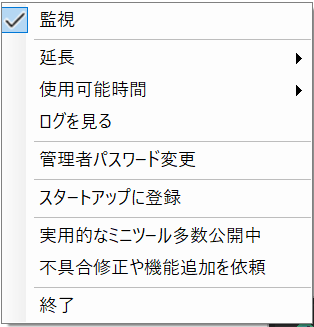
タスクトレイメニューから各種操作が可能 <strong>※は管理者パスワードが必要</strong>
- 監視:時間管理の有効/無効 ※
- 延長:利用時間延長 ※
- 使用可能時間:利用時間を設定 ※
- ログを見る:使用状況の確認 ※
- スタートアップに登録:PC起動時にアプリを自動起動 ※
- 終了:ソフト終了 ※
4.活用シーン:本ツールはこんな場面で活躍
家庭での子どものPC利用制限
子どもの学習やゲーム利用時間を管理。残り時間のリアルタイム表示と警告通知で、長時間利用を防止できます。管理者パスワードにより延長操作も制限可能です。
職場での作業時間管理・残業防止
社員のPC作業時間を制限し、残業や長時間作業を防止。自動シャットダウンやタスクトレイ通知で効率的に時間管理が可能です。
学習塾や教育機関での利用監視
学習用PCの使用時間を制御し、授業や自習の時間管理をサポート。残り時間や延長操作は管理者が制御でき、安全な学習環境を維持します。
公共施設・図書館でのPC時間制限
利用者のPC使用時間を制限し、順番待ちや混雑を防止。残り時間の視覚化と警告表示で公平な利用環境を提供します。
子ども向け学習アプリと組み合わせた利用
学習アプリ使用時の時間管理にも対応。残り時間や延長通知で、集中力を維持しつつ安全に学習を進められます。
短時間作業・休憩のタイマー管理
ポモドーロ法などの作業管理にも活用可能。1時間単位や任意の分数で使用時間を設定し、効率的な作業サイクルをサポートします。
企業研修やセミナーでのPC利用制御
研修用PCの使用時間を制限し、研修進行や時間配分を管理。残り時間表示や警告で受講者の操作をコントロール可能です。
5.よくある質問(FAQ):ソフトに関する疑問を解決
Q1. このツールはどのようにPC利用時間を管理しますか?
A1. タイマーで残り時間を秒単位で管理し、設定時間を過ぎると自動でシャットダウンや警告を表示します。
Q2. 残り時間が少なくなった時に通知はありますか?
A2. 残り3分以下になると警告フォームが表示され、タスクトレイのアイコンでも残り時間を確認できます。
Q3. 利用時間を延長することは可能ですか?
A3. はい、管理者パスワードを入力するとコンボボックスやメニューから5分〜3日まで延長できます。
Q4. 管理者パスワードを忘れた場合はどうなりますか?
A4. 初回設定後に忘れると解除できないため、安全に保管する必要があります。再設定はできません。
Q5. シャットダウンは強制的に行われますか?
A5. はい、時間切れになるとバックグラウンドで強制シャットダウンが実行されます。エラー時はメッセージで通知されます。
Q6. メニューから使用可能時間を設定できますか?
A6. はい、タスクトレイの「使用可能時間」から既定時間や任意時間を設定可能です。
Q7. ログはどこで確認できますか?
A7. タスクトレイの「ログを見る」から使用状況のログファイルを開くことができます。
Q8. スタートアップに登録できますか?
A8. はい、タスクトレイメニューの「スタートアップに登録」でPC起動時に自動でツールを起動可能です。
Q9. 通知アイコンのメニューからサービスを停止できますか?
A9. はい、監視機能のチェックを外すとタイマーが停止し、PC利用制限を一時的に無効化できます。
6.開発者の想い:「PC利用時間制限ツール」を作った理由
家庭では子どもの学習時間を守り、職場では社員の健康的な作業時間を確保するため、
誰でも簡単にPC使用時間を管理できるツールを目指しました。
「管理者パスワードによる延長制御」「残り時間のリアルタイム表示」「警告通知」
「自動シャットダウン」などの機能は、すべて実際の課題解決のために開発されています。
最初は自分の家族だけで使う予定でしたが、その利便性が評判を呼び、
教育現場や企業でも活用されるようになりました。
ユーザーからの声を反映しながら、常に改善と機能追加を続けており、
「家族やチームの生活・働き方を守るための安心のパートナー」として
進化を続けています。
機能ひとつひとつに、開発者の「利用者の時間と健康を守りたい」
という想いが込められています。
7.更新履歴:バージョンごとの変更点
Ver.1.0.0: 初回リリース
Ver.1.0.1: 使用可能時間の任意設定に対応(協力:た様)
🏢 法人利用・カスタマイズをご検討の方へ
本ソフトをベースにした御社専用カスタマイズ開発にも対応しています。
▶ 無料相談はこちら
本ツールに関連するソフト
