かんたん画像差し込み印刷:画像差し込み印刷を直感操作で
画像の差し込み印刷をドラッグ&ドロップで簡単操作!
位置やサイズ調整も自由自在、そのままPDF出力できる便利ツールです。
 Microsoft Store からインストール
⚠️ スマホでご覧の方へ:ダウンロードはWindows PCから行ってください。
1.ソフトの概要:「かんたん画像差し込み印刷」とは?
「かんたん画像差し込み印刷」は、マウス操作だけで画像を自由にレイアウトし、PDF形式で簡単に出力できるWindows向けツールです。
複雑な操作は不要で、ビジネス文書の作成や趣味のアルバム制作、教材作成、チラシ・ポスター制作など、幅広い用途に対応可能です。
主な特徴として、画像の位置・サイズ・回転・前面/背面を自由に調整できるほか、枠線の追加や用紙サイズ・向き設定も柔軟に対応しています。これにより、従来手間のかかっていた画像差し込み印刷作業を劇的に効率化できます。
こんな方におすすめ
- 社員名簿や商品カタログ:画像入りビジネス資料を簡単に作成したい方
- 写真アルバムや趣味のカード制作:クリエイティブな制作作業を効率化したい方
- 教育教材:1問1答形式の資料をPDF形式で手軽に作成したい方
- チラシ・ポスター:イベント用印刷物を直感操作で作りたい方
2.主な特徴:画像を簡単に差し込み、PDF出力
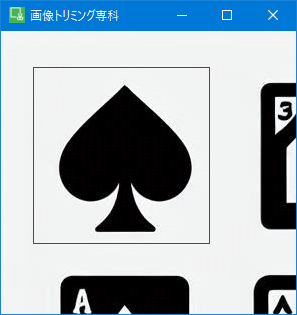
ドラッグ&ドロップで複数画像を一括追加
複数の画像をまとめてドラッグ&ドロップするだけで一括追加可能。手間なく素早くレイアウト作業を開始できます。
マウス操作で位置・サイズ・回転を自由調整
画像の位置・サイズ・回転・前面/背面をマウス操作で直感的に調整可能。細かいレイアウトも思い通りに仕上げられます。
枠線追加・用紙サイズ・向き設定に対応
枠線の追加や用紙サイズ・向きの設定も柔軟に対応。A4・B5からスマホサイズ・名刺サイズまで多彩な用紙に対応しています。
レイアウトそのままPDF出力
「PDF保存」ボタンをクリックするだけで、レイアウトをそのままPDF形式で出力可能。印刷や共有がすぐに行えます。
初心者でも使える直感的UI
専門知識不要のシンプルな操作画面で、誰でも迷わず使用可能。ビジネス・教育・趣味の現場で幅広く活用できます。
3. 使い方:ダウンロードから操作まで
1. ダウンロードとインストール
「かんたん画像差し込み印刷」には ZIP版 と Microsoft Store版 があります。
お好みの方法で入手してください。
-
ZIP版の場合
- Windows11(または10)のパソコンから、picarrange110.zip をダウンロード
- ZIPファイルを右クリックー「すべて展開」から、任意のフォルダに解凍
- 解凍したフォルダ内の「
かんたん画像差し込み印刷.exe」を起動
-
Microsoft Store版の場合
- Microsoft Store のページにアクセス
- 「入手」ボタンを押してインストール
2. アプリを起動
-
「かんたん画像差し込み印刷.exe」を起動
(起動時に警告が表示された場合の対処方法) -
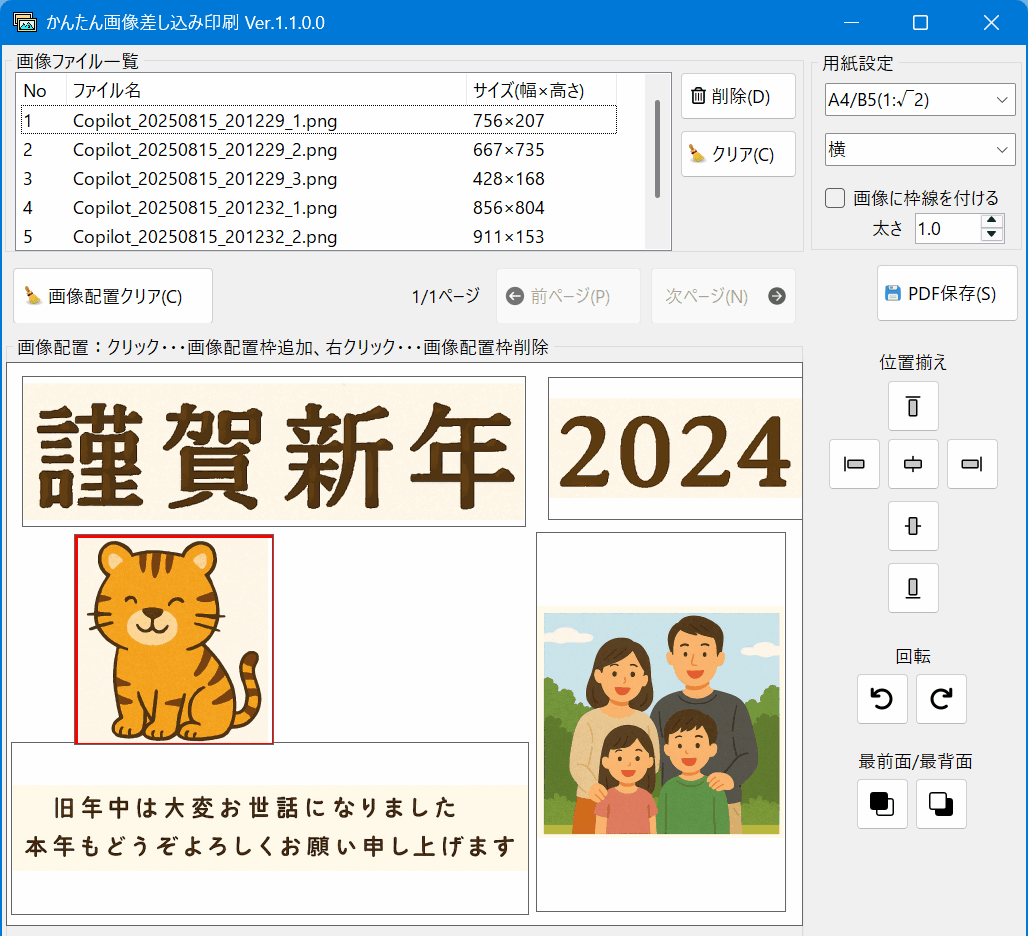
アプリの画面が表示される
3. 操作方法
- 差し込みたい画像を画面にドラッグ&ドロップ(複数画像可)
-
用紙サイズと向きを選択
- 用紙サイズ
- A4/B5(1:√2)
- ディスプレイ(16:10)
- スマホ/新TV(16:9)
- Kindle/旧TV(4:3)
- スマホLサイズ(20:9)
- 正方形(1:1)
- 名刺(8:5)
- 一眼レフカメラ(3:2)
- 向き
- 縦
- 横
- 用紙サイズ
-
レイアウト画面で画像を配置し、マウスで位置・サイズを調整
※回転や前面/背面、枠線の設定も可能 - <strong>「PDF保存」ボタン</strong>をクリックして、レイアウトそのままPDF形式で出力
4.活用シーン:本ツールはこんな場面で活躍
ビジネス資料作成
社員名簿、商品カタログ、請求書などに画像を差し込み、簡単操作でレイアウト・PDF出力。業務効率を大幅に改善。
趣味・クリエイティブ制作
写真アルバム、カード、ポスターをドラッグ&ドロップで配置し、直感的にレイアウト・PDF出力。手作り感のある作品作りが可能。
教育・教材作成
1問1答形式の教材やPDF配布資料に画像を追加し、簡単に印刷・共有可能。
イベント準備
チラシ、ポスター、案内状を自由にレイアウトしてPDF出力。短時間で印刷物の準備が完了。
5.よくある質問(FAQ):ソフトに関する疑問を解決
Q1. Windows以外のOSでも使えますか?
A1. 現在はWindows専用ツールです。MacやLinuxには対応していません。
Q2. PDF出力後の編集は可能ですか?
A2. 出力したPDFを再編集するにはPDF編集ソフトが必要です。
Q3. 複数画像を一括で配置できますか?
A3. はい、ドラッグ&ドロップで複数画像を一度に追加可能です。
Q4. 画像の回転や前面・背面配置はできますか?
A4. はい、マウス操作で自由に回転させたり、前面/背面を変更することができます。
Q5. 用紙サイズや向きは変更できますか?
A5. A4、B5、ディスプレイサイズ、スマホサイズ、正方形、名刺など様々な用紙サイズに対応しており、縦横の向きも自由に設定可能です。
6.開発者の想い:「かんたん画像差し込み印刷」を作った理由
従来の画像差し込み印刷は、WordやIllustratorなどのソフトの複雑な差し込み印刷機能を用いて画像を配置して出力する必要があり、手間がかかり作業効率が低いという課題がありました。
そこで、ドラッグ&ドロップで複数画像を一括追加し、マウス操作で位置・サイズ・回転を自由に調整できるツールとして開発しました。PDF出力や枠線追加、用紙サイズ・向き設定など、実務や趣味の制作に必要な機能を直感的に操作できるよう設計しています。
これにより、従来数十分かかっていた印刷準備作業を数分で完了でき、ビジネス・教育・趣味制作の現場で作業効率を飛躍的に向上させることが可能になりました。
7.更新履歴:バージョンごとの変更点
Ver.1.1.0:
画像の位置揃え/回転/最前面・最背面機能追加
枠線出力機能を追加
Ver.1.0.2: 画面UIを見直し
Ver.1.0.1:
対応する用紙サイズを追加
PDF出力時に用紙サイズ・向きを反映
Ver.1.0.0: 初回リリース
🏢 法人利用・カスタマイズをご検討の方へ
本ソフトをベースにした御社専用カスタマイズ開発にも対応しています。
▶ 無料相談はこちら
本ツールに関連するソフト
