筆算マスター|計算の途中経過が一目でわかる筆算学習ツール
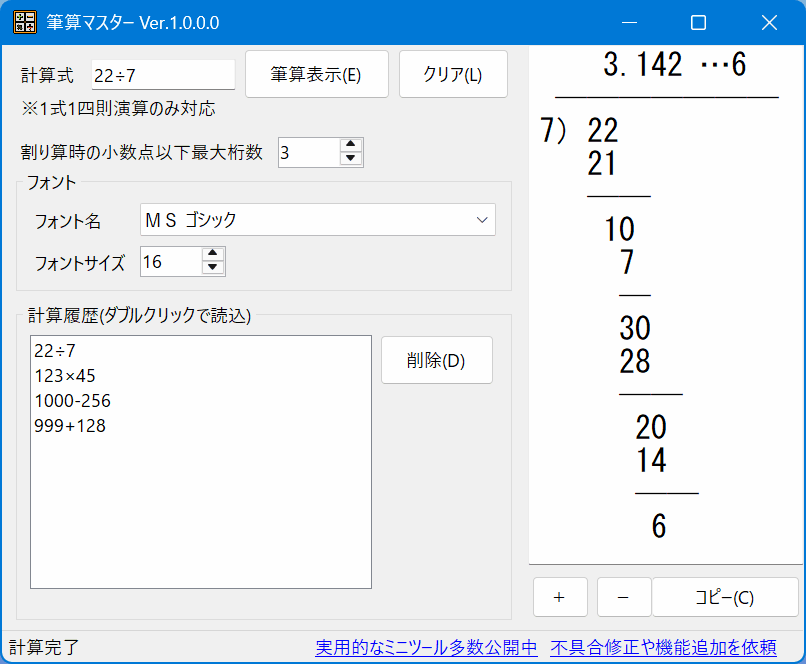
「なぜこの答えになるの?」が一目でわかる
。
四則演算を筆算で表示
します。
計算式の履歴機能やフォントの変更にも対応。どこで間違えたかの確認にも利用できます。
 Microsoft Store からインストール
スマホでご覧の方へ:ダウンロードはWindows PCから行ってください。
1. ソフト概要:「筆算マスター」とは?
「筆算マスター」は、
四則演算(足し算・引き算・掛け算・割り算)を筆算形式で表示し、
計算手順を視覚的に確認
できる学習・確認用ツールです。
繰り上がり・繰り下がり・途中式を省略せず表示するため、
計算の流れを自然に理解できます。
本ソフトは、
整数・小数・負の数
の計算に対応しており、
割り切れない場合も余りや小数点以下の指定桁までを正確に表示します。
また、等幅フォントを採用しているため、桁ズレなく計算過程を確認可能です。
小学生の学習サポートから大人の計算確認まで、幅広く活用できます。
直感的なインターフェースで、計算過程を段階的に追うことが可能です。
2.主な特徴:四則演算の筆算の学習・確認用ツール
簡単入力で自動筆算表示
式を入力すると、
加算・減算・掛け算・割り算の計算手順を自動で筆算形式に変換
。
小学生の学習から大人の検算まで、計算の流れを直感的に理解できます。
小数や余りも正確に表示
割り算で余りが出る場合や小数を含む計算にも対応
。
小数点以下の最大桁数を設定できるため、精度の高い計算確認が可能です。
等幅フォントで美しい筆算
等幅フォントのみを使用
し、桁が揃った見やすい筆算表示を実現。
フォントサイズ調整や拡大・縮小も可能で、学習用途に最適です。
計算履歴の管理と再利用
過去に入力した計算式を履歴として保存
。
ダブルクリックで再計算でき、頻繁に行う計算の確認が簡単です。
コピー機能で学習資料作成も簡単
計算結果や筆算手順をクリップボードにコピー可能 。 PDFやプレゼン資料に美しい筆算例をすぐに貼り付けられます。
学習・事務作業にも最適
学校の授業や家庭学習、事務確認や検算
など、幅広い場面で活用可能。
小数や余りも正確に表示できるので、応用計算にも対応します。
3. 使い方
1. ダウンロードとインストール
-
ZIP版の場合
- hissan100.zip をダウンロード
- ZIPファイルを任意のフォルダに解凍
-
解凍したフォルダ内の
筆算マスター.exeを起動
-
Microsoft Store版の場合
- Microsoft Store のページ にアクセス
- 「入手」ボタンを押してインストール
- デスクトップに追加される「筆算マスター」を起動
2. アプリを起動
- 「筆算マスター.exe」を起動 ( 起動時に警告が表示された場合の対処方法 )
-
アプリの画面が表示される
3. 操作方法
- 式を入力(例:123+456)し、 「筆算表示」ボタン をクリック
- 筆算形式で結果を表示
- 計算履歴から過去の計算式を表示可能
4.活用シーン:学習・事務・資料作成まで幅広く対応
小学生の算数学習に最適
足し算・引き算・掛け算・割り算の手順を筆算で表示
。
小数や余りも正確に計算できるため、計算の流れを理解しやすく、算数の授業や家庭学習に最適です。
中学生・高校生の応用計算練習
複雑な筆算や小数・分数の計算も正確に表示
。
学校の課題や模試の確認、数学の検算にも活用できます。
教材や学習資料の作成
計算手順をクリップボードにコピーして、PDFやWord資料、プレゼン資料に簡単に貼り付け
可能。
教材作成や塾の授業準備にも便利です。
個人学習ノートや家庭学習の記録
計算履歴を保存できるため、学習ノートとしての利用
も可能。
毎日の学習進捗や計算練習の記録管理に役立ちます。
オンライン授業やリモート学習の補助ツール
画面共有で筆算手順をリアルタイムで見せられるため、 オンライン授業やリモート家庭学習での解説 に最適です。
教育コンテンツ・動画教材の作成
筆算の手順をわかりやすく表示できるため、 YouTubeや教育系動画、eラーニングコンテンツでの解説素材 として活用可能です。
5.よくある質問(FAQ)
Q1. 筆算マスターで計算式を入力しても反応しません。どうすればよいですか?
A1. 計算式が空欄の場合や演算子が正しくない場合は計算できません。
「123+456」のように被加数・演算子・加数を正しく入力してください。
Q2. 計算結果をコピーしたいのですが、方法は?
A2. 「コピー」ボタンをクリックすると、現在の筆算結果がクリップボードにコピーされます。
Q3. 小数点以下の桁数を指定するにはどうすればいいですか?
A3. 「割り算時の小数点以下最大桁数」欄で値を変更すると、計算結果の小数部が指定桁数まで表示されます。
Q4. 等幅フォントのみを選択したいのですが可能ですか?
A4. はい。アプリには等幅フォントのみをリストアップして表示します。
フォントを選ぶと、筆算表示に反映されます。
Q5. 計算履歴はどのように管理されていますか?
A5. 計算履歴は最大20件まで保存され、同じ式は重複せず先頭に表示されます。
ダブルクリックで再計算も可能です。
Q6. 筆算表示の文字サイズを変更する方法は?
A6. 「フォントサイズ」欄やCtrl+マウスホイールで文字サイズを拡大・縮小できます。
等幅フォントなので桁の揃った筆算が表示されます。
Q7. 計算結果がマイナスになる場合、正しく表示されますか?
A7. はい。減算の結果がマイナスでも正しく桁揃えして表示されます。
符号付きで右寄せされるため、視覚的にも分かりやすいです。
Q8. 割り算で余りや小数が出る場合も対応していますか?
A8. はい。余りがある場合は「…余り」として表示され、小数点以下も設定桁数まで表示可能です。
詳細な筆算手順も確認できます。
6.開発の経緯:学習者の笑顔のために生まれた
小学校や中学校で習った筆算は、計算の流れが理解できず、
苦手意識を持つ子どもが多いことに気づきました。
そこで、
「計算の過程を見える化し、
学習者が理解しながら計算できるツール」
を作ることを決意。
筆算表示、余りや小数への対応、
計算履歴管理、フォントや表示サイズの自由設定など、
すべてはユーザーの学習体験を最優先に設計されています。
開発中、何度もテストを繰り返し、
間違えやすい掛け算・割り算の部分積や余りの表示方法を改善。
「これなら子どもたちも楽しく理解できる」と確信できる完成度
に到達しました。
結果として、単なる計算ツールではなく、
学習の補助・教材作成・検算・家庭学習の記録ツール
として
幅広く活用できるソフトに仕上がっています。
7. 更新履歴
2026/01/11 Ver.1.0.0:初回リリース
8.修正依頼:機能追加や不具合修正を依頼する
機能追加のご要望や不具合報告は、 ソフトの機能要望・不具合報告 からご連絡ください。
